
賣掉 iPhone 前必看:完整清除手機資料的正確做法
編輯:iOS 相關教學
轉賣或送人之前,先備份資料,這樣換到新 iPhone 後也能快速還原。備份方式可依你的 iOS 版本與習慣選擇,電腦或 iCloud 都可以。
透過 iCloud 備份
iCloud 會自動備份執行 iOS 5 以上版本設備中的重要資料,但你也可以在抹除資料前手動備份:
1. 確認設備已連上 Wi-Fi。
2. 打開【設定】。
3. 進入 iCloud →「儲存空間與備份」。
4. 點擊「立即備份」。
最後一步所需時間取決於你上次備份的時間點,可能需要幾分鐘。
透過 iTunes 備份
1. 將 iPhone 連上電腦。
2. 打開 iTunes,在左側面板找到「裝置」。
3. 右鍵點擊選擇「備份」。若你在 iPhone 上購買了項目但尚未同步到電腦,可右鍵選擇「傳輸購買項目」,先把購買內容存到電腦。
抹除 iPhone 上的資料與設定
提醒:操作前請確認 iPhone 已充飽電或正在充電。
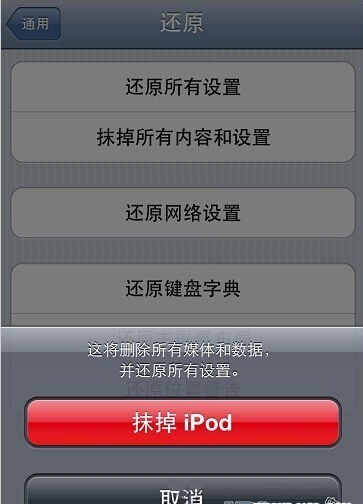
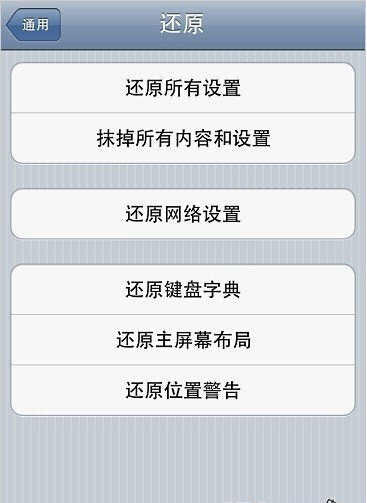
1. 打開【設定】,進入「通用」。
2. 滑到最底部,點擊「還原」。
3. 選擇「抹除所有內容和設定」,若設有密碼,系統會要求輸入。
4. 輸入密碼後系統會再次確認,點擊「抹除 iPhone」即可。
過程中螢幕會顯示蘋果標誌與進度條,依機型與資料量不同,可能需要幾分鐘到幾小時。
越獄設備與帳號提醒
如果你的 iPhone 已越獄,可連上電腦點擊「恢復」來清除資料與設定。此外,為了安全,記得先解除 Dropbox 等服務的連結,並登出 Apple ID、iMessage 與各類第三方帳號,避免個人資料外洩。
- 上一篇文章: iPhone 連電腦誤點「不信任」怎麼辦?兩招恢復
- 下一篇文章: iPhone 照片的位置資訊不見了?試試這招找回