
iTunes Wi-Fi 同步設定教學:從此不用插線
編輯:iOS 相關教學
對新手來說,iTunes 同步一直是道門檻。本文示範的是 Wi-Fi 無線同步的完整流程,環境為 iTunes 11,若畫面與你的介面不同,建議先把 iTunes 更新到最新版再操作。
一、在電腦端開啟 Wi-Fi 同步
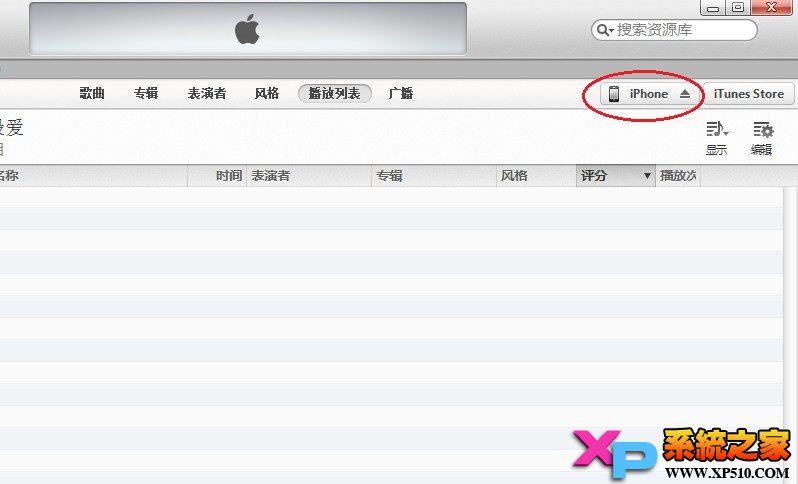
步驟 1:開啟 iTunes,並用數據線把手機連上電腦。在左側點擊裝置名稱進入裝置頁面。
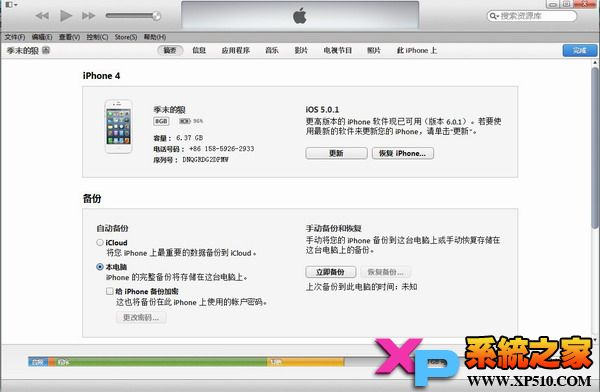
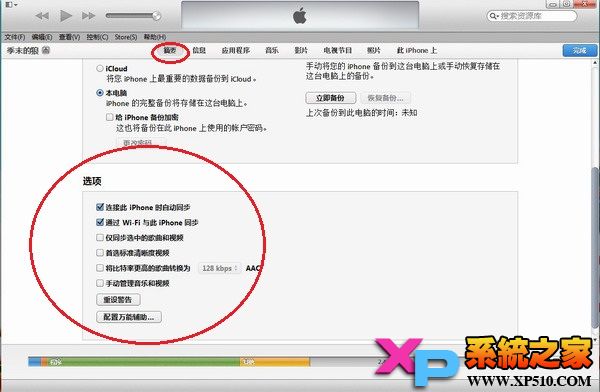
步驟 2:切到「摘要」頁籤,捲到下方「選項」區,勾選「透過 Wi-Fi 與此 iPhone 同步」。
二、在手機端確認設定
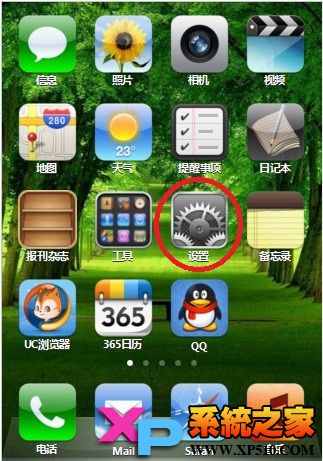
步驟 1:開啟 iPhone,點進「設定」。
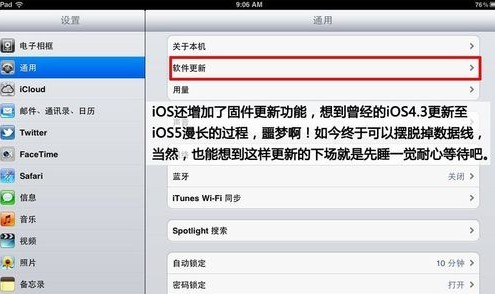
步驟 2:選擇「通用」。
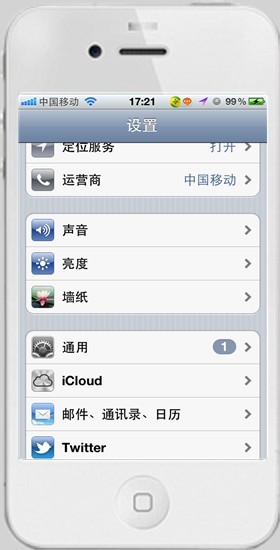
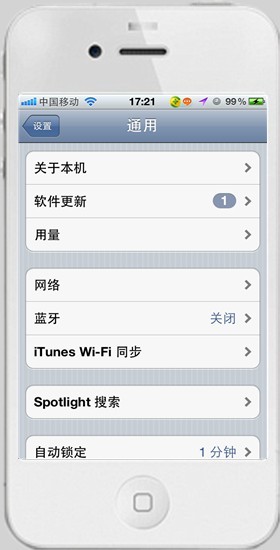
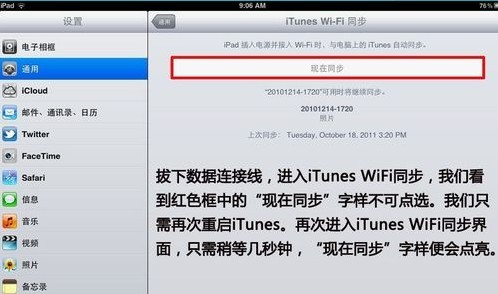
步驟 3:在通用頁面找到「iTunes Wi-Fi 同步」。
步驟 4:在同步頁面中選擇要配對的電腦帳號。
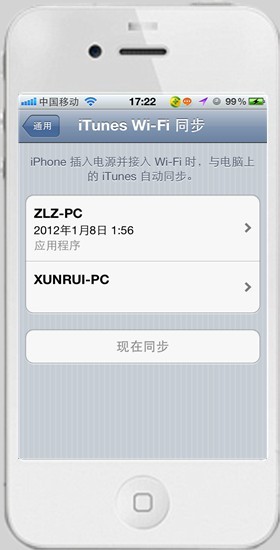
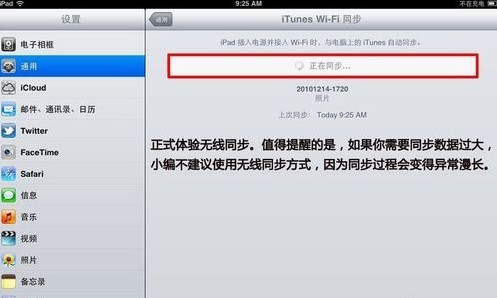
步驟 5:按下「立即同步」,設定即完成。
使用前提與常見問題
無線同步要求手機與電腦處於同一個 Wi-Fi 網路,且 iTunes 必須保持開啟狀態,手機通常要接上電源才會自動觸發同步。若一直找不到電腦,先確認兩端是否在同一網段、防火牆是否攔截 Bonjour 服務,並重新插拔一次數據線讓 iTunes 重新辨識裝置。
- 上一篇文章: iPhone 變慢怎麼辦?用 CleanMyi 清掉快取與日誌
- 下一篇文章: 註冊日本區 Apple ID:不用信用卡的完整流程