
iPhone 6 自製並設定個性化鈴聲完整教學
編輯:iOS 相關教學
入手 iPhone 6 後,大家往往會急著替手機一番設定,其中鈴聲更是許多用戶最在意的部分。iPhone 該怎麼自製個性鈴聲?以下就分享從製作到設定的完整步驟。
自製個性鈴聲
第一步,先在電腦安裝 iTunes 並打開,此時不必急著連接手機。把準備好的鈴聲放到電腦桌面,於 iTunes 中點「將檔案加入資料庫」,在跳出視窗中選擇你想加入的音樂檔。
iTunes
第二步,選好音樂檔完成加入後,到 iTunes 的「最近加入」頁面確認檔案已出現。對該音樂檔按右鍵,點選「顯示簡介」。
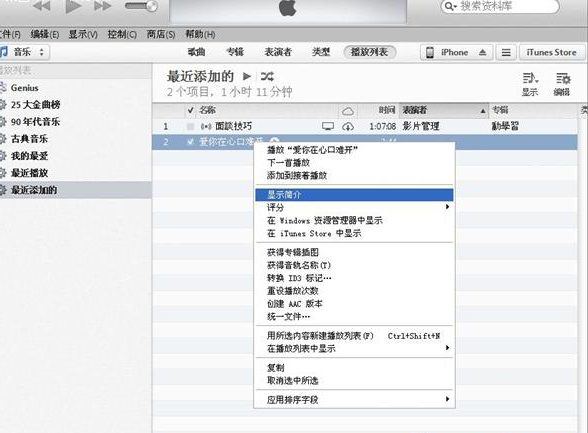
最近加入
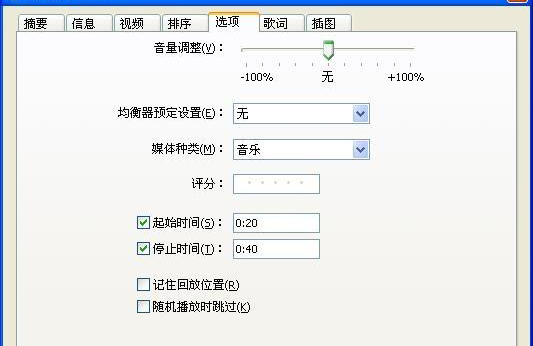
第三步,在開啟的視窗切換到「選項」,在這裡設定鈴聲的起訖長度,注意不可超過 40 秒。
第四步,確定後回到「最近加入」,右擊剛才的音樂檔,點選「建立 AAC 版本」。
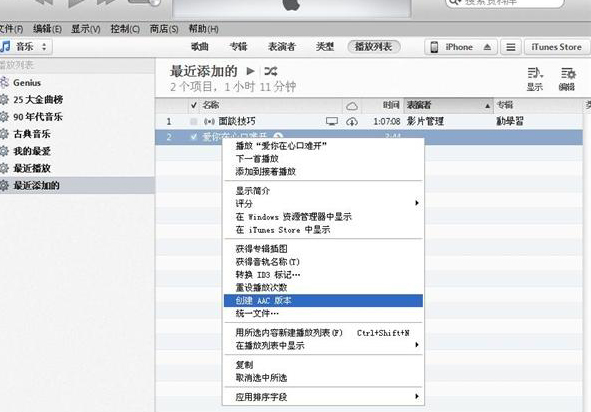
建立 AAC 版本
第五步,建立好 AAC 後,你會在「最近加入」中看到兩個名稱相同的檔案。
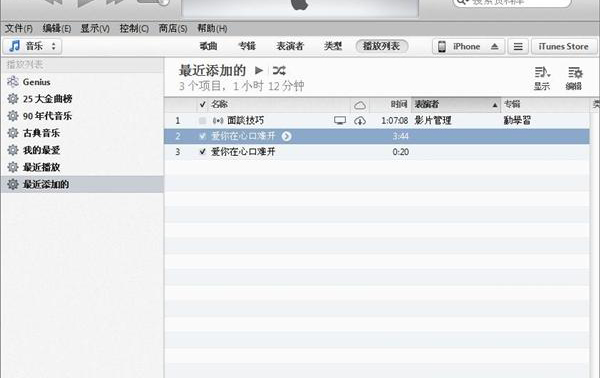
加入
第六步,右擊新建立的音樂檔,選擇「在 Windows 檔案總管中顯示」,再把副檔名由「m4a」改成「m4r」:
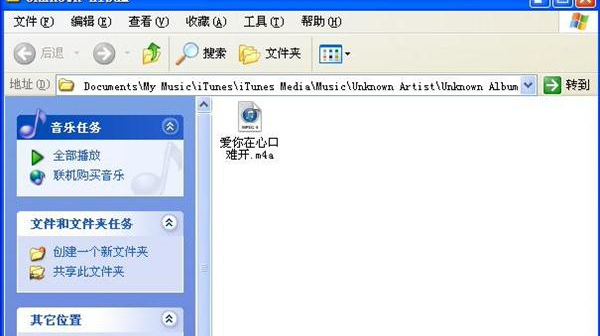
第七步,改名後,這個音樂檔會自動加回 iTunes 資料庫,如下圖所示。
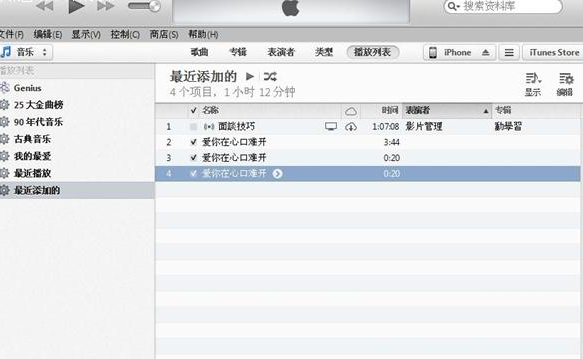
iTunes 的資料庫
第八步,接著用數據線把 iPhone 6 連上電腦,在 iTunes 中點「鈴聲」分頁,選取剛做好的鈴聲,按「套用」同步,即可把鈴聲傳到手機裡。
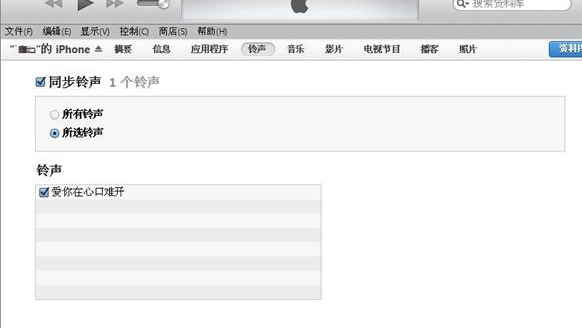
同步鈴聲
設定鈴聲
開啟 iPhone 的「設定」-「聲音」-「電話鈴聲」,點選你喜歡的鈴聲即可。
小提醒
這裡是用蘋果自家的 iTunes 來製作鈴聲,如果你嫌過程太繁瑣,也可以直接搜尋並下載喜歡的蘋果鈴聲到電腦,再用 iTunes 同步到 iPhone,最後套用相同方法設定即可。
- 上一篇文章: iPhone 6 更換電話鈴聲的簡單三步驟
- 下一篇文章: iPhone 6 添加原生農曆顯示的方法