
iOS 9.0~9.0.2 Mac 版完美越獄圖文流程

以下整理在 Mac 上為 iOS 9.0 至 9.0.2 裝置執行完美越獄的完整流程與前置準備。
環境需求:Mac OS X 10.8 以上;iOS 9.0-9.0.2 版本的 iPhone、iPad 或 iPod touch。
越獄前的準備
1. 先備份裝置資料,避免任何資料遺失。
2. 本次越獄涵蓋所有 iOS 9 至 iOS 9.0.2 裝置;iOS 8.4.1 與 iOS 9.1 不在支援範圍。
3. 若你是用 OTA 升上來的,請先下載 iOS 9.0.2 固件,透過 iTunes 恢復後再越獄。
4. 越獄過程中請先關掉電腦上的 iTunes 與 Xcode。
5. 全程保持電腦與 iOS 裝置都能連網,並確認裝置電量充足。
打不開 PP 越獄助手怎麼辦
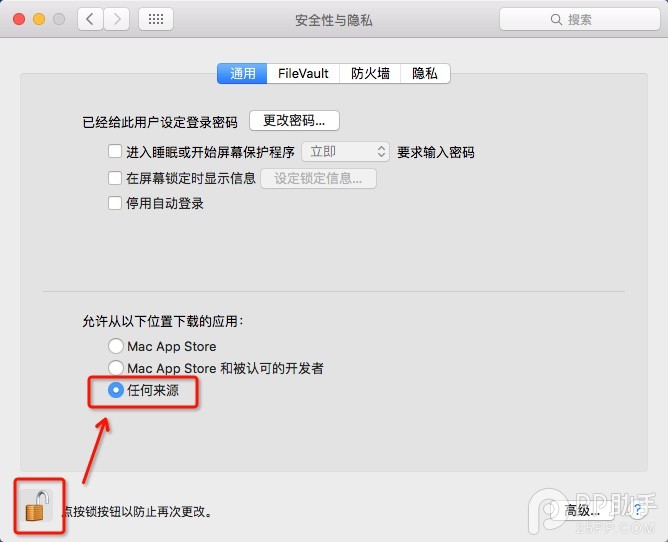
若出現「因為它來自身分不明的開發者」而無法開啟,到 Mac 的「系統偏好設定-安全性與隱私-一般」,把「允許從以下位置下載的應用程式」改為「任何來源」。若選項是灰色無法點選,先按左下角鎖頭圖示輸入密碼解鎖,再重新打開工具即可。
正式開始越獄
一、越獄前設定
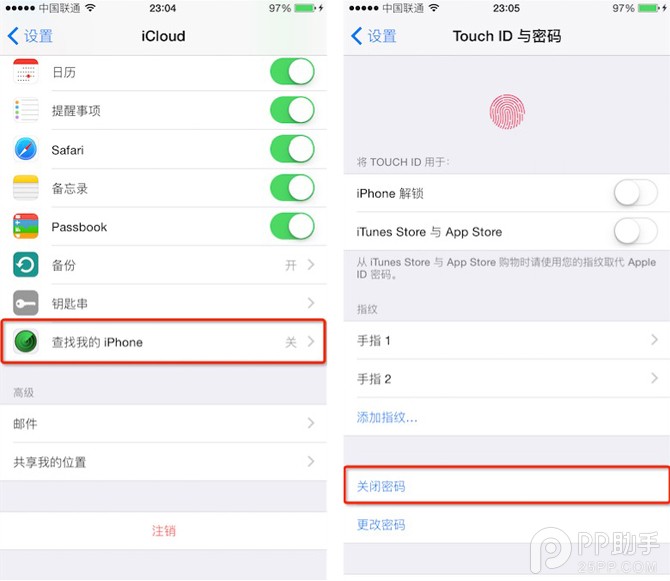
1. 到「設定-iCloud」關閉「尋找我的 iPhone」。
2. 到「設定-Touch ID 與密碼」關閉密碼鎖。
二、執行越獄
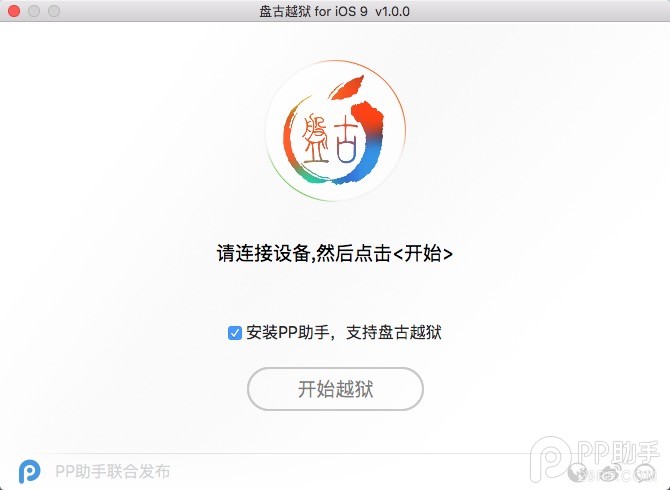
開啟 PP 越獄助手。
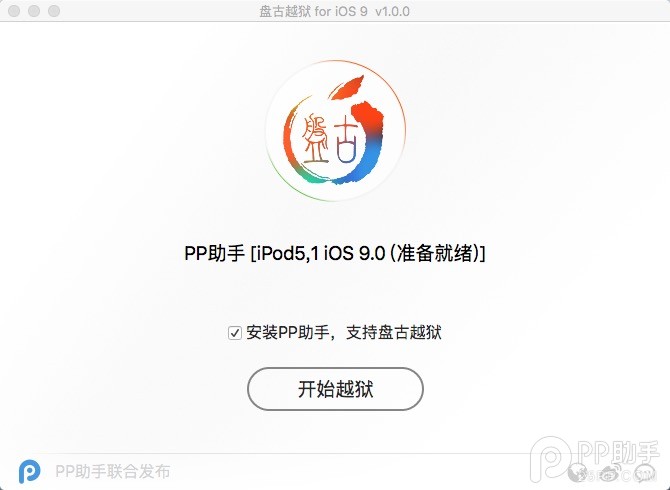
工具識別到裝置後,點擊「一鍵越獄」。
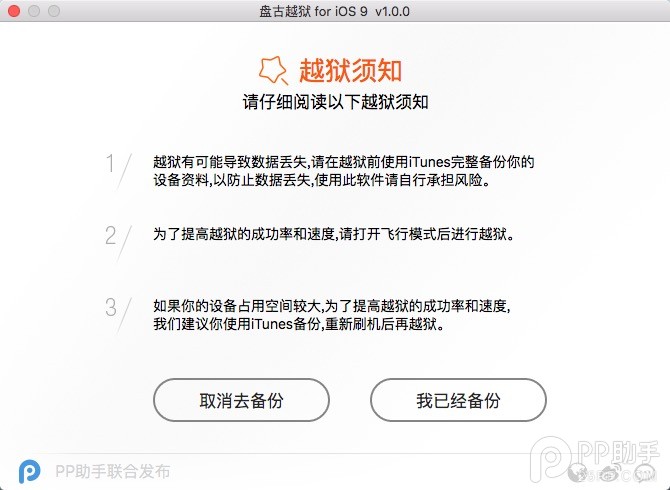
詳閱越獄須知,再按「我已經備份」進入下一步。
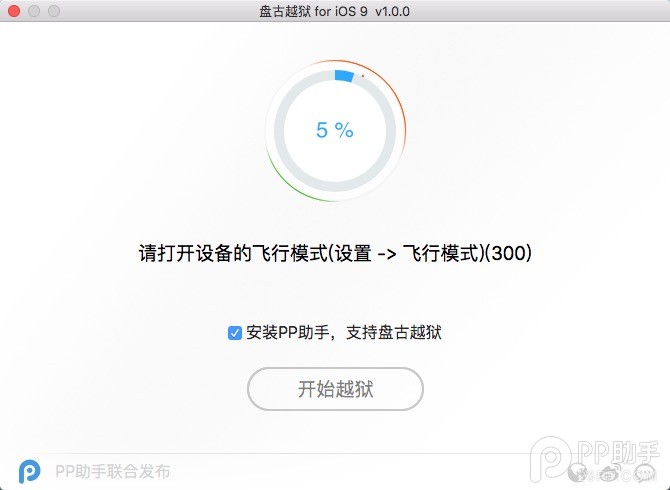
當工具提示「請打開飛行模式」時,於 iPhone 上開啟飛行模式,越獄程序會自動續跑。
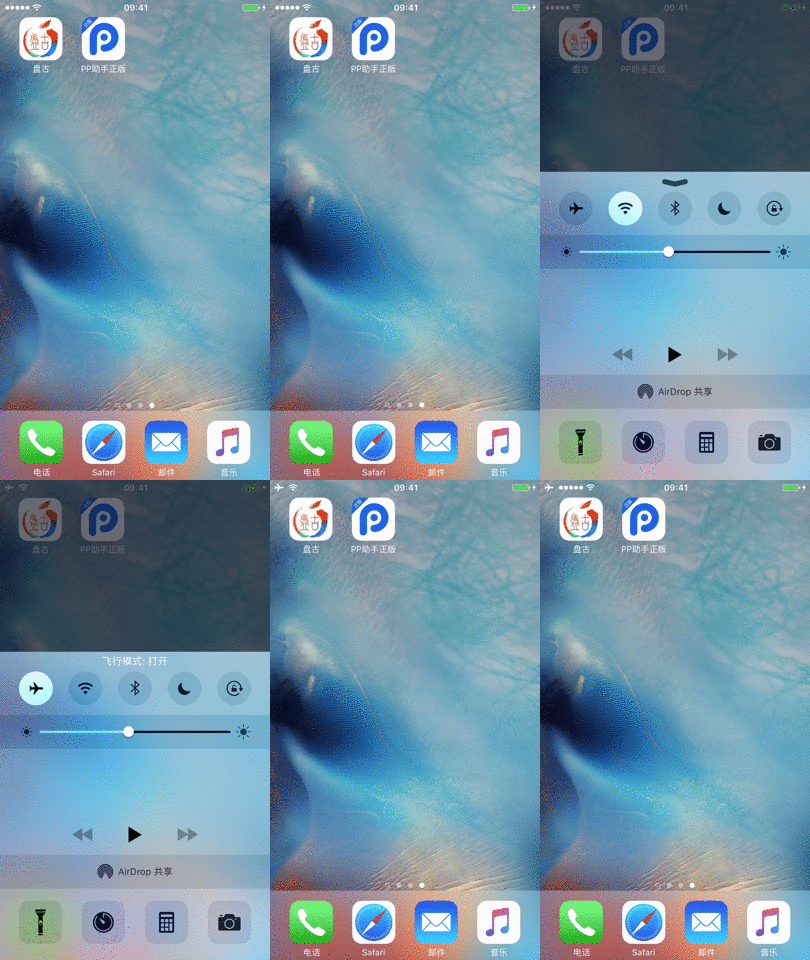
開啟裝置的飛行模式。
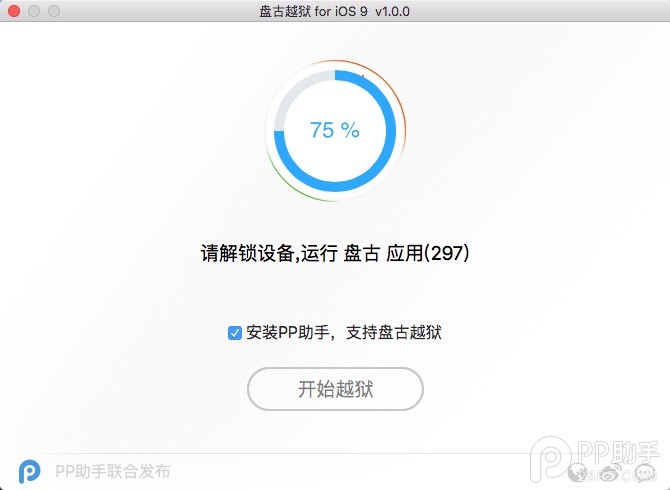
接著當畫面提示「請解鎖設備,點擊桌面上的盘古圖標」時,解鎖 iPhone 點開「盤古」,按下「允許」,並在「盤古想存取您的照片」提示中選擇「好」。
在桌面點擊「盤古」圖示。
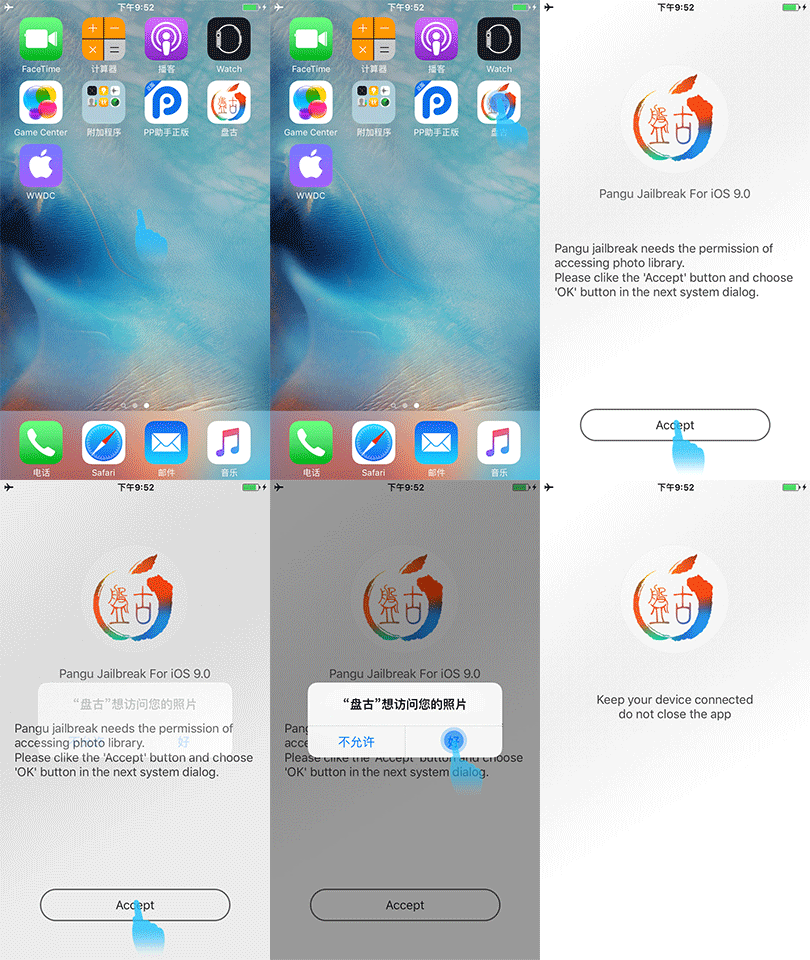
剩下的交給工具,耐心等到畫面顯示「越獄成功」。
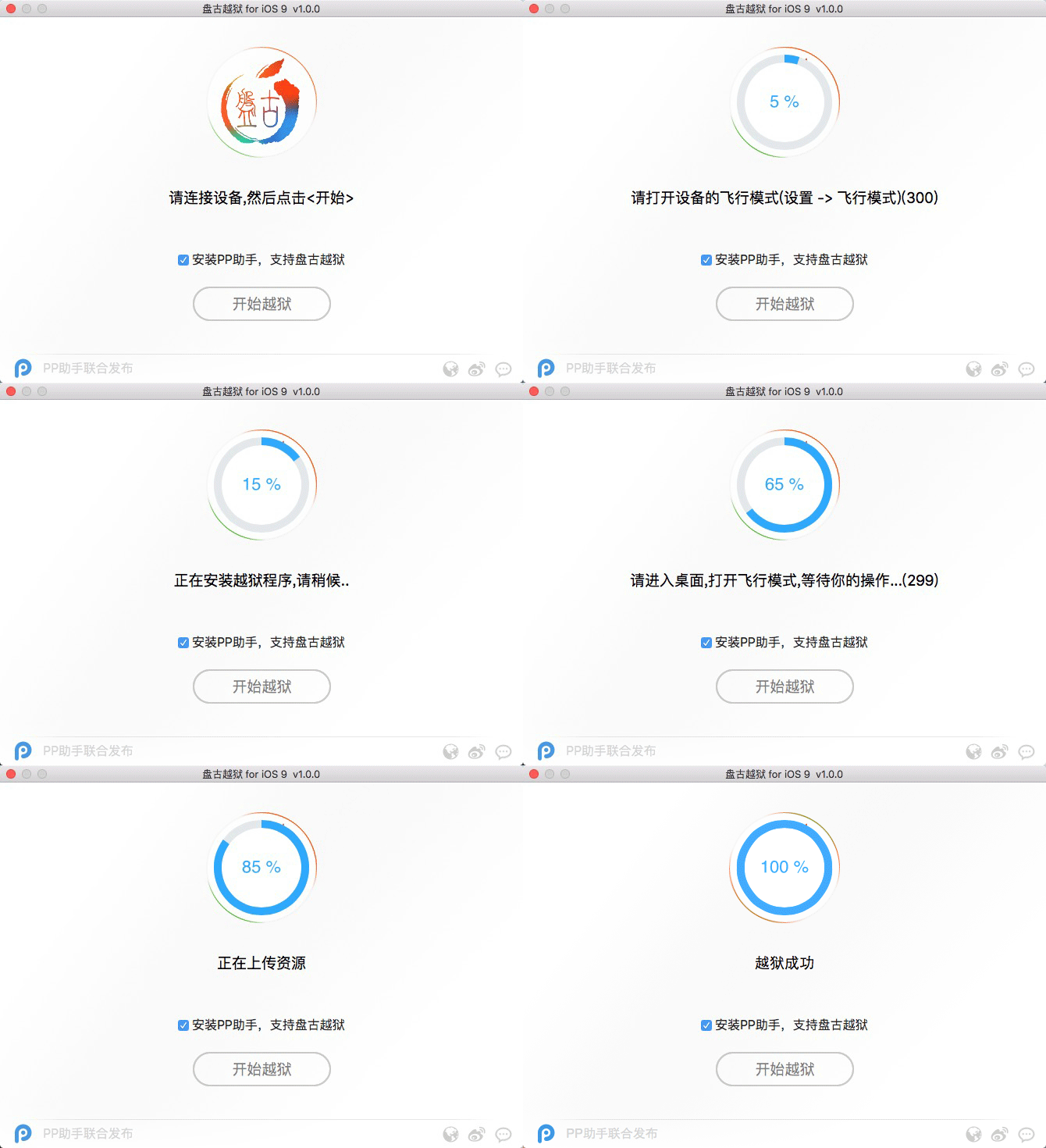
越獄完成後,先在裝置上開一次 Cydia 讓它載入完畢,再執行一次 PP 助手越獄版,依提示安裝補丁,之後就能自由安裝各種應用與插件了。
- 上一篇文章: iOS 9.2 beta1 刷回 iOS 9.0.2/9.1 教學
- 下一篇文章: iOS 9 越獄卡在 90% 藍屏、花屏重開怎麼救