
iPhone 6s Plus 單手操作救星:用小白點鎖屏與截圖
編輯:iOS 相關教學
iPhone 6s / 6s Plus 加入的 3D Touch,除了讓郵件、訊息、新聞與相機的檢視更有效率,也能透過螢幕左側重按叫出多工介面。
但對習慣單手操作的人來說,6s Plus 的 5.5 吋螢幕讓 3D Touch 的種種手勢變得有點吃力。既然如此,不妨借助 iOS 的輔助功能——AssistiveTouch 小白點——來補足這個缺口。
網友 @happy4u81 分享了一套用小白點模擬 Home 鍵的設定,搭配 3D Touch 還能鎖屏、截圖。這套做法除了改善操作體驗,也能減少實體鍵的耗損。
先釐清目標
輕點一下小白點:回到主畫面,等同按一次 Home 鍵。
輕點兩下:開啟多工介面,等同雙擊 Home 鍵。
重按小白點:鎖定螢幕、螢幕快照或關機。
設定步驟
1. 進入「設定-通用-輔助功能-AssistiveTouch」,開啟小白點。
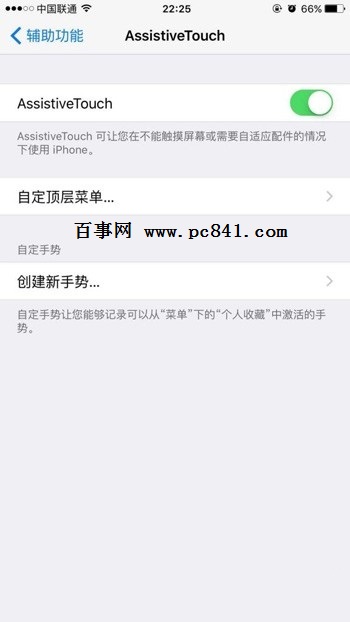
2. 點選「自訂最上層選單」,畫面會出現六個圖標圍成一圈,下方有「-」與「+」可調整數量。
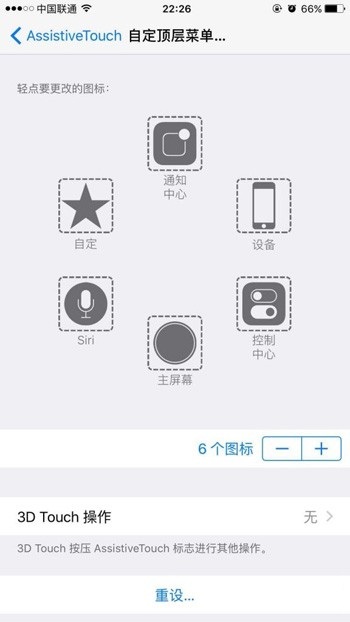
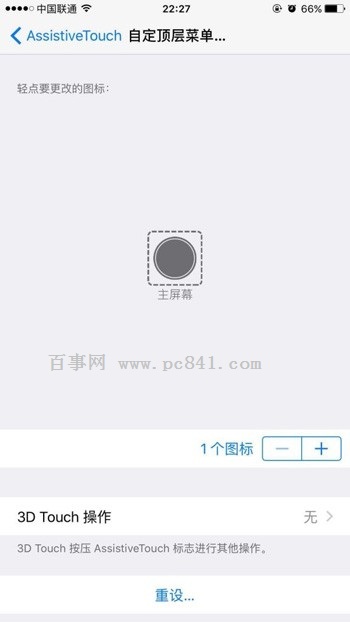
3. 按「-」把圖標數量減到 1 個,點擊剩下的「自訂」圖示,選取「主畫面」後按「完成」。回到上層時,該圖標已變為「主畫面」。
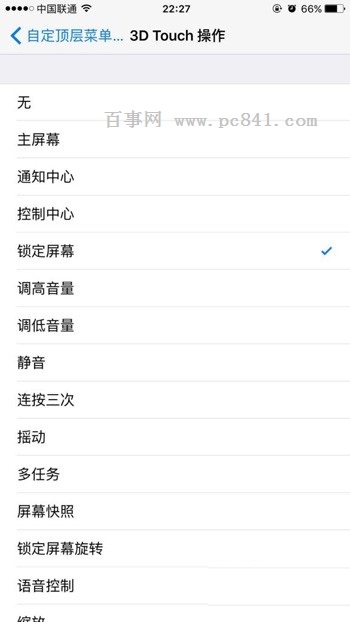
4. 點選「3D Touch 操作」,指定為「鎖定螢幕」。之後只要重按小白點就能鎖屏;你也可以依需求改成螢幕快照、語音控制或音量調整等。
完成以上四步,就能靠小白點實現「回主畫面」、「開多工」與「鎖屏」三件事,實體鍵的按压次數自然減少。
關於截圖與關機的補充
有使用者回報,即使把 3D Touch 操作設為「鎖定螢幕」,仍會出現重按後順便關機或截圖的情況。網友 @ppsam 測試後提出:重按小白點後迅速放手再輕點一次可截屏;連續兩次重按則為關機。編輯實際試用後確認截屏可行,關機則未能成功,有興趣的人可以自己驗證看看。
- 上一篇文章: iPhone 4s 跑 iOS 9 到底是什麼體驗?值得升嗎
- 下一篇文章: iOS 9 越獄後怎麼精簡系統?移除用不到的內建應用