
16GB iPhone 不夠用?DIY 換晶片升到 128GB 實錄
用 16GB iPhone 的人大概都有過這種崩潰:照片沒拍幾張、遊戲沒裝幾個,系統就跳出儲存空間不足的提示。幾年前 16GB 還勉強夠用,如今單是系統本身,就從 iOS 5 時代的幾百 MB 漲到 iOS 9 的將近 2GB,加上App體積膨脹,16GB 確實該退場了。於是我決定自己動手,換上更大的 NAND 儲存晶片(以下簡稱晶片),把 6 Plus 從 16GB 改成 128GB,以下記錄整個過程。
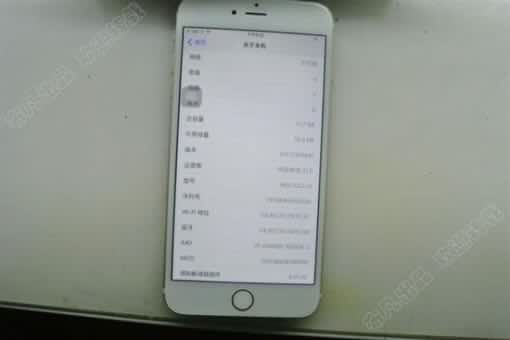
這是一台 16GB 美版 iPhone 6 Plus。
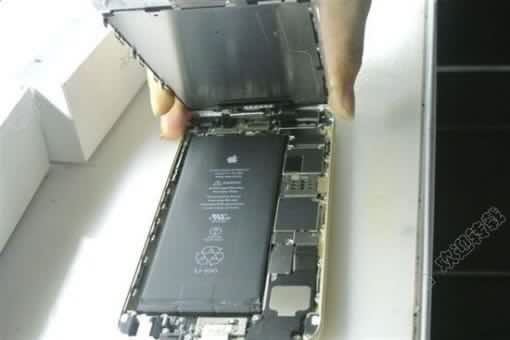
第一步:拆機
拆機教學網路上很多,這裡不多贅述。
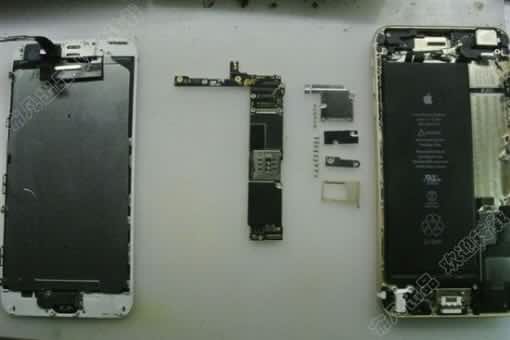
拆完的零件全家福:
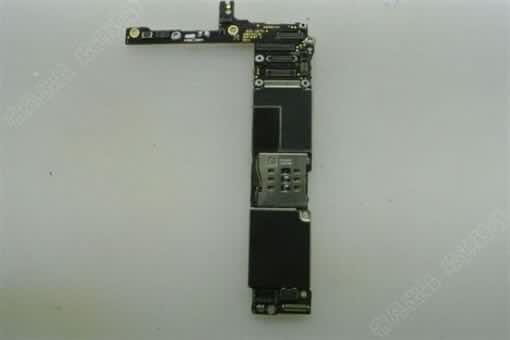
主機板正面:
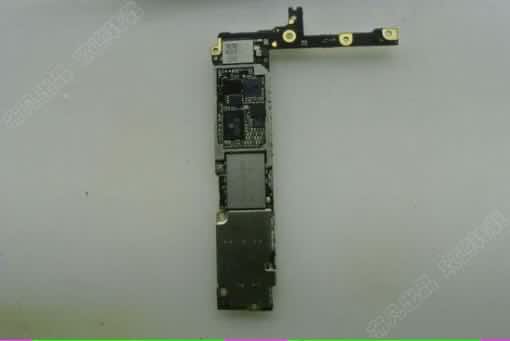
主機板背面:
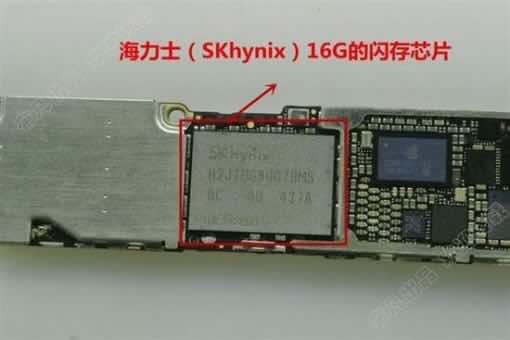
第二步:確認目標晶片
6 Plus 的主機板比 5s 更薄。圖中標示處即為 16GB 海力士 NAND 晶片,所謂「升級容量」就是換掉這顆。常見疑問是:iPhone 6 的晶片、基帶、CPU、指紋與 A8 主晶片間有配對驗證,怎麼能單換?傳統做法確實要整組更換,但如今有了可讀寫晶片序號的工具,就能單獨替換。iPhone 6 的啟用驗證依賴 NAND 序號、IMEI、指紋與 CPU 的匹配,把新晶片的序號改寫成原晶片那一組,即可通過驗證正常啟用。
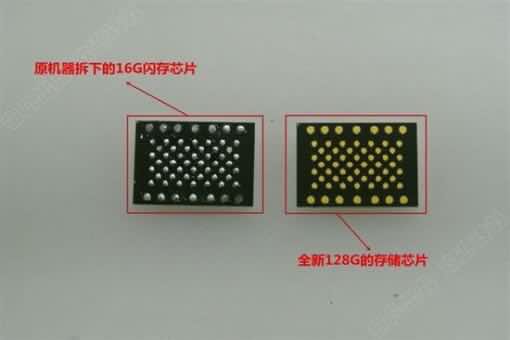
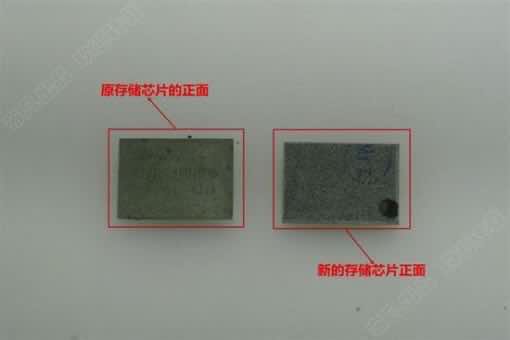
新舊晶片對比:
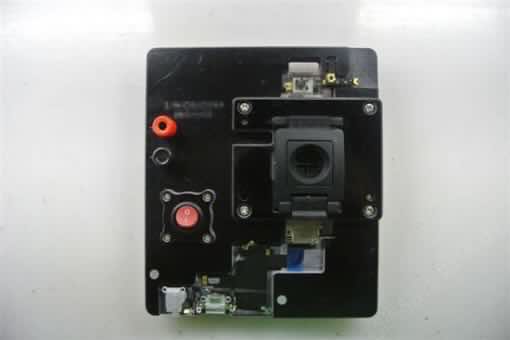
第三步:改寫序號
可讀寫 64 位元晶片的工具如下:
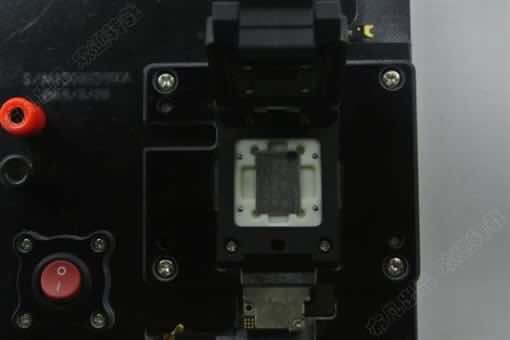
把要替換的 128GB 晶片放上讀寫座,即可開始改寫序號。
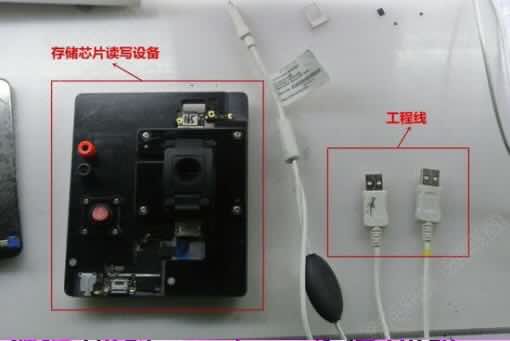
搭配工程線連接:
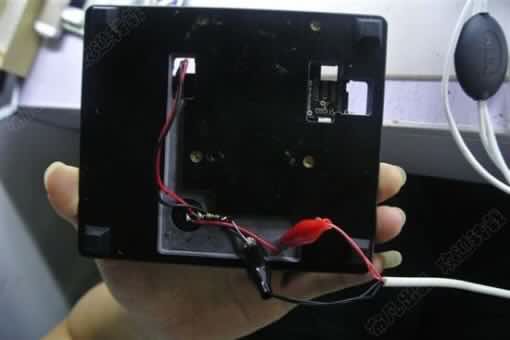
為設備通電:
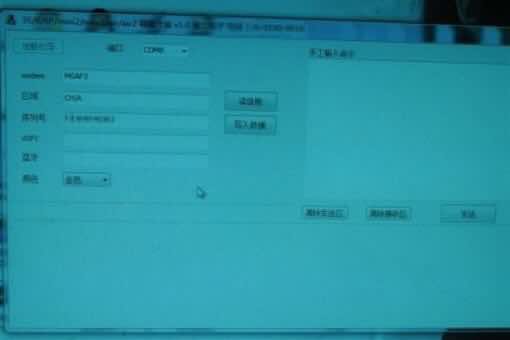
開啟讀寫平台:
藉由這個工具,把 16GB 晶片的序號寫入待替換的 128GB 晶片。手機版本資訊也存在晶片裡,可以順手把美版 LL/A 改成國行 CH/A,再把原晶片序號(即「設定-通用-關於本機」中的序號)寫入新晶片,整個流程就完成一半了。接著為新晶片植上錫球。
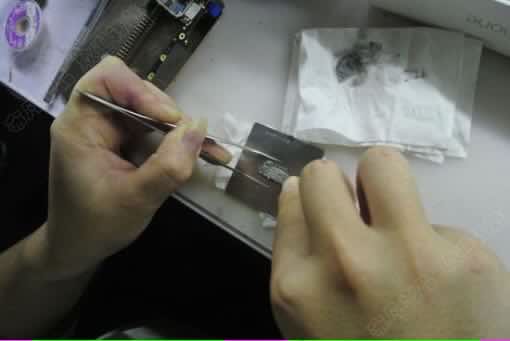
完成後放一邊備用。
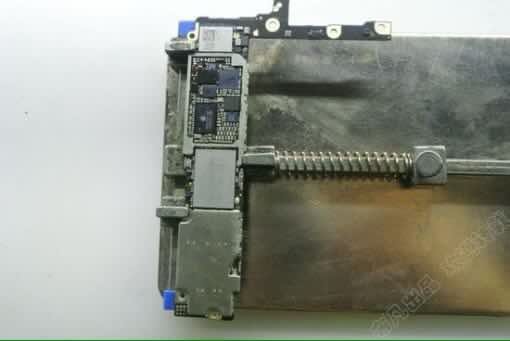
第四步:拆焊舊晶片
主機板上架:
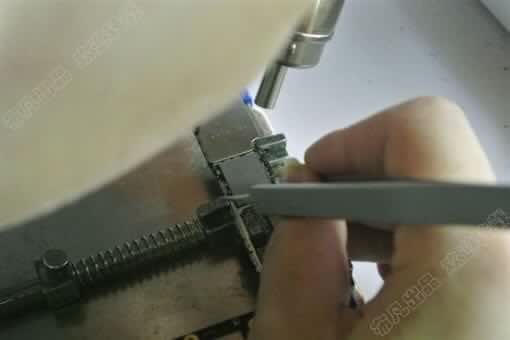
先用熱風槍把晶片四周的原廠膠清除:
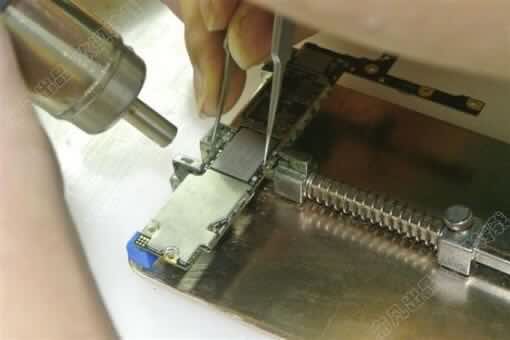
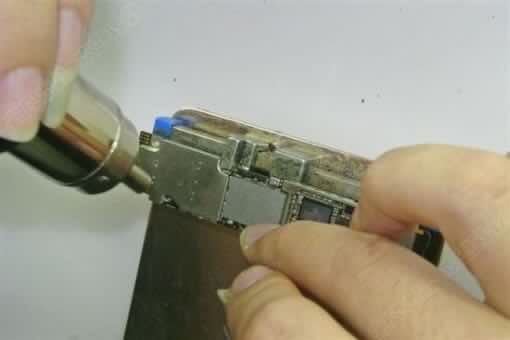
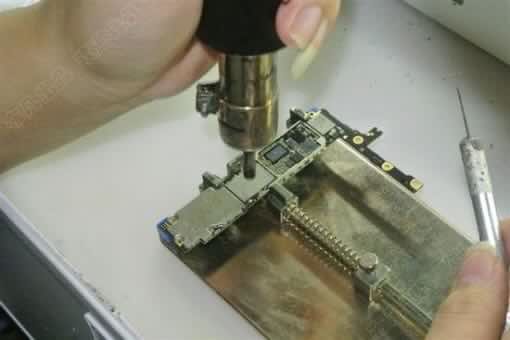
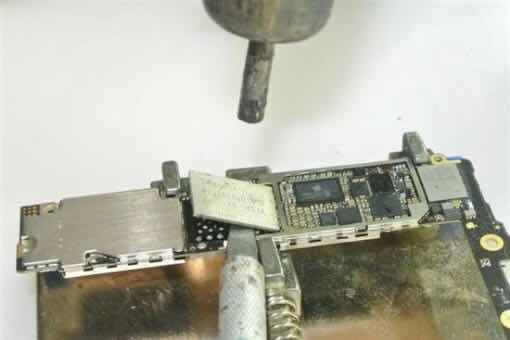
16GB 晶片拆下後,就可以裝上新的 128GB 晶片:
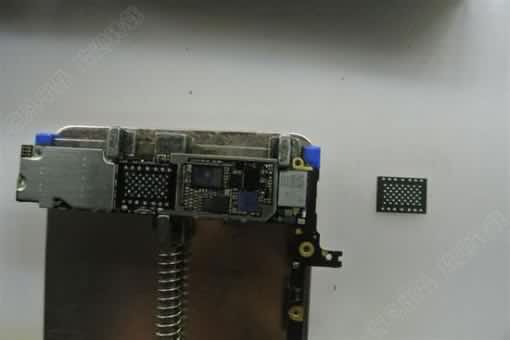
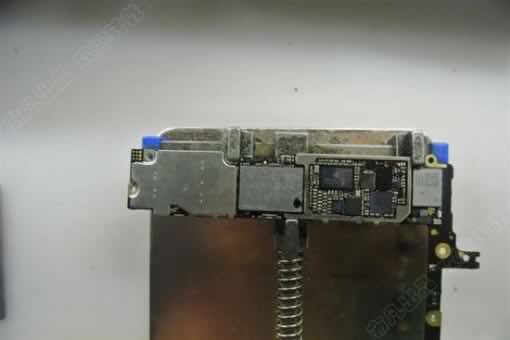
第五步:焊上新晶片
把植好錫的新晶片對位放上:
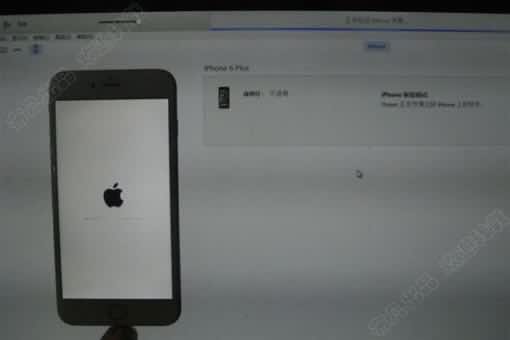
第六步:刷機啟用
由於晶片更換後底層資料不一致,必須刷機才能開機。此時連上電腦會進入 DFU 模式,裝回機身完成刷機後即可開機啟用。
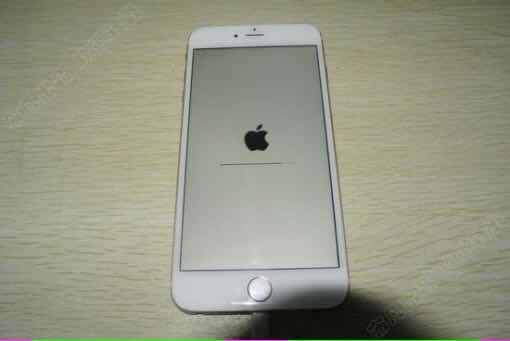
開機:
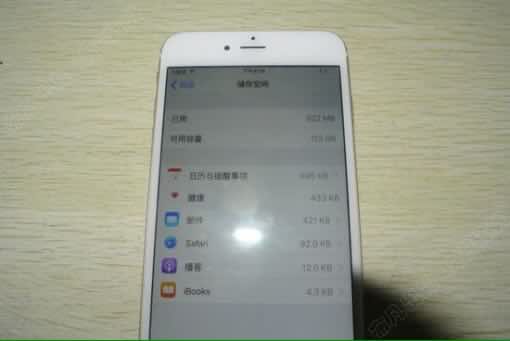
刷機成功後,128GB 晶片更換完成,顯示可用容量 113GB。
註:以上內容純屬技術交流,拆解具高度風險,非專業人士請勿嘗試。