
圖文教學:製作 iOS Framework 靜態庫
環境說明
- 硬體:MacBook Air
- 系統:OS X EI Capitan 10.11.3
- Xcode:Version 7.2.1 (7C1002)
最近在處理 iOS 靜態庫。.a 與 framework 兩種形式都做過,這裡先記錄 framework 的製作流程。
步驟一:建立 Cocoa Touch Framework 工程
在 Xcode 中選擇.framework 模板建立新專案。
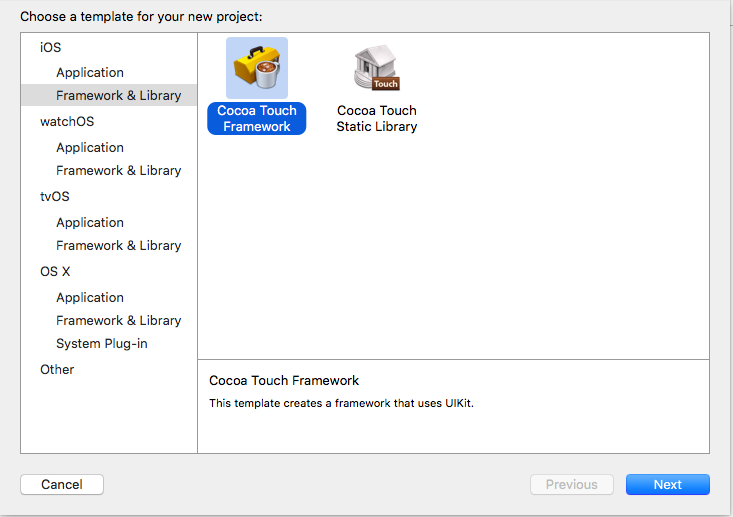
步驟二:加入要封裝的程式碼與公開標頭
把要對外提供的程式碼放進專案,並把公開 API 的標頭檔加入 umbrella header;也可以在 Build Phases → Headers 中把公開標頭拖到 Public 分類下。只有放在 Public 的標頭才會被外部引用,Project 與 Private 都不會暴露。
步驟三:把動態庫改成靜態庫
在 Build Settings → Linking 找到 Mach-O Type,把預設的 Dynamic Library 改為 Static Library。少了這一步,產出的 framework 仍然是動態庫,而動態庫目前無法上架 App Store。
步驟四:把 Build Configuration 改成 Release
在 Edit Scheme → Run → Info 中,把 Build Configuration 從預設的 Debug 改為 Release。
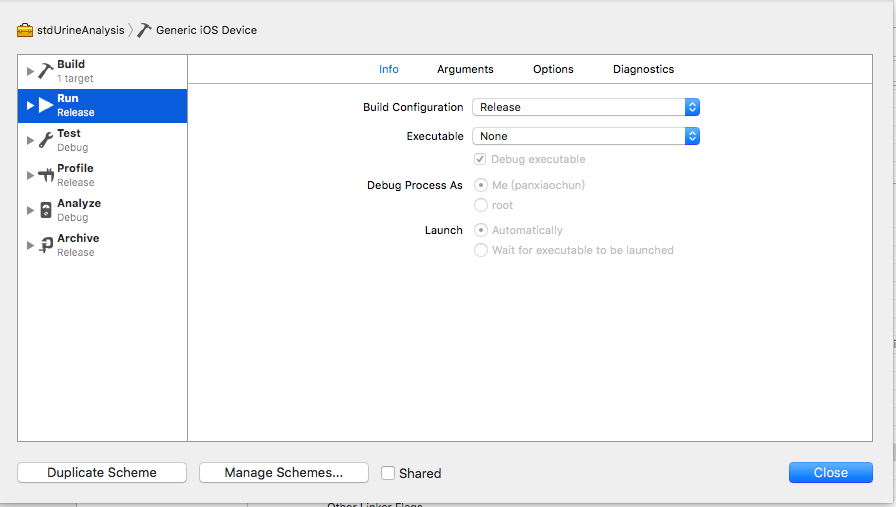
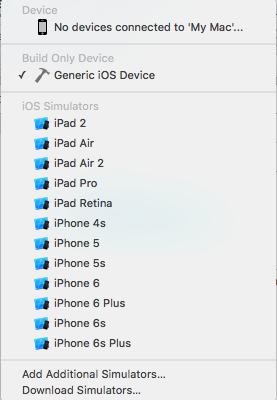
步驟五:分別為真機與模擬器編譯
先選擇 Generic iOS Device 編譯一次,再選擇某個模擬器(例如 iPhone 6s Plus)編譯一次。完成後,Products 裡的 xxx.framework 會從紅色變為黑色。
注意:若只編譯了模擬器版本而沒有編譯 Generic iOS Device,framework 不會變黑。
步驟六:找到產物
framework 變黑後,右鍵選擇 Show in Finder,可以看到 Release-iphoneos(真機版)與 Release-iphonesimulator(模擬器版)兩個目錄。這兩份產物各自只能在對應環境中使用。
步驟七:合併兩份靜態庫
使用 Xcode 自帶的 lipo 工具把兩份合為一個通用庫:
lipo -create /路徑/Release-iphoneos/xxx.framework/xxx \
            /路徑/Release-iphonesimulator/xxx.framework/xxx \
     -output ./xxx
其中 xxx 是庫的名稱。生成後把這個檔案放回 xxx.framework 內取代原有的同名檔案即可。
要注意的是,合併後的體積等於兩份相加。若 App 有瘦身需求,可以只保留其中一份,或改用 XCFramework 讓系統依環境自動挑選合適的切片。
補充:從 framework 到 XCFramework
上述流程對應的是較早期的 Xcode 版本。從 Xcode 11 起,Apple 提供了 XCFramework 格式,能同時封裝多個架構(含 Catalyst),不必再手動 lipo:
xcodebuild -create-xcframework \
  -framework Release-iphoneos/xxx.framework \
  -framework Release-iphonesimulator/xxx.framework \
  -output xxx.xcframework
新專案建議直接採用 XCFramework,可以省下大量架構處理的工夫。
總結
製作 framework 的關鍵只有兩處:Mach-O Type 設為 Static Library 與 Build Configuration 設為 Release。其餘都是流程性的操作。若要在真機與模擬器之間通用,記得做合併或改用 XCFramework。祝大家打包順利。