
手動釋放 iPhone、iPad 記憶體的實用方法
編輯:iOS 相關教學
用久了 Windows,遇到記憶體不足我們習慣直接開優化軟體清一清。但 iOS 的記憶體管理邏輯完全不同:它基於 UNIX 機制並做了專門優化,多數情況下系統會自行回收。
依 iOS 的設計,當你按下 Home 鍵離開某個 App,程式其實沒有真正結束,而是保留核心模組常駐記憶體,下次點開就能秒進。若很久沒開、又陸續打開了很多其他程式,系統會在記憶體吃緊時自動把最久沒用的那些退掉。
這個機制可以自己驗證:雙擊 Home 鍵叫出多工列,排在前面的 App 通常開得比排在後面的快,因為前者剛被使用過、還在記憶體裡;排在後面久未開啟的,則需要重新載入。
記憶體與空間不足時可以這樣做
・雙擊 Home 鍵,手動關掉背景 App。這是不重開機就能快速釋放記憶體的做法。
・在雙擊 Home 鍵之後,按住下方出現的 App 圖示不動,圖示會開始抖動並左上角冒出紅色減號,點它就能強制結束該程式。
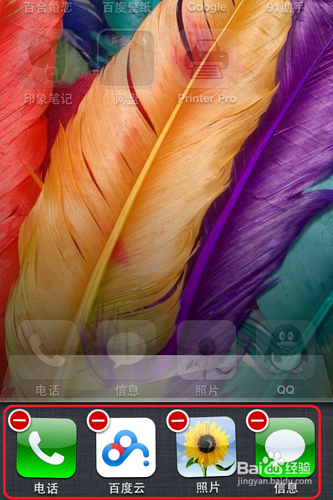
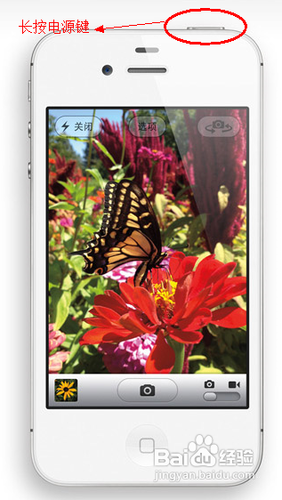
・關機再開機。設備重啟後整個系統會重新初始化,這招用來處理「雙擊 Home 鍵也清不掉」的頑固狀況。以 iPhone 為例,長按機頂電源鍵,等紅色滑塊出現後滑動關機,再按一次電源鍵開機。
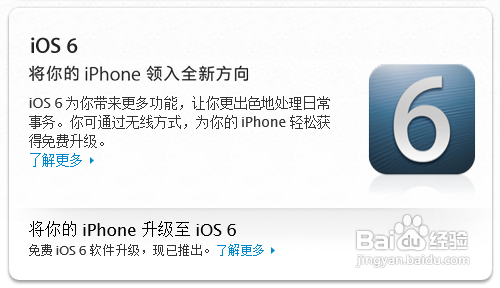
・升級系統。iOS 並非完美,新版本往往修掉了舊版的不足並改善效能。要注意的是,越獄使用者升級前需謹慎評估,因為新固件未必能完美越獄。
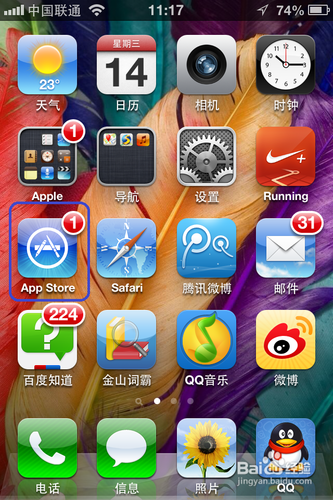
・保持 App 更新。開發者常會針對效能與相容性推出修正,及早更新能減少不少惱人狀況。打開 App Store 進入「更新」,把待更新的項目一次處理掉。
- 上一篇文章: 23 個 iPhone 5 必學使用技巧
- 下一篇文章: 白色 EarPods 發黃?熱毛巾三秒鐘翻新