
自己動手查:Xcode 病毒檢測工具安裝與使用教學
編輯:iOS 相關教學
XcodeGhost 事件爆發後,最實際的問題是:我手機裡的 App 到底有沒有中?安全漏洞回報平台烏雲指出,部分開發者的 Xcode 被植入惡意程式碼,受影響的 App 可能導致使用者個資外洩,12306、下廚房等知名應用都名列其中。對此 PP 助手推出了檢測工具,讓使用者可以自己掃一遍。
三種安裝方式
未越獄:用 Safari 開啟 https://z.25pp.com 安裝 PP 助手正版,或在電腦端掃描 QR Code,之後在客戶端搜尋「Xcode 病毒檢測」。
已越獄:在 Cydia 新增來源 https://apt.25pp.com,安裝 PP 助手越獄版,同樣在客戶端搜尋該工具。
電腦端:到 https://pro.25pp.com/ 安裝對應的電腦版 PP 助手,再於客戶端搜尋安裝。
使用步驟
(1)安裝完成後打開工具,不論裝置是否越獄都能使用,進入後會看到檢測首頁。
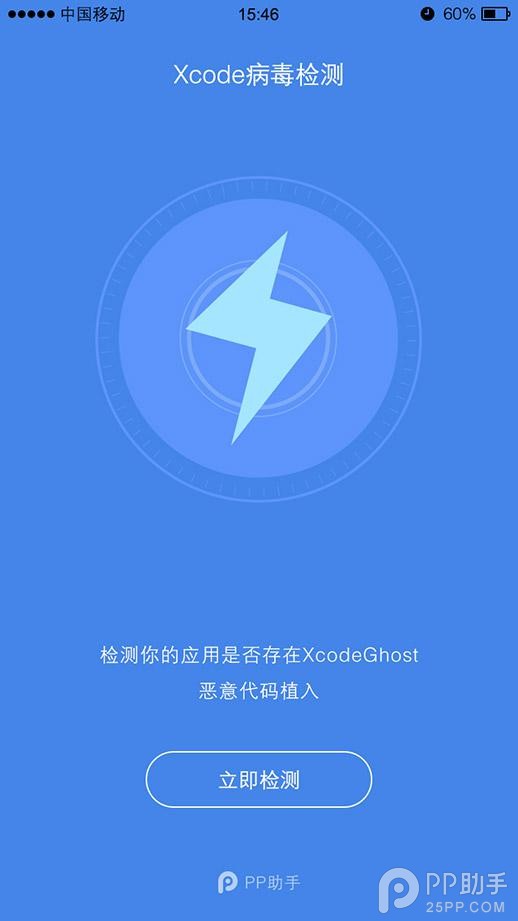
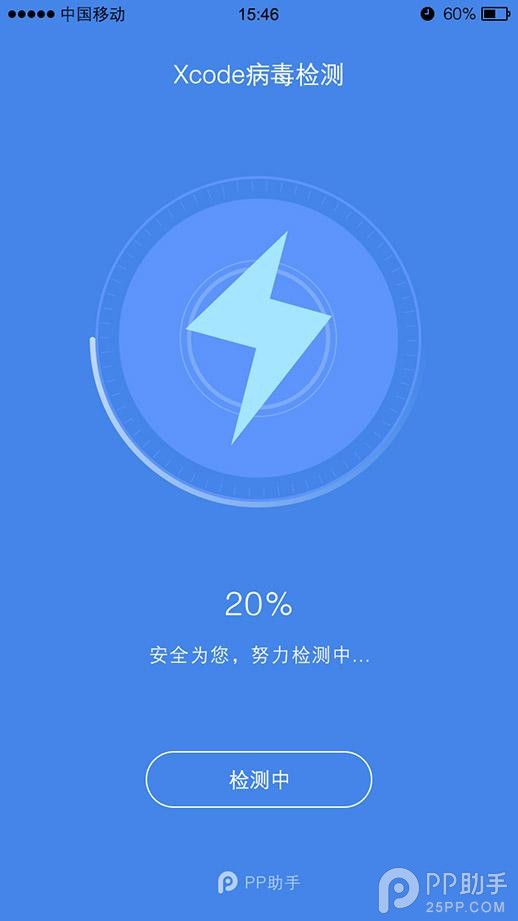
(2)點擊「立即檢測」,掃描需要一點時間,請耐心等待跑完。
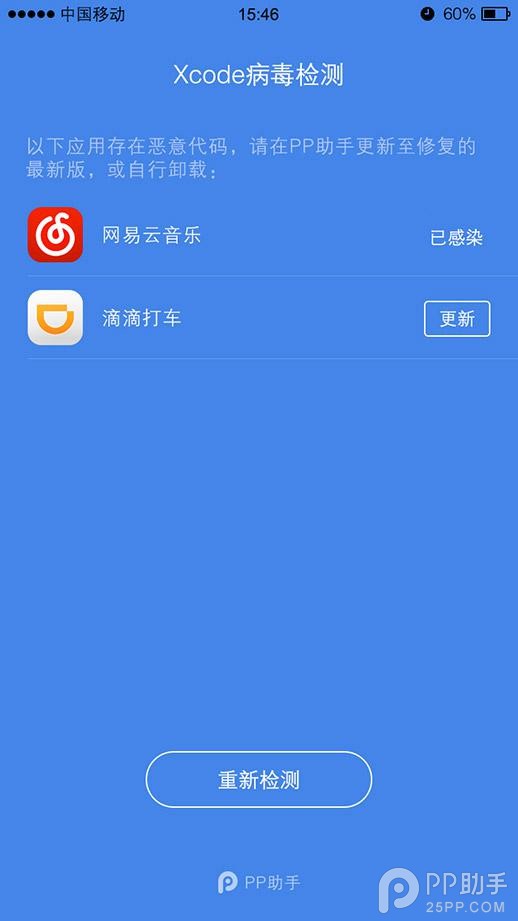
(3)掃描結束後,工具會列出被判定受感染、需要移除或更新的應用,你可以依結果自行處理。
補充兩點判讀邏輯:如果某個新公布的帶毒 App 沒被掃出來,可能是病毒資料庫還沒收錄,或你機器上安裝的版本本身並未受感染;如果掃出病毒,且在 App Store 更新後再掃仍判定有毒,建議先解除安裝,等後續乾淨版本上架再裝回。
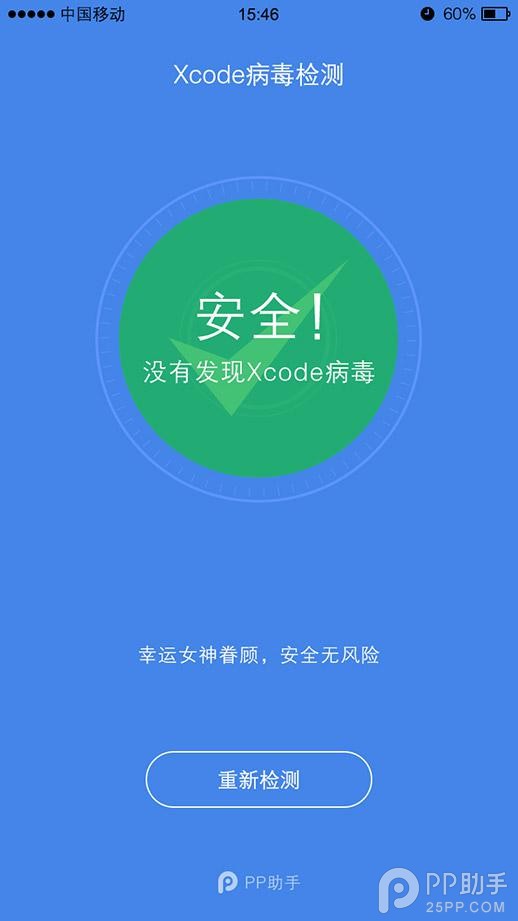
(4)若出現的是「未偵測到風險」的畫面,恭喜,你的裝置沒有中這次事件,可以安心了。
掃完自己的機器後,也記得提醒身邊親友裝一個檢測看看——這類供應鏈事件的受害者,往往就是最沒警覺的那群人。