
用 Bytafont 2 隨心切換網路上找到的字體
先前我們教過兩種換字體的做法。第一種是直接覆蓋系統路徑,好處是省空間,但切換很麻煩——若你沒保留原始字體,想換回來時幾乎欲哭無淚。第二種是在Cydia安裝字體插件 Bytafont 2,再下載對應字體切換,缺點是只能用Cydia上現成的字體,在網路上看到喜歡的卻用不上。
如果能把兩者結合,就能既自由使用網路字體,又能隨時切換。以下是具體做法。
操作步驟
1. 將iPhone越獄。
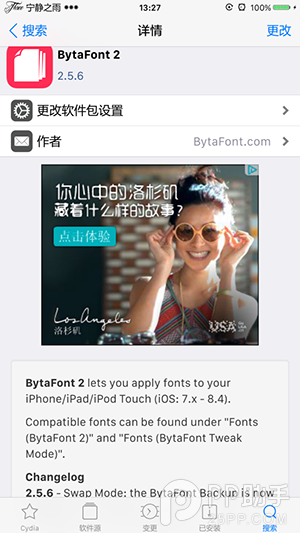
2. 安裝 Bytafont 2 插件,可在內建的 modmyi 源下載。
3. 下載好你要的字體檔。
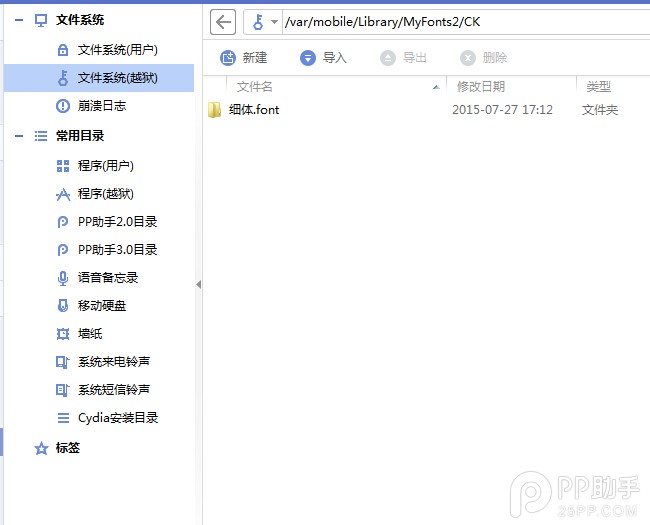
4. 準備字體檔案。把字體包中 STHeiti 開頭的那幾個檔案(檔案體積最大的那些,也就是中文字型)單獨挑出來,建立一個以 .font 結尾的資料夾,例如「浪漫雅圓.font」,把中文放進去。其餘體積小的都是英文數字,再建一個資料夾如「浪漫雅圓數字英文.font」,把英文丟進去。
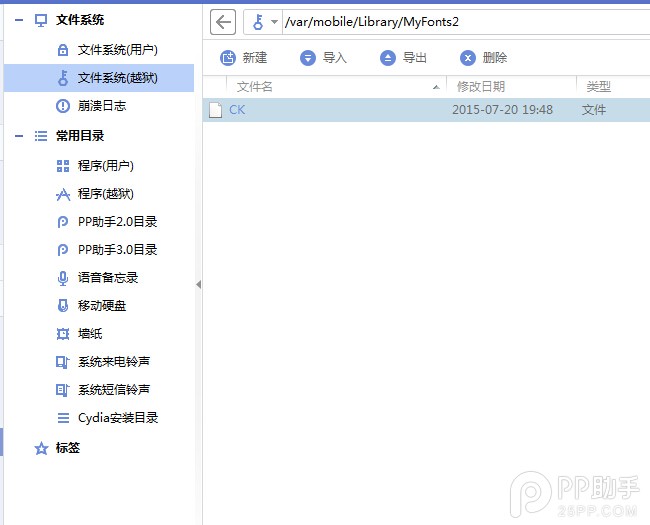
5. 前往越獄路徑 /var/mobile/Library/MyFonts2(剛裝好的話這個路徑可能不存在,需自行建立)。中文放進 CK 資料夾,英文直接放根目錄。(若CK是個打不開的未知副檔名檔案,刪掉後自行建立一個同名資料夾即可。)
在 Bytafont 2 中套用
6. 打開 Bytafont 2,介面是英文但並不複雜,常用功能都在 Swap 模式裡。
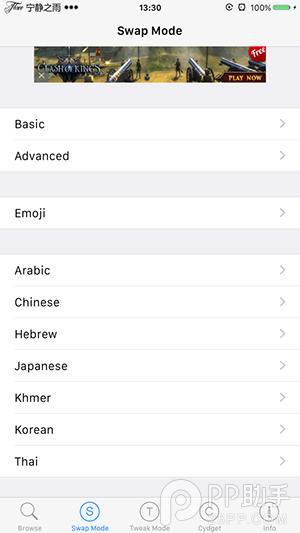
在 Basic 中可直接切換英文與數字字體,點一下會提示需重新整理桌面才會生效。
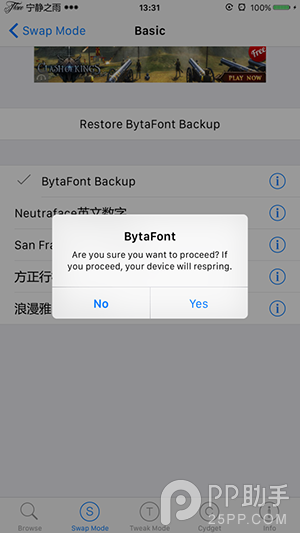
若字體檔案沒有覆蓋到某些部位,系統也會提示。沒關係——例如鍵盤部分沒覆蓋,就會沿用前一套字體的鍵盤。
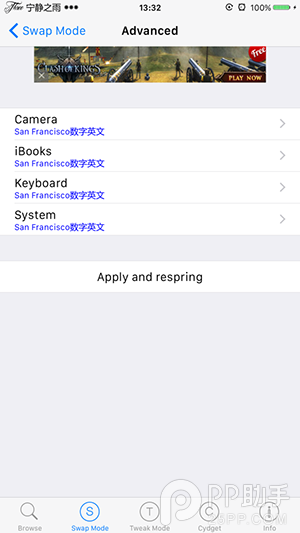
你也可以切到 Advanced 做進階設定,單獨指定鍵盤、iBooks 等位置:
中文則在 Chinese 分頁中切換:
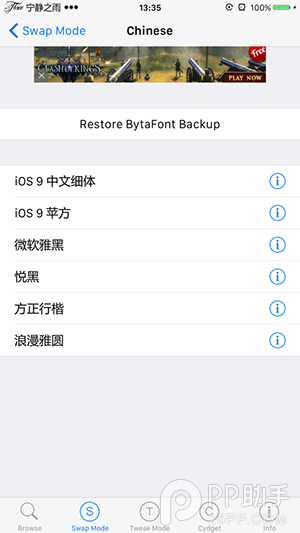
每次改完都會提示需重新整理(Respring)後生效。之後想換隨時都能換,一鍵即可。
若哪天想回到系統原字體,只要在英文與中文分頁各套用一次 Bytafont Backup,就完全復原了,相當方便。
註:更多精彩教程請關注教程頻道。
- 上一篇文章: iPhone 6 怎麼把鍵盤改成九宮格
- 下一篇文章: iPhone 6 怎麼刪除輸入法