
Move to iOS 怎麼用?把安卓資料搬到新 iPhone 的完整流程
編輯:iOS 相關教學
為了降低換機門檻,蘋果在 Google Play 上架了自家第一款 Android 應用「Move to iOS」。它的任務很單純:在你第一次設定 iOS 9 裝置時,把聯絡人、訊息、照片、影片、書籤與 Google 帳戶等資料一次搬過去。以下是完整操作步驟。
步驟一:在 iOS 裝置上選擇「從 Android 轉移資料」
開機設定流程走到「App 與資料」這一頁時,會看到「從 Android 轉移資料」的選項,點下去繼續。
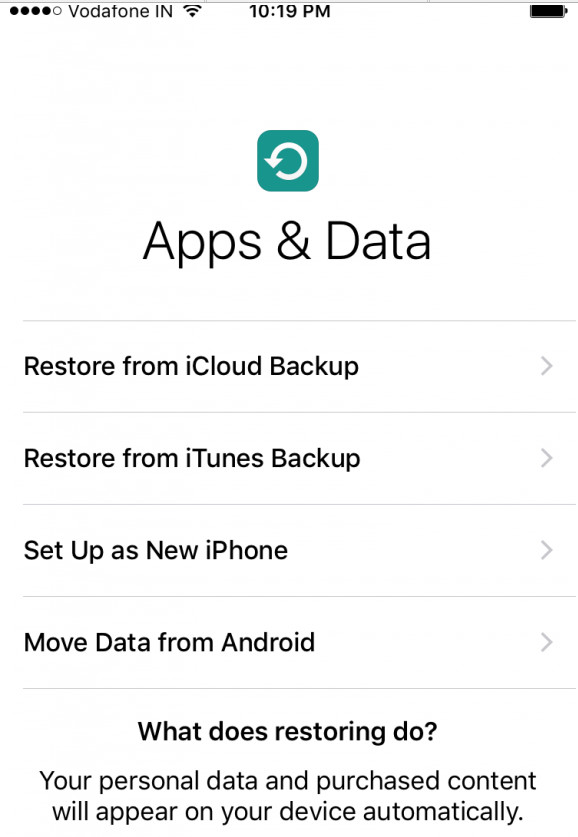
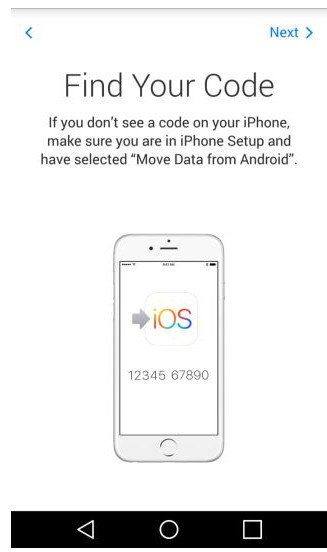
系統接著會提示你到 Android 手機下載 Move to iOS,並在畫面上顯示一組十位數的驗證碼。這組碼請先記住或讓兩台機器保持同時亮屏。
步驟二:在 Android 端安裝並輸入驗證碼
到 Google Play 搜尋並安裝 Move to iOS,打開後點擊「下一步」並同意條款,然後把剛剛那組十位數代碼填進去。
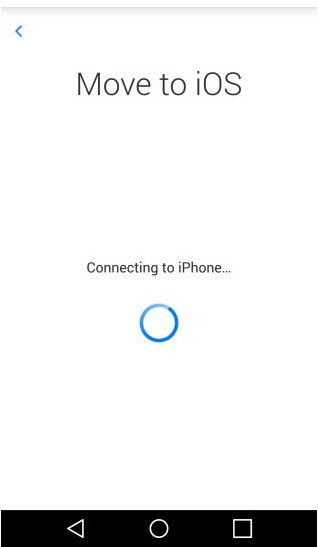
步驟三:等待兩台裝置建立私密連線
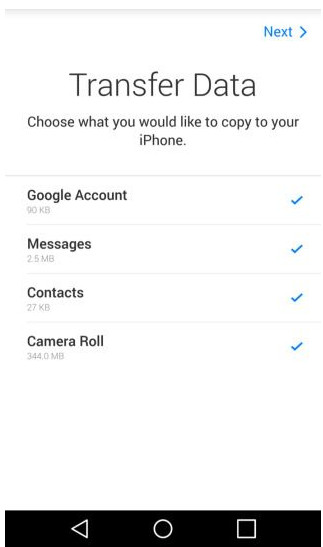
iPhone 或 iPad 會建立一個臨時的私密 Wi-Fi 網路與 Android 手機配對,這個過程大約需要一到兩分鐘。連線成功後,App 會列出所有可以轉移的資料類型。
步驟四:挑選內容並開始傳輸
勾選你要帶走的項目,點「下一步」就會開始傳輸。可轉移的內容包含聯絡人、訊息、照片與影片、書籤、Google 帳戶與行事曆。
有兩點要先有心理準備:實際能轉的項目會依你的 Android 機型與系統版本而異;傳輸時間則取決於資料量,通常幾分鐘內可以完成,資料量大時會更久,期間請讓兩台機器保持靠近且不要鎖屏。
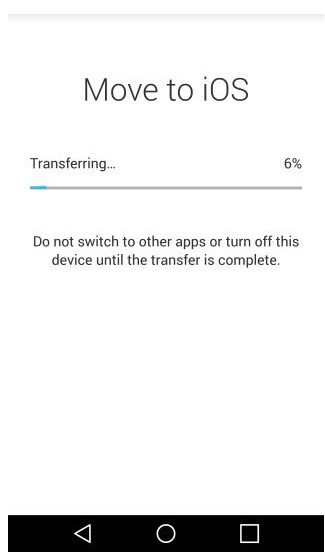
傳輸結束後回到 iPhone 或 iPad,把剩下的開機設定走完就完成了。要注意的是,應用程式本身不會被搬過去,App Store 會依你原本的安裝清單建議對應的 iOS 版本,音樂與部分 DRM 內容也仍需另行處理。
- 上一篇文章: iPhone 6 連不上 Wi-Fi 怎麼辦?三大原因與對應解法
- 下一篇文章: iPhone 6s 全球售價大比拼:哪裡買最便宜?