
iOS7越獄插件Boover:把主螢幕的紅色角標徹底改造
從初代iPhone到後來的每一版iOS,有一個元素幾乎從未改變:App圖示右上角那顆圓滾滾的紅色數字。只要應用有新訊息——待更新的版本、未接來電、未讀郵件、新的回覆——它就會冒出來,通知越多,主螢幕上的紅點也就越密集,久了確實讓人眼花。
面對這片紅,有人選擇一則一則手動清掉,有人乾脆把通知全部關閉。但如果你不想這麼極端呢?
有沒有想過讓角標的顏色跟App本身的色系搭在一起?讓它不再是圓形?甚至乾脆換到別的位置去?
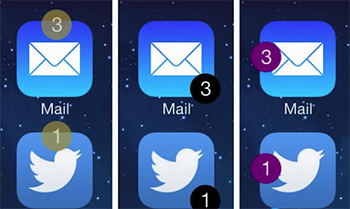
以上三個願望,一個免費的Cydia插件Boover就能全部實現。前提是你的裝置已經完成越獄,並且在Cydia裡有BigBoss這個預設源。
安裝Boover
(1) 開啟Cydia,點擊底部的【搜索】,在搜尋框輸入Boover。
小提示:如果搜不到,先到Cydia的【變更】頁按左上角【刷新】,更新完資料庫後再搜一次通常就能找到。
(2) 點進插件頁面,按右上角【安裝】,再確認一次,就會自動開始下載與安裝。
設定Boover
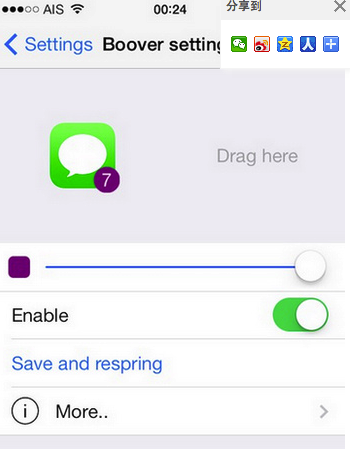
安裝完成後打開「設定」App往下捲,會看到Boover的設定項目。先把「enable」開關打開,接著可以分三塊來調整。
一、位置
進入「position and size」,畫面上會有一張示意圖,直接用手指把角標拖到你想要的位置即可,不一定非得待在右上角。調好之後返回上一頁,按「Save and Respring」讓設定生效。
二、大小與形狀
同樣在「position and size」頁面,下方兩個選項分別控制角標的直徑與圓角程度——從方方正正一路過渡到正圓形,看你喜歡哪一種。別忘了最後一樣要「Save and Respring」。
三、顏色
切換到「colors」,這裡以RGB數值定義顏色,可以自訂單一色彩;下方還有一個選項,能讓角標自動跟隨各個App的內建色調去配色,整體視覺會協調很多。設定同樣以「Save and Respring」收尾。
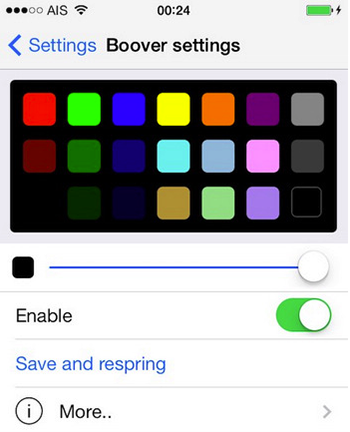
改完之後再看主螢幕,那些原本刺眼的小紅點,會變成與圖示融為一體的小記號,整體觀感清爽不少。
- 上一篇文章: 越獄插件 HandsFree:揮手接電話,喊一聲就開免提
- 下一篇文章: iOS9越獄插件FlashRing:把靜音鍵變成手電筒開關