iPhone 6s/6s Plus 怎麼設定鈴聲?兩種方法
編輯:iOS 相關教學
以下示範兩條路徑:一條用第三方工具快速完成,一條走官方 iTunes 流程。
方法一:用第三方助手
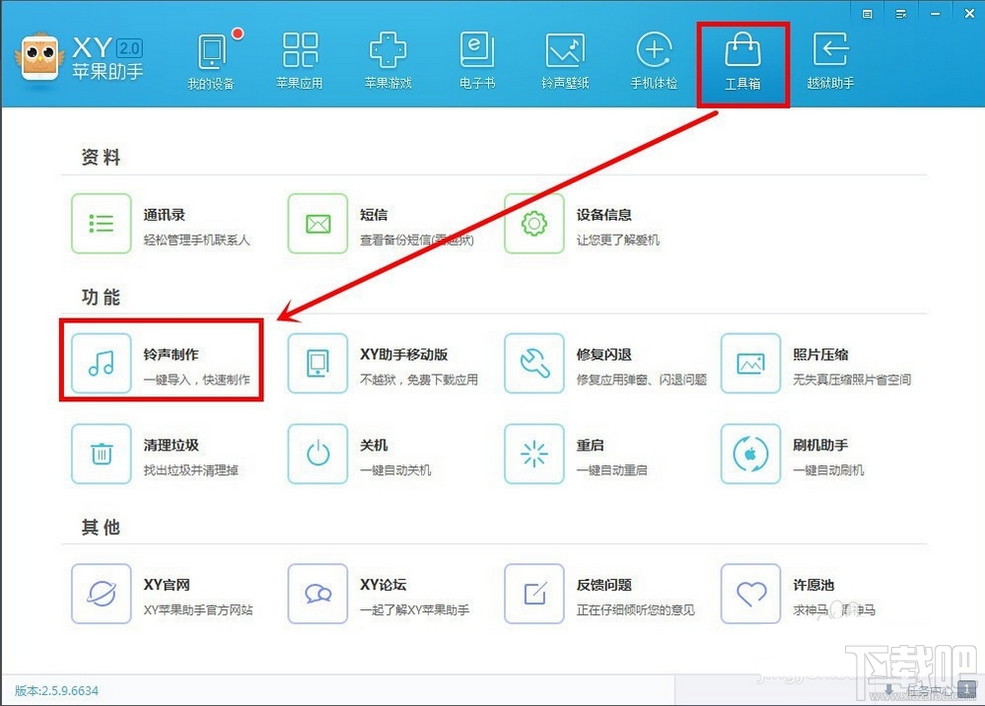
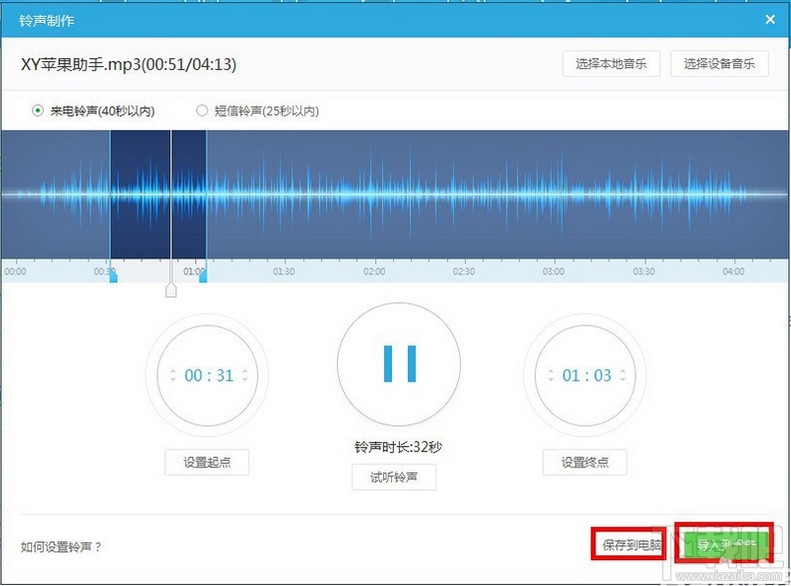
開啟工具後,在工具箱找到「鈴聲製作」。
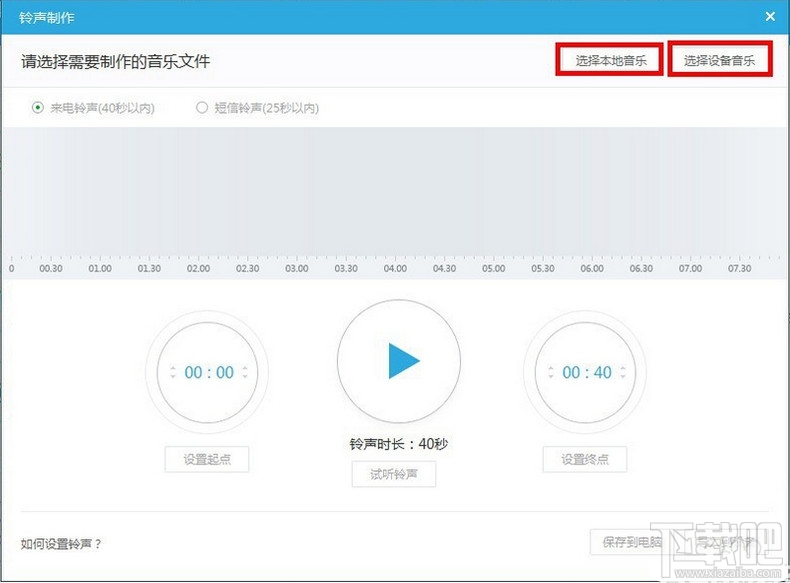
選擇電腦本機或手機內的歌曲作為素材。
自訂起點與終點,可即時試聽。
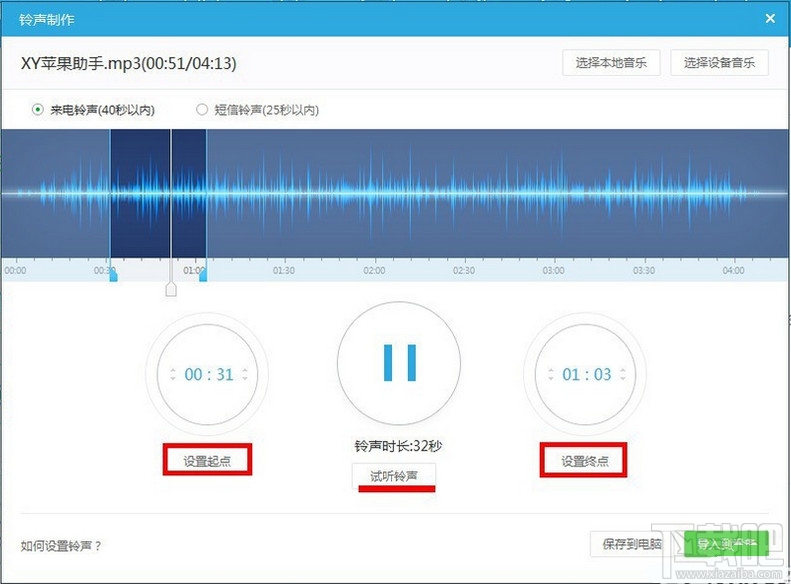
完成後直接匯入裝置,或先存於電腦。
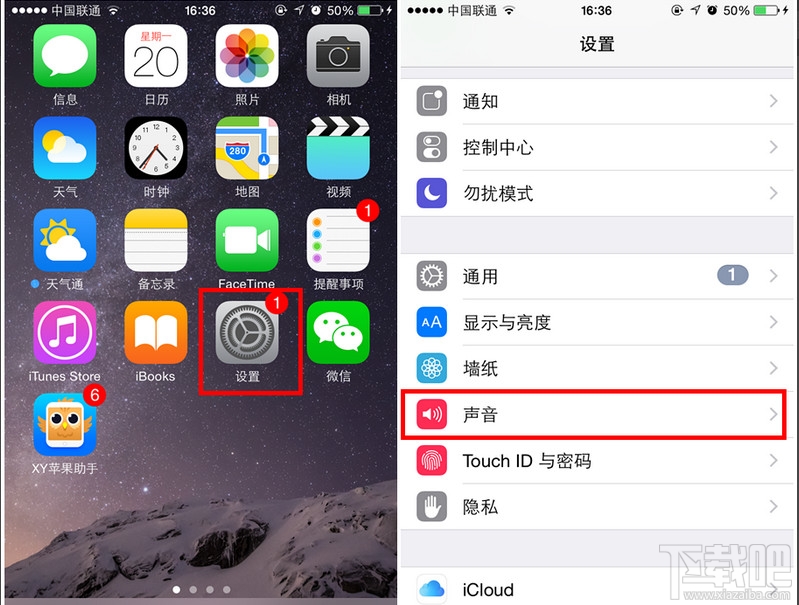
在 iPhone 上開啟「設定」,找到「音效」。
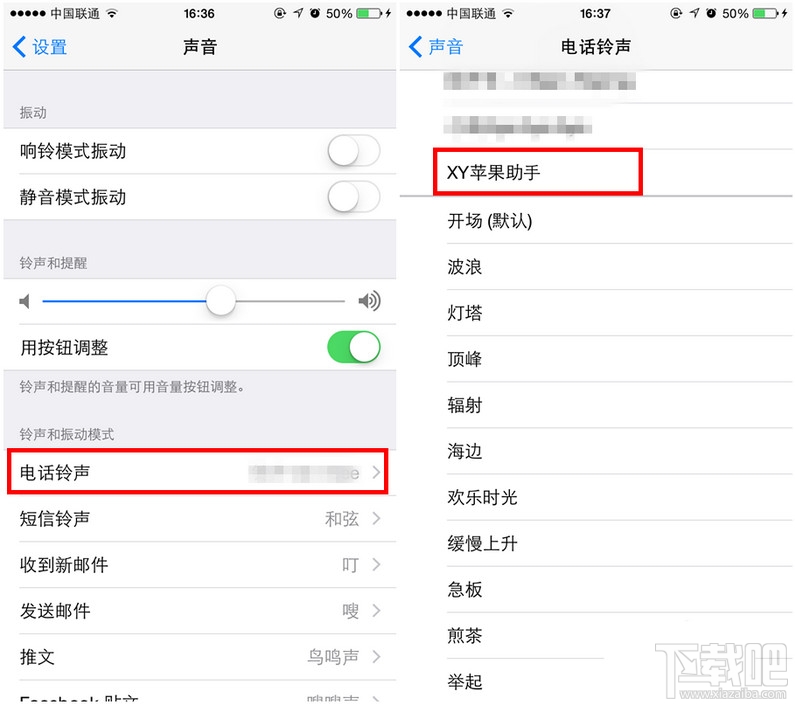
在「電話鈴聲」中選取剛製作的鈴聲。
方法二:用 iTunes 同步
前提:鈴聲須為 m4r 格式,時間須小於 40 秒。
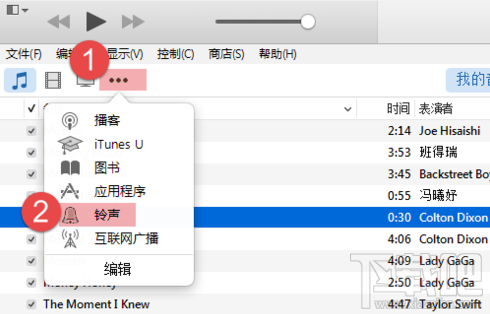
1. 開啟 iTunes,點左上角「⋯」並選擇「鈴聲」。
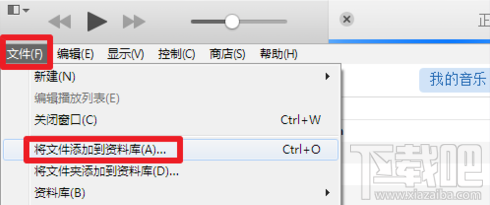
2. 點「檔案」→「將檔案加入資料庫」,或直接把鈴聲檔拖進去。若沒有工具列,按 Ctrl+B 叫出。
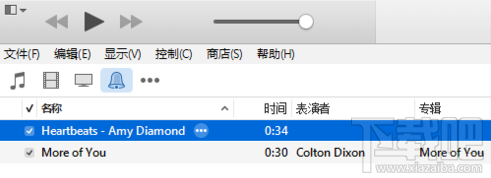
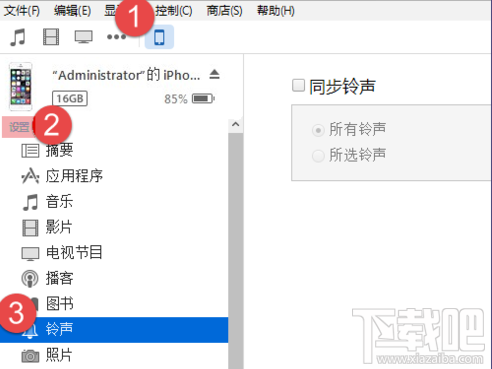
3. 以傳輸線連接 iPhone,點左上角手機圖示,再點「設定」下的「鈴聲」。
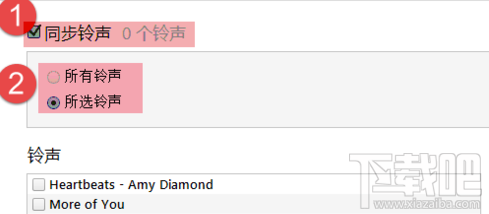
4. 勾選「同步鈴聲」——「所有鈴聲」為全部同步,「所選鈴聲」僅同步勾選項目,最後按「套用」。
5. 在「電話鈴音」中找到新鈴聲並選取。
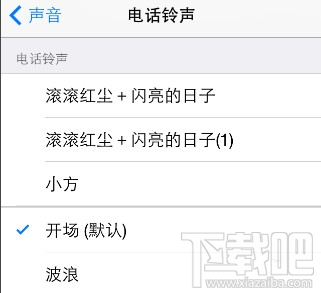
怎麼製作鈴聲
在 iPhone 上安裝音樂 App,找到目標歌曲,點後方的「⋯」。
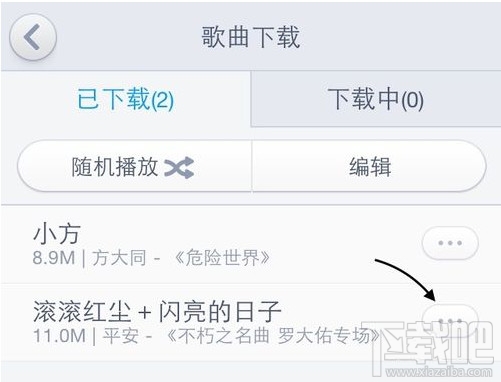
點「製作鈴聲」進入編輯界面。

左右滑動藍色滑桿擷取片段,最長 39.9 秒。
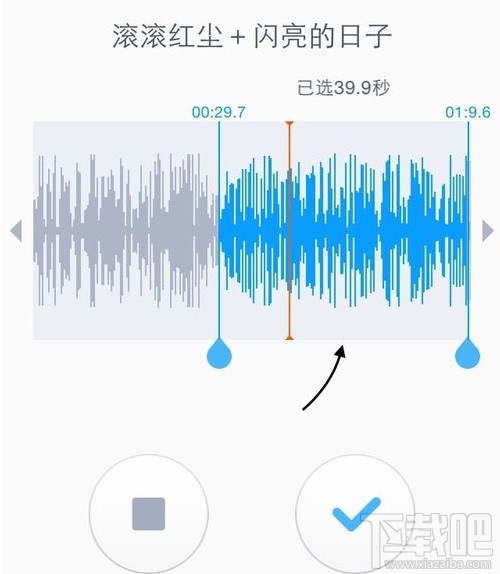
按勾完成。
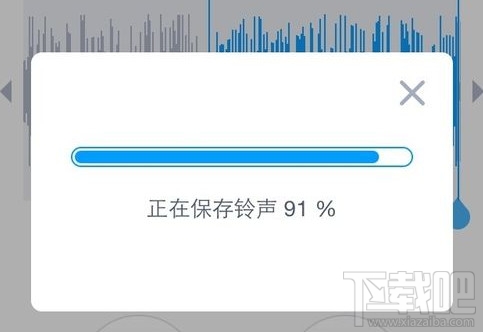
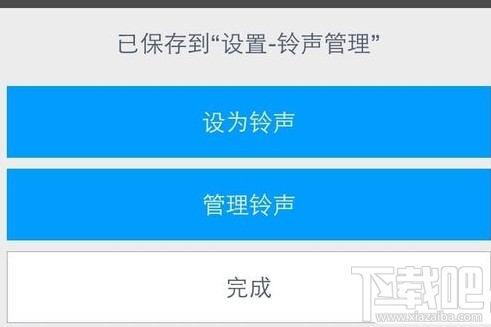
稍後會提示鈴聲已存入「設定-鈴聲管理」。由於系統限制無法直接套用,請先按「完成」,再依上面的匯入步驟處理。
怎麼匯入鈴聲
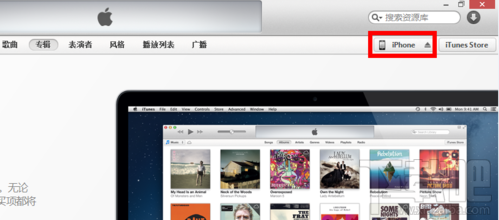
1. 以傳輸線連接 iPhone 與電腦,開啟 iTunes,點右上方的「iPhone」圖示。
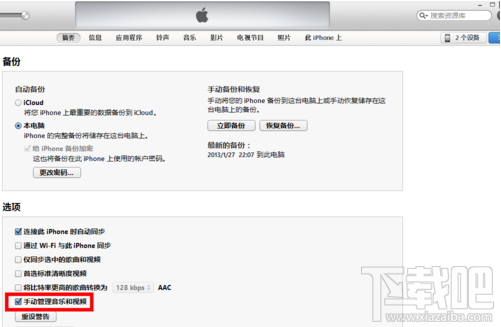
2. 在摘要頁往下找到「手動管理音樂與影片」,勾選後按「套用」。
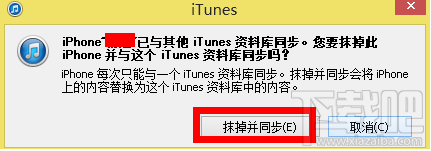
3. 若提示此 iPhone 曾與其他 iTunes 同步,由於每次只能配對一個資料庫,需選擇「抹掉並同步」才能繼續。部分情況下不會出現此提示。
4. 套用完成後,點擊 iPhone 頁面右上的「此 iPhone 上」。

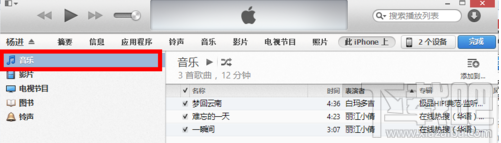
5. 在左側窗格選擇「音樂」。
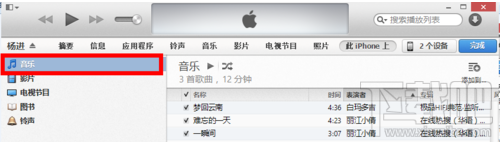
6. 打開電腦上的音樂資料夾,把想同步的檔案拖進 iTunes 右側窗格,再按「同步」。
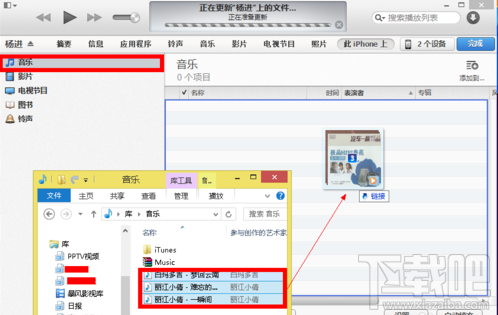
7. 等待同步完成即可。