
用iCloud網頁版新增日曆分類並自訂顏色
編輯:iOS 相關教學
在 iPhone 上分門別類管理行程很方便,但要新增分類與配色,用電腦版的 iCloud 網頁介面反而更直觀。以下是完整流程。
1. 打開瀏覽器前往 www.icloud.com。
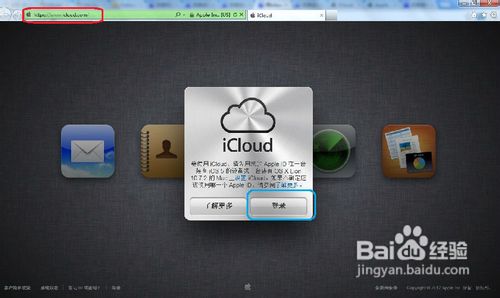
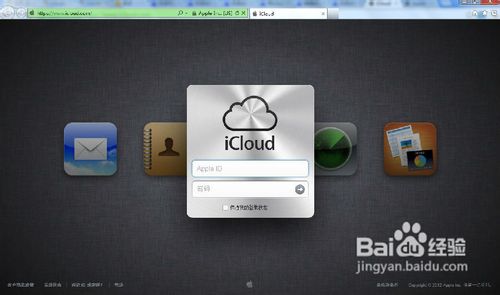
2. 點擊「登入」,輸入你的帳號與密碼。
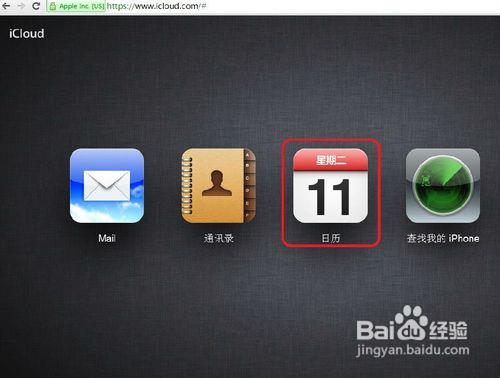
3. 進入後點選「日曆」。
4. 接著點畫面下方的「編輯」。
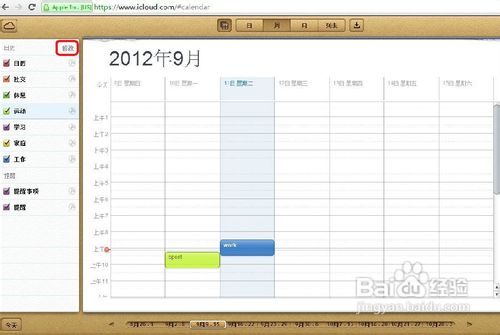
5. 點左上角那個「+」號,新增一個日曆分類。
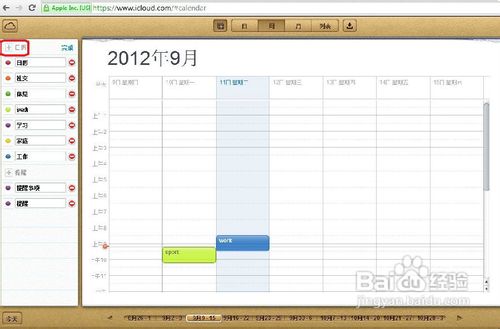
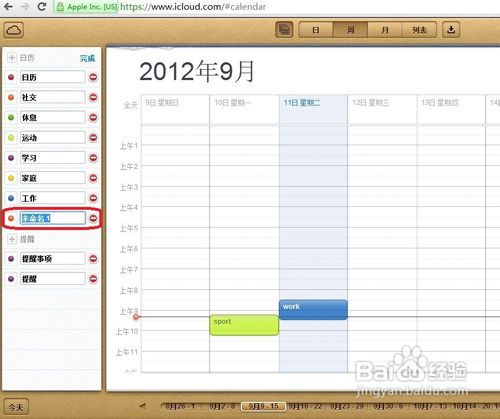
6. 系統會自動產生一個名為「未命名1」的分類,把滑鼠移上去就能直接改名成你要的名稱。
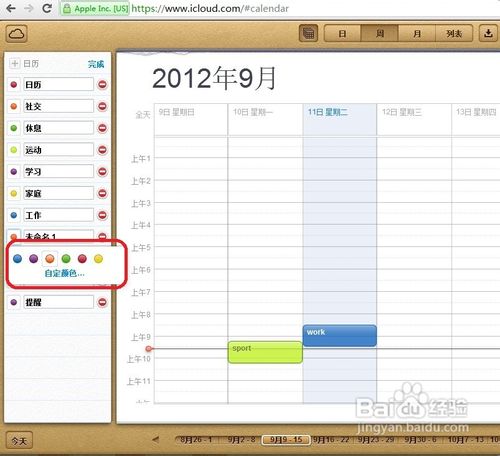
7. 如果預設的顏色不合意,點分類左側的色塊就能調整。系統內建六種顏色,不夠用或都不喜歡時,還可以選「自訂顏色」。
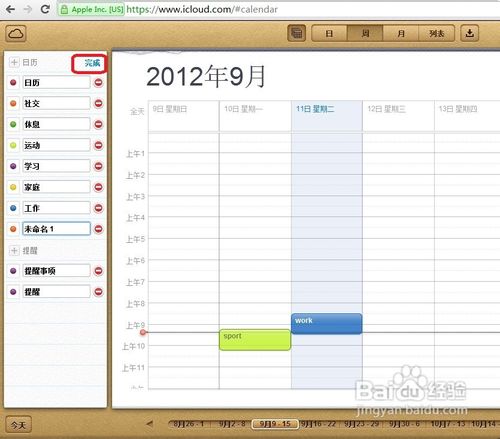
8. 設定好後點「完成」。若想刪除某個分類,點它右側的「-」號即可。
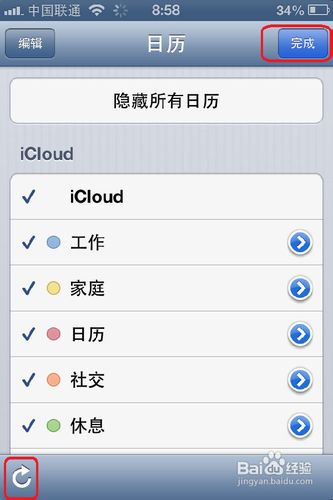
9. 最後讓裝置同步一次:在 iPhone 或 iPad 上打開「日曆」,點畫面下方的「日曆」按鈕。

再點左下角的「刷新」圖示,最後按右上角「完成」,剛才在 iCloud 上新增的分類就會出現在手機裡。
之後你在裝置上新增行程時,就能直接套用不同的分類與顏色,一眼分辨工作、私人或提醒事項。
- 上一篇文章: iPhone勿擾模式怎麼設?分時段與白名單一次講明白
- 下一篇文章: iPhone 5拍照技巧:把全景模式「轉直」拍高樓與大樹