
iPhone 丟失怎麼辦?事前防護與事後找回的完整指南
身邊掉 iPhone 的人不少,但失而復得的例子卻不多。手機能不能找回來,多半取決於「丟之前做了什麼」。以下從事前防護講到事後操作。
事前:替手機上一份保險
如果你認為找回手機純粹靠運氣,那就該想辦法提高運氣降臨的機率。以下幾件事平時花不了幾分鐘,卻是關鍵。
保护好序號與敏感資訊
愈來愈多人知道用序號(或 MEID)到蘋果官網查詢機器是否為全新機。問題是,不少人在網上分享設定畫面時忘了給序號「打碼」,這可能被有心人士利用;報案時也可能需要用到序號。
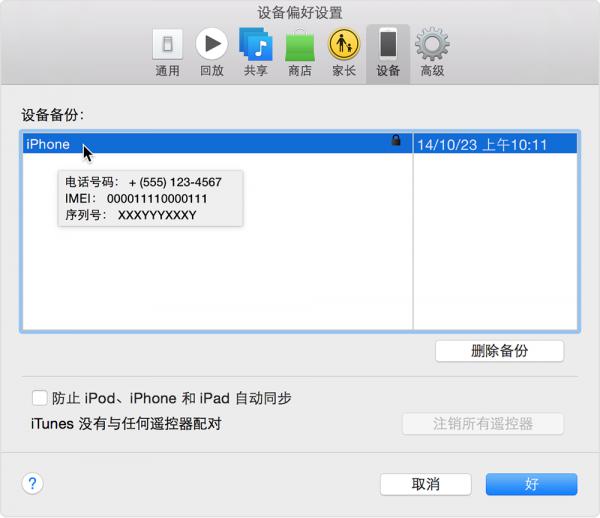
保留原手機盒是最理想的做法。若盒子丟了,可以打開 iTunes →「編輯」→ 偏好設定 →「裝置」,把滑鼠移到備份檔上就會顯示序號;或登入官網輸入 Apple ID 也能看到所有已註冊裝置的序號。
另外要認識 UDID:它是由字母與數字組成的 40 字元識別碼,用來區分每一台 iOS 裝置,可用於連接開發者帳號以安裝測試版應用。它同樣屬於敏感資訊,外流後可能被用於偽裝裝置身分,不宜隨意在網路上公開。
Apple ID 才是真正的命脈
Apple ID 牽動 App Store 購買、iMessage、FaceTime,最重要的是 iCloud——裡面有照片、聯絡人與「尋找我的 iPhone」。一旦帳號密碼外洩,等於把手機連同資料一起送人;更糟的情況是,對方可能用同一帳號遠端鎖定你「還在手裡」的其他裝置。
開啟激活鎖與兩步驗證
激活鎖:在 iOS 7 以上版本中,「尋找我的 iPhone」會附帶「激活鎖」,並在啟用時自動開啟。他人若要關閉「尋找我的 iPhone」、登出 iCloud,或抹掉並重新啟用裝置,都必須先輸入你的 Apple ID 與密碼。這是防止贓機被重灌轉賣最有效的一道防線。
兩步驗證:Apple ID 的附加安全機制,需要透過受信任裝置或其他方式驗證身分,才能管理帳戶、在新裝置登入 iCloud、使用 iMessage/FaceTime、在 iTunes 與 App Store 購物,或取得 Apple 支援。
備份:為最壞的情況留退路
若手機真的找不回來,至少要把資料留住。沒在 iTunes 做過本機備份的話,就得依賴 iCloud 雲端備份——聯絡人、照片這些重要內容通常都能救回來。
特別提醒:修改密碼或購物時,蘋果可能寄確認信到你的信箱。點擊信中連結前務必確認寄件來源是否為官方網域,這是「釣魚」最常見的切入點。
事後:盡快動手
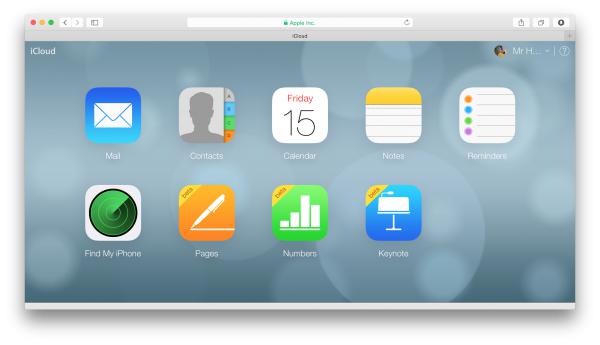
發現遺失後,用朋友的 iOS 裝置或電腦登入 iCloud 的「尋找我的 iPhone」(前提是 iCloud 與 Apple ID 都還在你手上),即可執行三項操作:
1. 播放聲音——若手機還在附近,響聲能幫你快速定位。
2. 丟失模式——可設定一組顯示訊息與聯絡電話,讓撿到的人知道怎麼聯絡你。
3. 抹掉 iPhone——確定取不回時,用來保護資料不被讀取。
動作越快越好,因為此時裝置可能還沒關機或耗盡電量,仍有定位機會。若擔心電池見底,記得平時就開啟 iOS 8 加入的「傳送最後位置」,讓 iPhone 在電量達到臨界值時主動回報所在位置。
關於付費尋回服務
部分電商開始提供「iPhone 尋回」服務,價格從十幾元到幾十元,標榜官方管道、即時追蹤、定位精準到 10 米內。實際情況是:有朋友付了幾十元後,對方表示要更精確定位還需再付 300~500 元。遇到這類服務,建議多一分判斷,別在焦急中連續付款。
結語:手機不見了未必找得回來,但至少能透過官方機制保護資料不被竊取、把損失降到最低。真正決定結果的,是你事前有沒有把該開的開關打開。
- 上一篇文章: iPhone 6 怎麼隱藏 App 圖標上的紅色角標數字?
- 下一篇文章: iPhone 如何禁止在 App 內開啟控制中心?避免遊戲誤觸