
AVPlayer for iPhone評測:告別繁瑣轉檔,什麼格式都能播
iPhone能不能隨便放什麼影片都能看?這一直是許多使用者最頭痛的事。過去只要格式不合,影片就得先轉檔再傳進手機,來回折騰非常耗時。今天要介紹的AVPlayer,是iOS平台上相當有名氣的第三方播放器,多數影片不必事先轉檔,直接放進iPhone就能播。
測試機型:iPhone 4
系統版本:iOS 4.3.3
下一頁更精彩
檔案管理
安裝好AVPlayer(v1.431)後點開圖示進入首頁,會看到三個功能入口。第一個是檔案管理,可以在裡面建立資料夾,對資料夾或影片、音訊進行重新命名、刪除等操作。
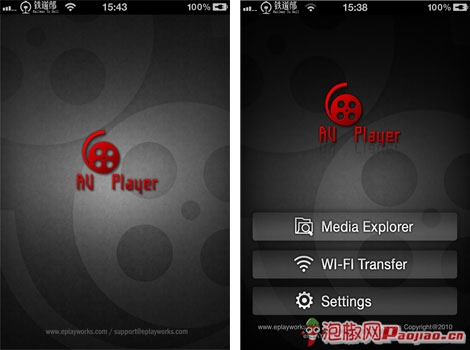
跳轉頁面與功能首頁
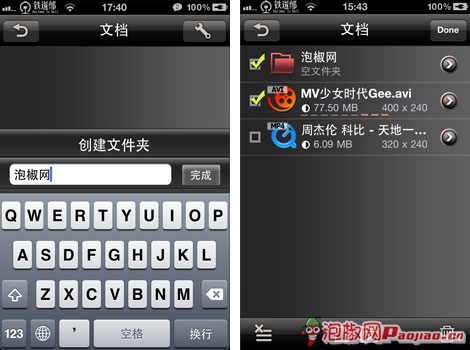
新增資料夾、勾選檔案進行後續操作
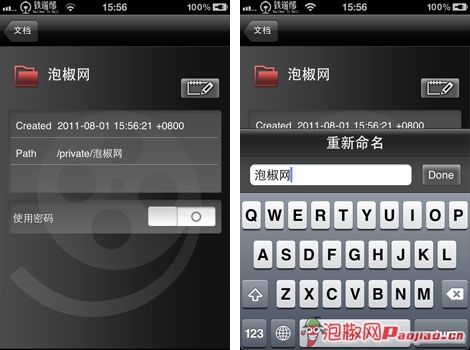
檔案詳細頁與重新命名
下一頁更精彩
上傳檔案:不用先轉格式
AVPlayer最實用的地方,就是傳檔過程完全不需要預先轉檔。以下介紹兩種比較省事的做法。
方法一:用瀏覽器無線上傳
在首頁點第二個按鈕「WI-FI transfer」,子頁面上會顯示一組網址,例如「請在電腦瀏覽器訪問 192.168.1.108:8080」。把iPhone以USB連上電腦,再在電腦瀏覽器網址列輸入該位址(注意切換成英文輸入法),就能進入上傳頁面。
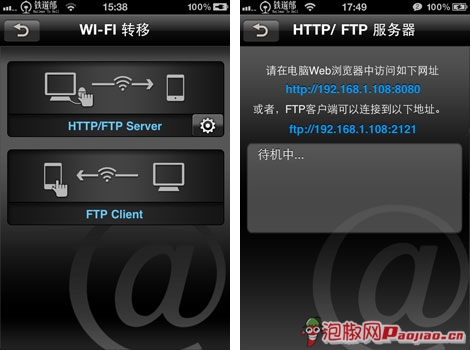
WIFI transfer頁面
在電腦瀏覽器輸入該網址後會出現:
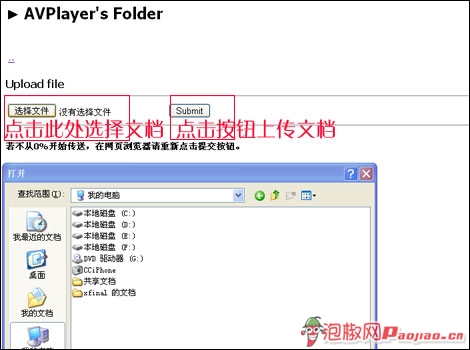
照提示操作即可
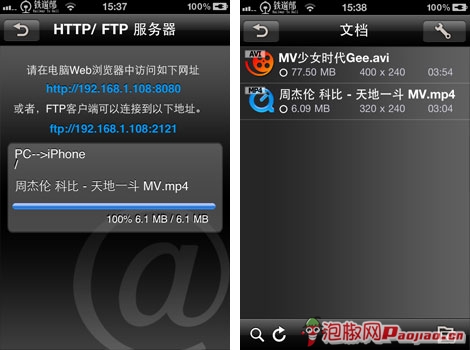
上傳途中iPhone需停留在HTTP/FTP伺服器頁面,畫面會顯示進度條;完成後回到檔案頁就能看到新傳入的檔案。
方法二:用iTunes拖放
以USB連接電腦並開啟iTunes 9.1以上版本,依序進入「裝置(我的iPhone)」→「應用程式」→「AVPlayer」,把檔案拖進文件列表即可。不過說真的,第一種無線方式更俐落。
下一頁更精彩
播放表現
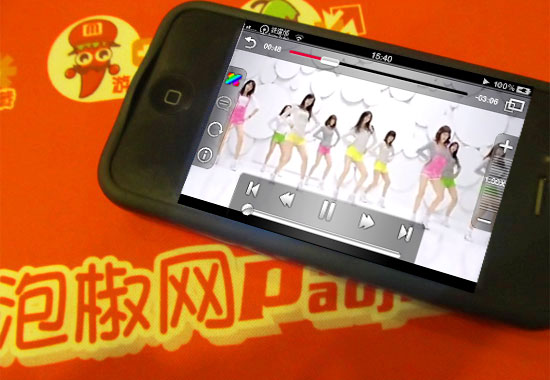
檔案傳好後,回到檔案頁點一下就能播放。可用的播放功能包括:
後處理:高解析清晰度、Retina顯示支援、灰階與彩色化等濾鏡。
播放速度可調整;手勢操作方面,右滑快轉10秒、左滑倒退10秒、上滑1.5倍速、下滑回到原速。
其他:鎖定旋轉方向,畫面比例可選自動、16:9、4:3、1:1或全螢幕。




播放頁面
音樂播放與密碼鎖
除了影片,音訊播放也支援。用同樣的方式把音樂傳進去就能聽,並可建立播放清單。AVPlayer還能為整個應用程式上密碼鎖,也能單獨鎖定特定檔案。
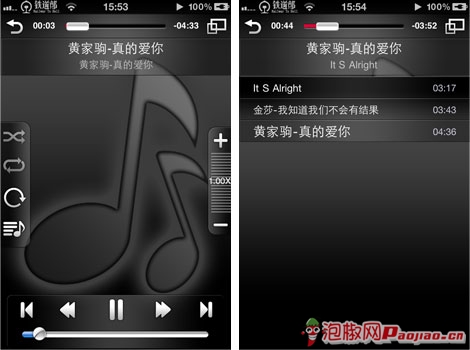
音樂播放與播放清單
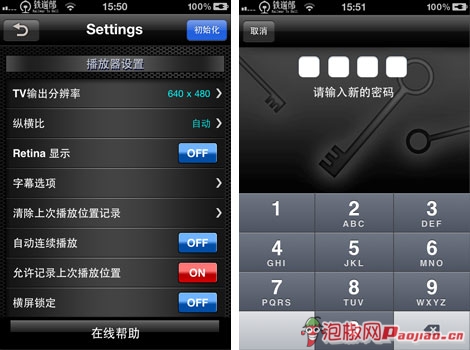
設定頁與密碼輸入頁
格式支援相當廣:XVID/DIVX(AC3) AVI、WMV、RMVB、ASF、H264等常見影片格式;字幕則支援SMI、SRT、TXT、SubStationAlpha。
字幕怎麼加
1. 把字幕檔名改成與影片相同(副檔名除外),例如影片是xxx.MP4,字幕就叫xxx.SRT。
2. 用記事本打開字幕,另存新檔時把編碼改成UTF-8。
3. 用上述任一方式,把影片與字幕傳進同一個資料夾。
4. 播放前先點選字幕檔,把捲軸拉到Chinese Simplified,此時空白畫面會先顯示中文字元,代表載入成功。
5. 退出後再點影片,字幕就會出現。
6. 若沒成功,請再確認編碼為UTF-8、格式為SRT(其他格式可用Popsub等工具轉存)。
小編評語
整體來說,AVPlayer是一款能力相當完整的播放器:影片格式涵蓋面廣,音訊也不在話下,畫質則取決於影片本身。它最大的價值在於免轉檔,加上傳檔方式直覺,省下不少麻煩。如果你還沒裝,值得試試。
- 上一篇文章: 《幸運水果機》登陸iPhone:把童年遊戲廳裝進口袋
- 下一篇文章: 從車庫到3D動畫:史蒂夫·賈伯斯留下的一顆金蘋果