
iPhone 實用技巧大合集:這些隱藏功能你都會了嗎?
近年來 iPhone 在國內的普及率不斷攀升。曾幾何時,手裡拿著一部 iPhone 就能收穫無數目光,那時它象徵著身分地位;然而短短幾年,儘管價格依舊,iPhone 卻已逐漸「街機化」。不過,真正深入了解這部手機的人卻不多。
多數用戶僅用它打電話、發訊息、看影片、玩遊戲。其實除了這些基本操作,iPhone 還藏著許多不為人知的貼心功能,例如快速輸入網址後綴、調出特殊字母符號、監控網路流量等等。下面就為大家整理一系列實用小技巧。
快速輸入網址 URL 後綴
在 iOS 7 中,使用自帶 Safari 上網時,往往需要切換到全鍵盤,一個字母一個字母地輸入完整網址,包括「.com」「.net」「.cn」等後綴。其實不必這麼麻煩,這些後綴就隱藏在虛擬鍵盤裡。
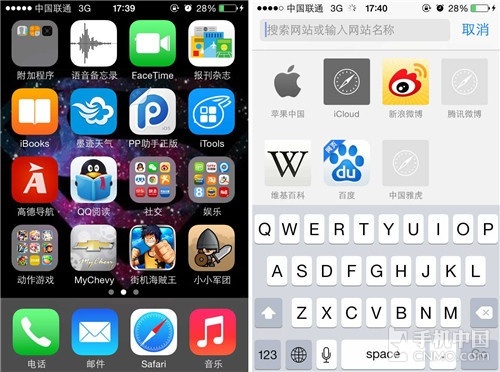
iPhone 如何添加網址 URL 後綴
第一步:打開 Safari,輸入想前往的網址。這裡以「sina.com」為例,只需把鍵盤切到全字母模式,長按句號鍵,就能在上方看到系統提供的 URL 後綴選項。
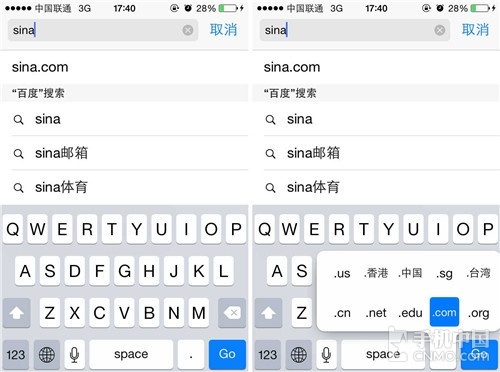
第二步:調出後綴選項後,輸入網址時只要打上前面內容,再選擇正確的後綴即可,非常省事。
快速切換表情輸入法
很多用戶想打表情符號,卻只知道越獄後安裝第三方輸入法。其實 iPhone 本身就內建表情輸入法,只要簡單新增即可。
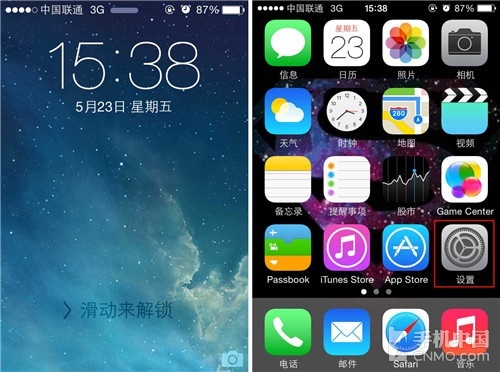
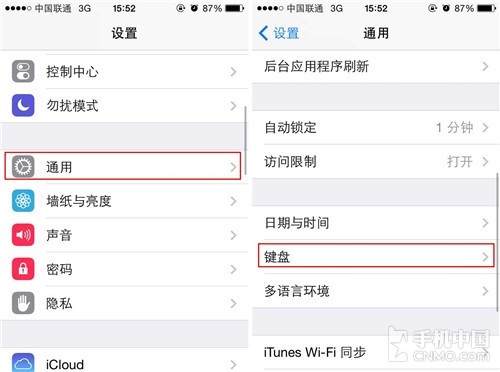
第一步:點擊「設定」→「通用」,向下滑動找到「鍵盤」並進入,再點進其中的「鍵盤」選項。
第二步:你會看到預設已有兩三種輸入法,此時點擊下方「新增新鍵盤」。
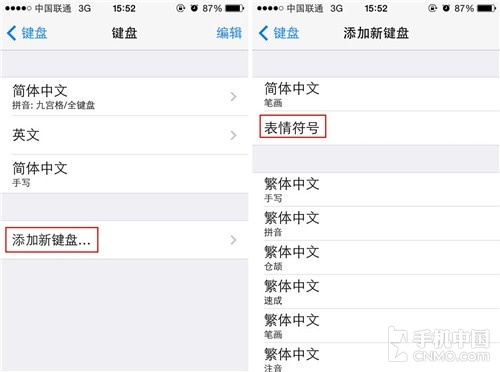
第三步:進入後選擇「表情符號」,iPhone 的內建表情就會出現在鍵盤切換清單中。
第四步:打開簡訊或備忘錄,長按左下角的小地球圖標即可切換輸入法,可選擇簡體拼音(全鍵盤/九宮格)、手寫、English、表情符號等。
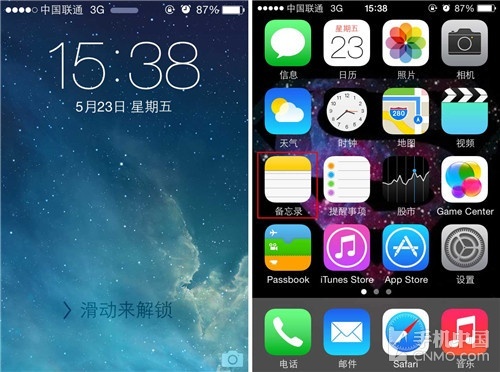
第五步:點擊最下方的「表情符號」,鍵盤即切換到表情介面,就能挑選各種有趣的表情發送給好友了。

透過這個方法,就能輕鬆在文字與表情之間切換。
用 Siri 語音發布微博
買了 iPhone 後,多數人會先裝上 QQ、微信與新浪微博。微博已成為現代人快速獲取資訊與交流的平台,而除了傳統打字,其實也能用 Siri 語音發微博。
第一步:先在 iPhone 中安裝「新浪微博」App,可透過 App Store 下載。
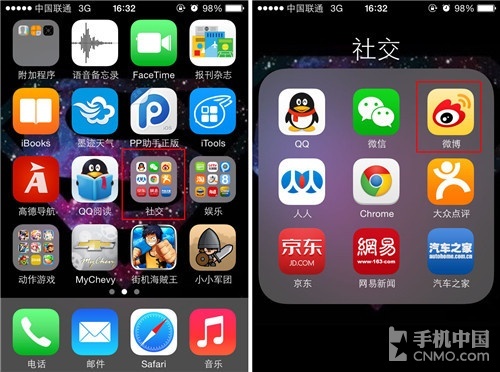
安裝微博
第二步:在主畫面找到「設定」並進入,找到「新浪微博」。
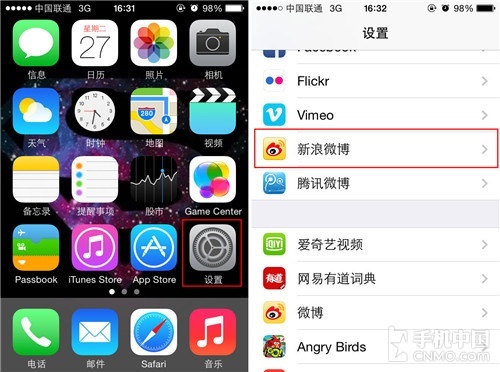
進入設定找到新浪微博
第三步:選擇「新增帳戶」,輸入微博帳號與密碼並完成驗證登入。
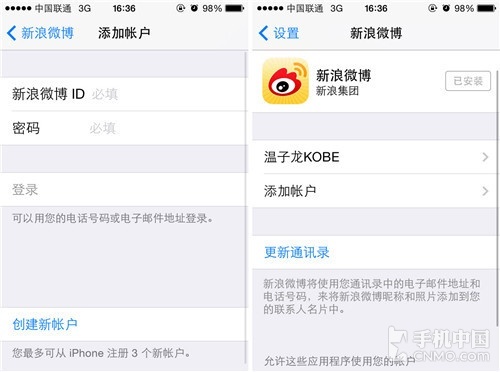
綁定微博帳號
第四步:成功綁定後,長按 Home 鍵啟動 Siri,對它說「發布微博」,Siri 便會識別指令。
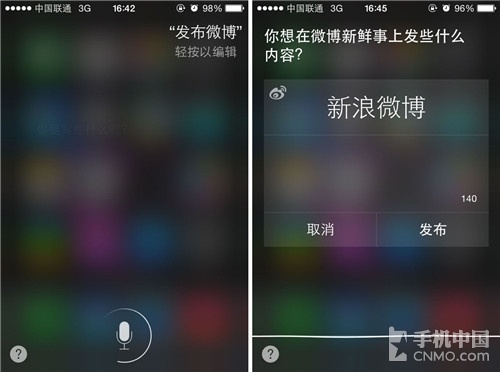
開啟 Siri 語音
第五步:約一秒後,Siri 會跳出微博撰寫介面,直接說出想發的內容,例如「今天風很大」。
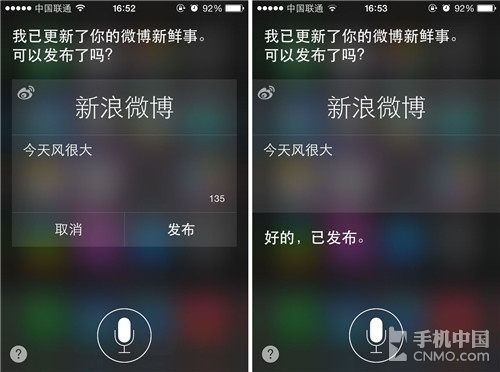
用 Siri 發布微博
第六步:Siri 會自動識別並詢問是否發布,回應即可。稍候顯示「微博已發送」,就代表成功發布了。
查看網路流量
談到「流量」,大家都有一肚子苦水,各種亂收費層出不窮。但智慧型手機又是現代人必備,看郵件、上網都是日常,加上 4G 時代來臨,愈來愈多人換上支援 4G 的設備。以下就教你如何在 iOS 7 中監控流量。
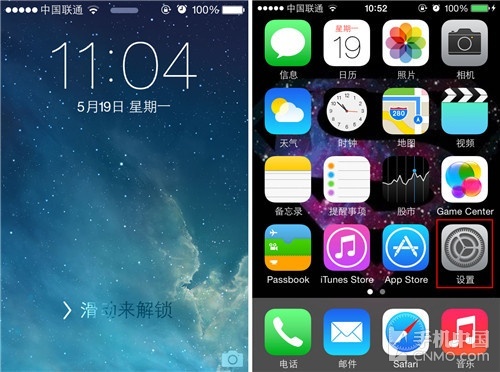
找到「設定」圖標
第一步:在主畫面找到「設定」圖標並點擊進入。
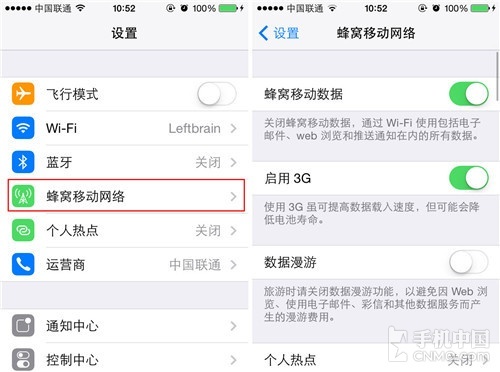
找到「行動網路」選項
第二步:在清單中找到「行動網路」並進入。
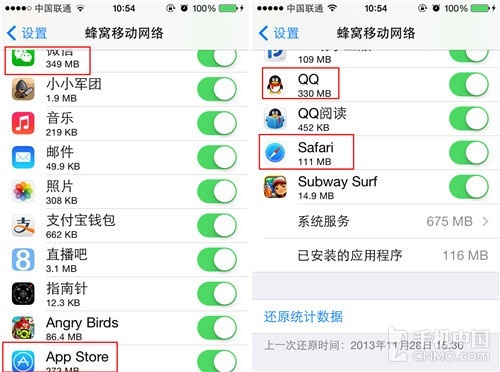
監控數據
第三步:進入後向下滑動,就能看到所有使用流量的 App。
第四步:從清單可看出,測試機中使用流量較多的多是「微信」「QQ」「App Store」與「Safari」這類常聯網的軟體。
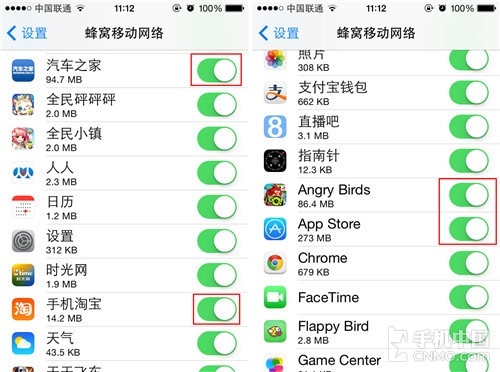
自主開關軟體流量監控
第五步:當流量快要用超時,可關閉耗流量大的應用右側開關,禁止其使用行動數據;流量充足時再打開即可。
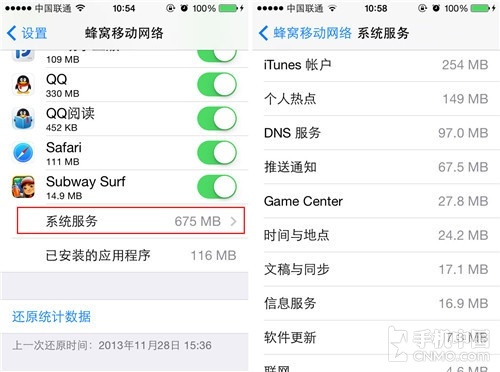
查看系統流量
第六步:細心的用戶會發現清單底部有「系統服務」選項,可查看各項系統服務的流量使用情況,例如「iTunes 帳戶」「DNS 服務」「時間與地點」等。
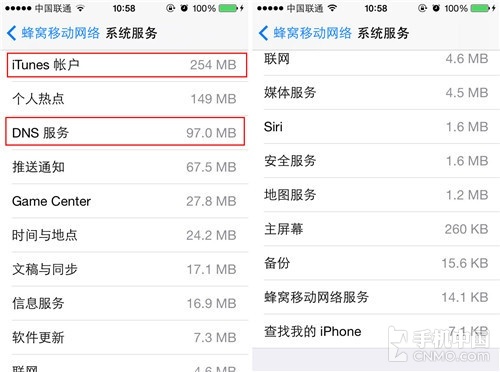
消耗流量較多的系統服務
因此,當流量快超過套餐上限時,就能透過上述方式查看並關閉耗流量大的軟體,並盡量在有 Wi-Fi 的環境上網。
調用字母特殊符號
隨著 iOS 7 更新,九宮格輸入法免越獄即可使用,但真正掌握虛擬鍵盤精髓的人卻不多。其實許多字母的特殊變體都隱藏其中。

第一步:調出輸入法,打開記事本或簡訊皆可。
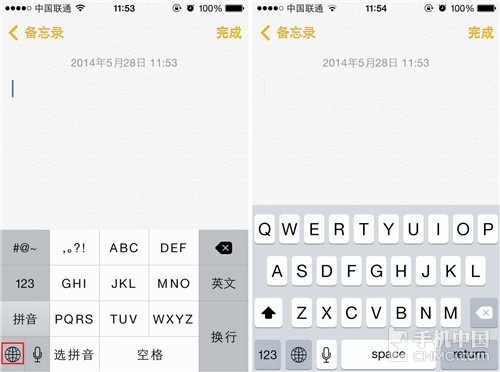
第二步:點擊「小地球」圖標,把鍵盤切到「English(us)」輸入法。
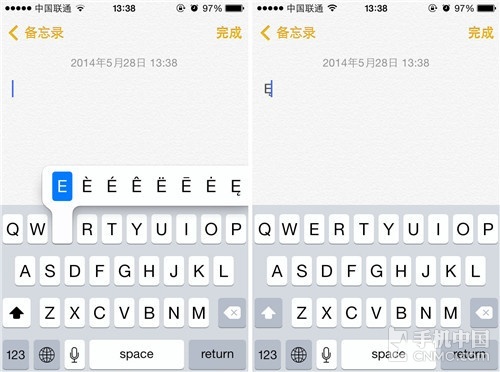
第三步:長按字母,即可看到上方浮現的各種特殊字符,從中挑選需要的即可。以字母 E 為例,除大寫 E 外還有 7 種相關變體,是不是很有趣?
透過這招,就能快速調用各國字母的特殊符號,對經常需要輸入變音符號的用戶非常實用。
在 Safari 中直接瀏覽微博
前面介紹了用 Siri 發微博,這裡再教你在 Safari 中直接瀏覽新浪微博。這功能主要利用 Safari 新增的「共享鏈接」選項,但需先在設定中綁定帳號。
第一步:在 iPhone 中安裝「新浪微博」App。
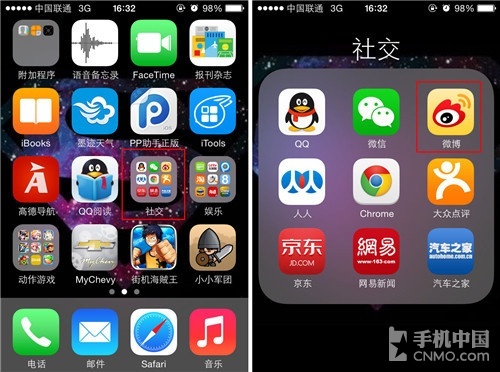
安裝微博
第二步:進入「設定」,找到「新浪微博」。
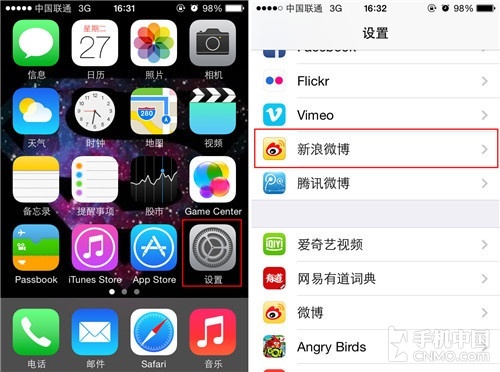
進入設定找到新浪微博
第三步:選擇「新增帳戶」,輸入帳號密碼並完成驗證登入。
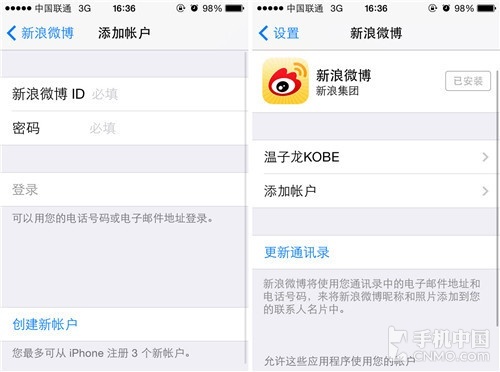
綁定微博帳號
第四步:打開 Safari,點擊螢幕下方的書籤按鈕進入書籤頁。
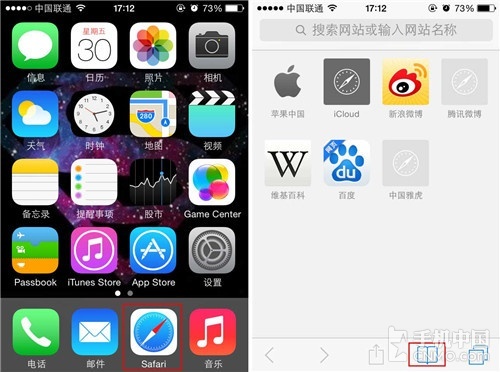
打開 Safari 點擊書籤
第五步:進入後點擊右上角的「@」按鈕,即可瀏覽新浪微博內容。
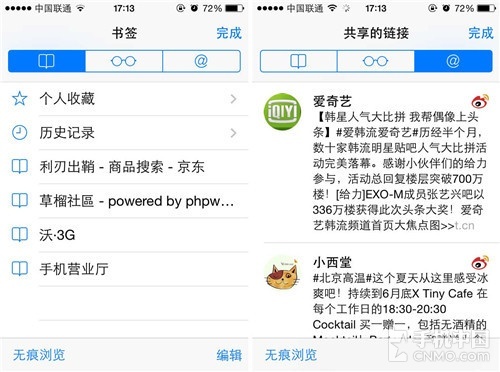
點擊「@」直接瀏覽新浪微博
這樣就能在自帶的 Safari 裡瀏覽微博了,相當方便。
隱藏文件夾標題
很多人喜歡把相關 App 歸到一個文件夾,卻不想幫它命名,這時可以把它「隱藏」起來。
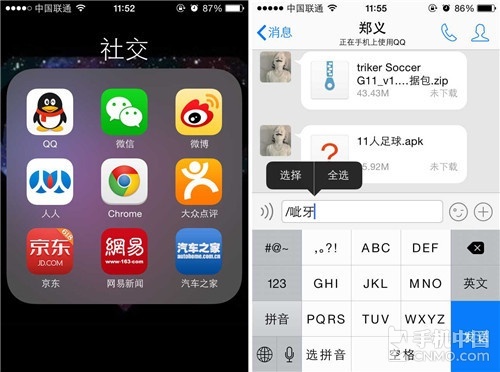
第一步:打開 QQ 聊天視窗,點擊右側表情圖標,隨便選一個表情,輸入欄會顯示該表情的文字描述(如「/呲牙」)。長按該文字,點「全選」並複製。
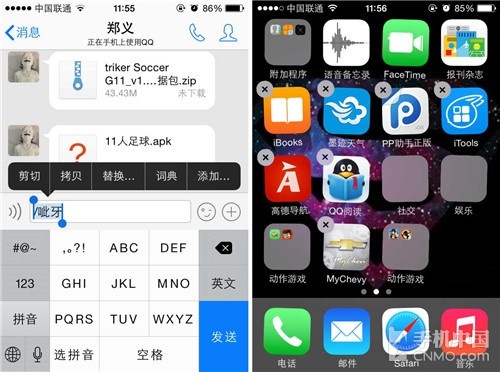
第二步:退出 QQ,長按目標文件夾使其晃動,打開後點擊右側刪除圖標刪除名稱,再點螢幕選擇「貼上」剛才複製的內容。
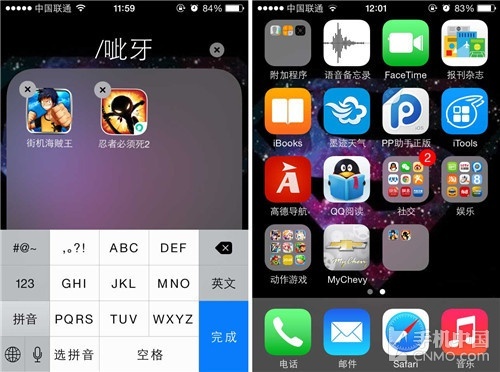
第三步:貼上後再刪除貼上的內容(注意要用鍵盤的刪除鍵,而非右側小叉),即可成功清空文件夾名稱,回到主畫面就能看到沒有標題的文件夾了。
這樣就能把不想被發現的 App 藏進無名文件夾裡,既方便又實用。
直接撥打分機號碼
用手機撥號時,我們通常得先撥總機、再報分機號等待轉接。其實 iPhone 能透過小技巧直接撥通分機。
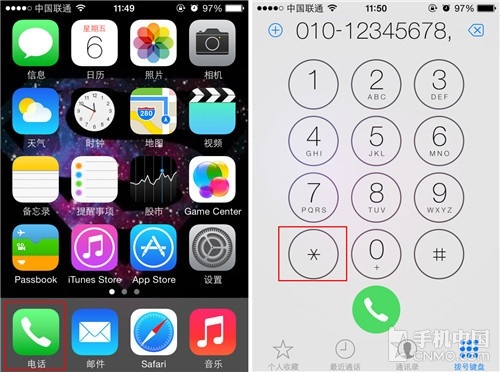
第一步:打開撥號鍵盤,輸入主號碼後長按左下角的「*」鍵,你會發現數字後方出現一個「,」。
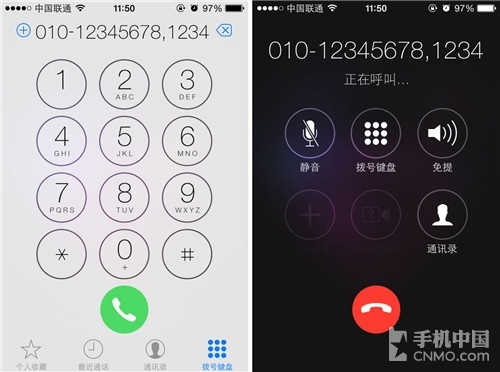
第二步:在逗號後面輸入分機號碼,按撥號鍵即可直接撥打帶分機的號碼。
透過這個技巧,撥打帶分機的電話就方便多了。
用 Siri 查看世界盃賽程
2014 巴西世界盃開踢,身為球迷又不想錯過任何一場比賽?除了導入賽程,還能直接問 Siri。
第一步:點擊「設定」,選擇「通用」。
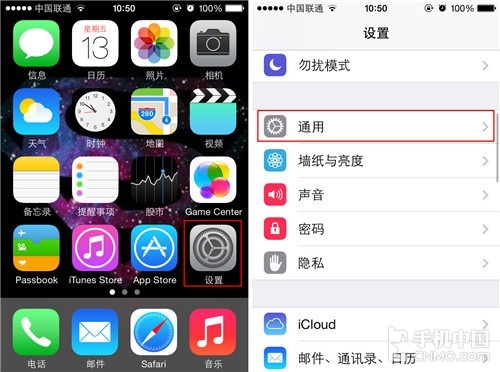
第二步:找到「Siri」並進入開啟。
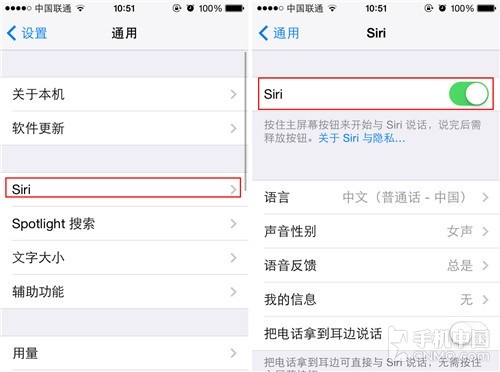
第三步:按住 Home 鍵激活 Siri,對它說「世界盃賽程」。
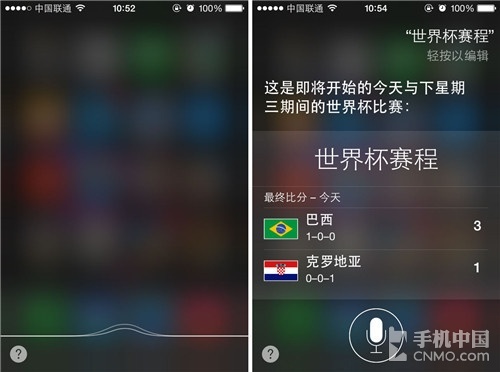
第四步:系統會自動整理出賽程,並提供近期比賽時間。
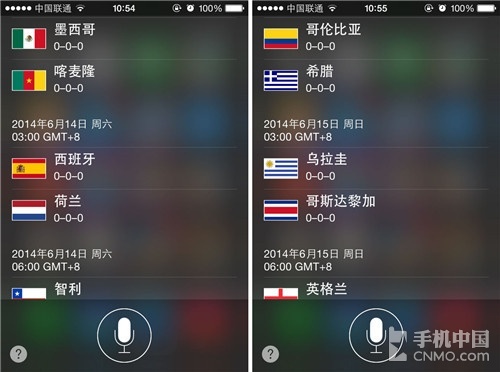
透過這四步,就能輕鬆掌握世界盃每場比賽時間了。
啟用大寫輸入鎖定
打訊息時常需要輸入大寫字母,一般做法是按住鍵盤的向上箭頭,但若是一整串都要大寫呢?其實 iPhone 有個小開關可以搞定。
第一步:找到「設定」→「通用」並進入。
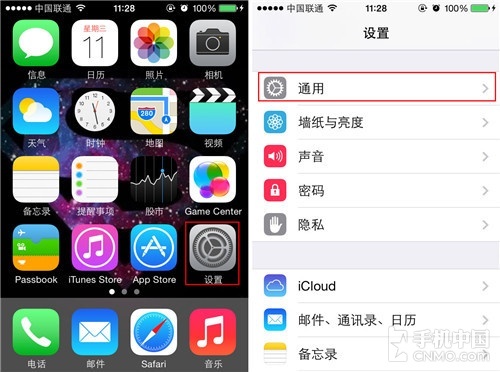
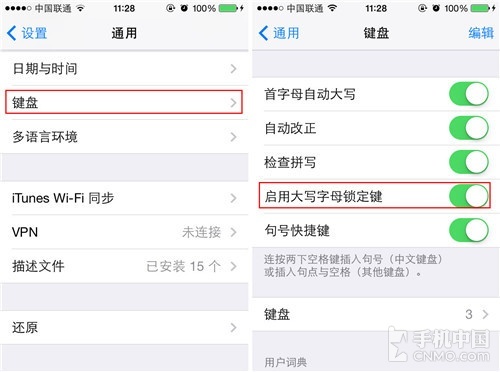
第二步:找到「鍵盤」並進入,開啟「啟用大寫字母鎖定鍵」。
第三步:以備忘錄測試,連續按兩下向上箭頭即可鎖定大寫,連續輸入大寫字母。

這樣一來,連續輸入大寫字母就不用來回按箭頭了,打訊息或工作時都更有效率。
編輯語:看到這裡,是不是又長知識了呢?想學更多實用技巧,不妨多加探索這些隱藏功能。
- 上一篇文章: iPhone 手機發燙怎麼辦?降溫與使用習慣全解析
- 下一篇文章: iPhone 6 用小白點截圖的圖文步驟