
iPhone 6 自製個性鈴聲:用 iTunes 把喜歡的歌變成鈴聲
編輯:iOS 7 技巧
多數人一直沿用 iPhone 內建的鈴聲,其實把自己喜歡的段落設為鈴聲並不難,關鍵在於透過 iTunes 裁切並轉換格式。以下示範完整流程。
步驟一:把音樂加進資料庫
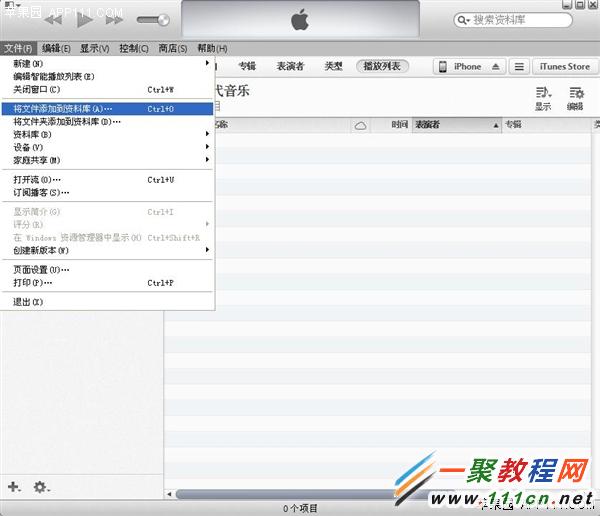
先在電腦安裝 iTunes 並開啟,把準備好的音樂檔放到桌面,接著在 iTunes 中選擇「將檔案新增至資料庫」,指定你的音樂檔。
步驟二:開啟歌曲資訊
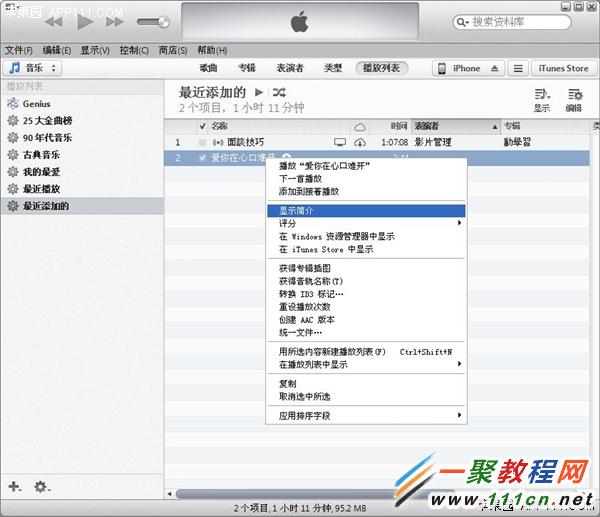
在「最近加入」頁面找到剛才的檔案,對它按右鍵並選擇「顯示簡介」。
步驟三:設定起訖時間
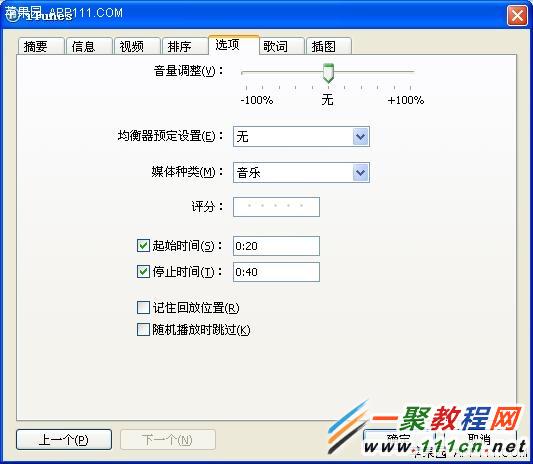
切換到「選項」頁籤,勾選開始與結束時間,把長度裁到 40 秒以內(鈴聲上限),再按確定。
步驟四:建立 AAC 版本
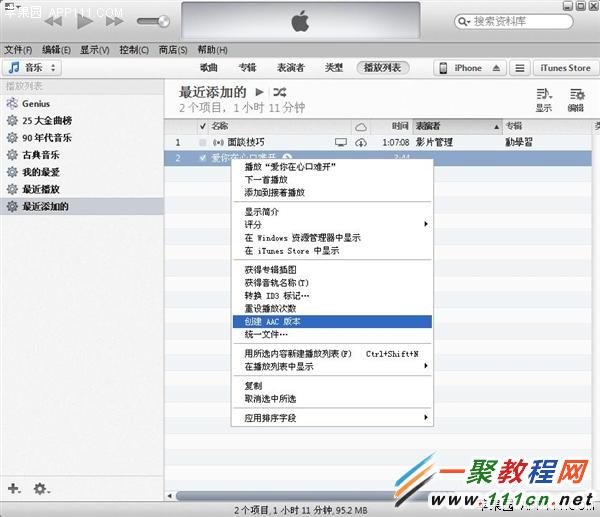
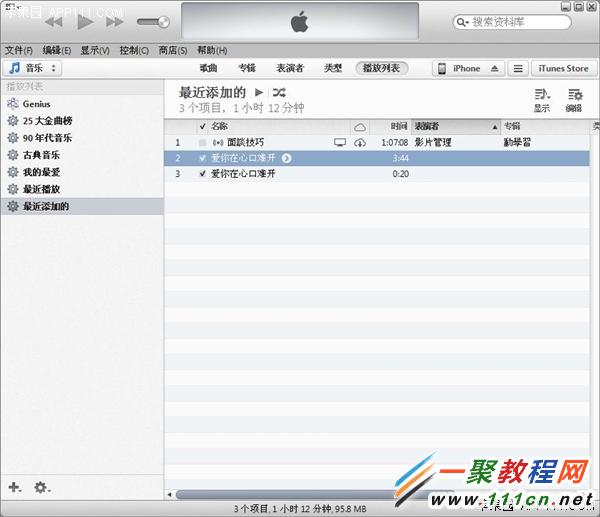
回到「最近加入」,對該檔案按右鍵並選擇「建立 AAC 版本」。
步驟五:確認產生兩個檔案
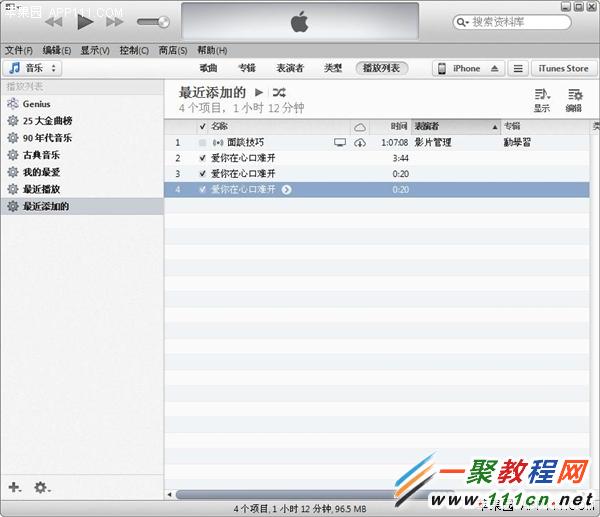
轉檔成功後,列表裡會出現一首同名的新版本。
步驟六:改副檔名為 m4r
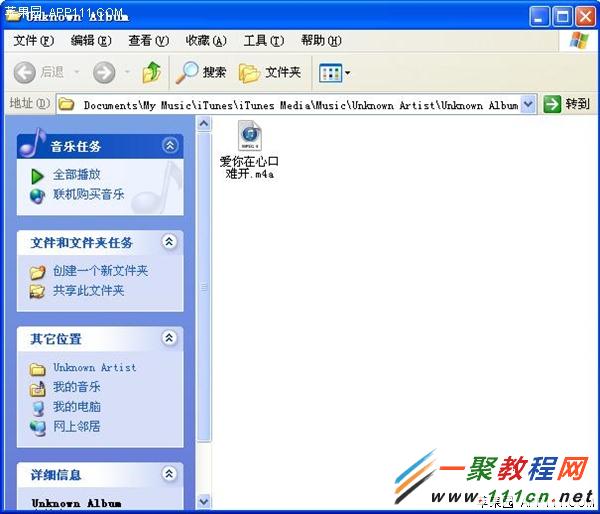
對新檔案按右鍵選擇「在 Windows 檔案總管中顯示」,把副檔名由「m4a」改成「m4r」。
步驟七:讓 iTunes 認出鈴聲
改名後,該檔案會自動被加入 iTunes 資料庫,並歸類到鈴聲分類中。
步驟八:同步到 iPhone 6
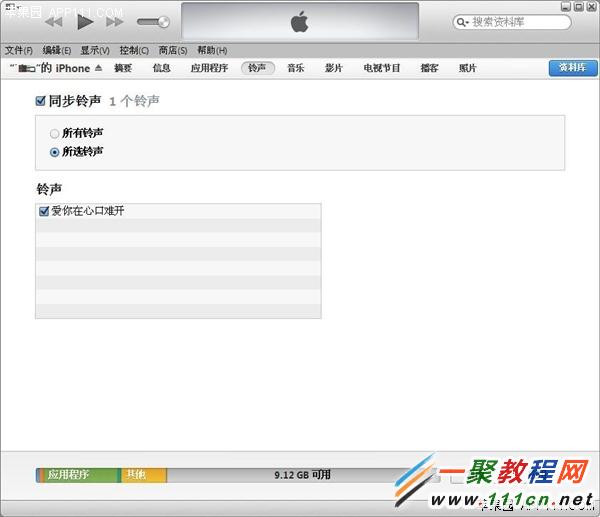
接上手機,在 iTunes 中點進「鈴聲」頁籤,勾選剛做好的鈴聲並按「套用」同步。
在手機上選用鈴聲
開啟 iPhone 的「設定 → 聲音 → 電話鈴聲」,點選你要的那一首即可。
若你覺得上述流程太繁瑣,也可以直接從網路下載現成鈴聲,再用 iTunes 同步進手機,最後套用同一個設定步驟。
- 上一篇文章: iPhone 5s 怎麼連續輸入大寫字母?兩種快速打法
- 下一篇文章: iPhone 6 怎麼換鈴聲?iOS 8 鈴聲設定圖解