
手把手教你用 iPhone 拍攝並剪輯延時攝影
隨著手機鏡頭進步、後製軟體成熟,手機已經能拍出相當漂亮的影像,某些場景甚至能與專業器材一較長短。如果你一直想試試延時攝影,不妨照著這份流程做一遍。
在生物演化、天體運行與城市風光影片中,常能看到一種很具張力的表現手法——延時攝影。它以較低幀率拍攝,再以正常或更快的速率播放,能把幾小時甚至幾天的緩慢變化壓縮成短暫片段,呈現肉眼平時看不到的精彩畫面。

我對延時攝影著迷了一段時間,翻了不少攻略,還差點衝動買齊快門線與三腳架。後來受高通邀請到聖地亞哥出差,機緣巧合看到同行媒體朋友用 iPhone 6 Plus 拍的球賽延時,當場驚為天人——身為多年 iPhone 用戶,難免有點慚愧。
那天晚上翻來覆去睡不著,索性設了五點半的鬧鐘,用 iPhone 5s 去拍日出。其實我早就知道 iOS 8 支援延時攝影,只是一直沒動手,因為總覺得手機拍攝不夠穩、效果不如單眼或攝影機。
器材:iPhone 5s(建議再備上手機三腳架與行動電源)
結果這次從拍攝到後製,整段流程徹底打破了我的成見。iPhone 5s 拍延時其實很合適——側面是平的,即使沒有三腳架也能穩穩立住。當然,若你打算認真玩,還是先準備一個手機三腳架。
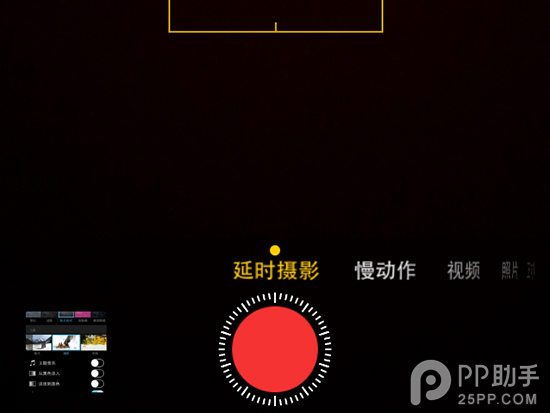
延時攝影
第一段天亮過程,我是把手機架在飯店房間陽台上拍的,從五點半拍到八點半左右,將近三小時。延時的原理就是每隔一段時間拍一張,再把這些照片串成影片,所以拍攝時間長、也比較耗電,長時間拍攝建議外接行動電源,或把螢幕亮度調到最低。
成品比我預期好,只是手機在處理日出這種大光比場景時,曝光控制確實不如相機——但反正不是拍電影,不必太苛求。因為打算剪成一支短片,全程延時會顯得單調,所以我在車上又補了一段一般影片,也拍了些風景照。
這次從拍攝到後製,全靠一台 iPhone 5s 搞定。前期其實很簡單,想想最終想要什麼效果,就對應多拍些素材。以下分享用 iMovie 剪輯的過程——老實說這也是我頭一回用,聽說很久了,實際上手發現對手機平台而言相當好用。
後製:iMovie(電腦端可用 Premiere、Edius 等)
iMovie 可直接從 App Store 下載,安裝檔不小,建議連 WiFi。介面容易理解,打開後手機裡的影片會自動被讀取出來。它主要分三區:影片、專案、劇院。
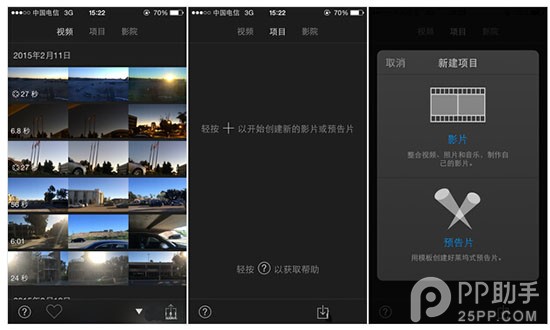
點擊右下角的「+」即可新建專案。你可以套用內建模板把素材做成電影預告片風格,例如超級英雄、懷舊、童話等;也可以完全按自己的想法,把影片、照片與音樂任意組合。我選的是後者。
接著還有不同的主題風格可挑,如明快、旅行、新聞等,我選了明快。後來發現自行搭配音樂與濾鏡也完全可行。
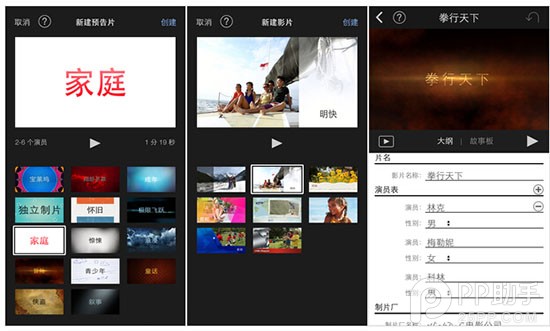
可選模板
第一次用不知從何下手?點右上角的「?」就有操作提示。想刪掉某一段,把時間軸停在該位置選擇「分割」,再刪除即可——就像剪紙,不要的那段左右各一刀再拿掉。
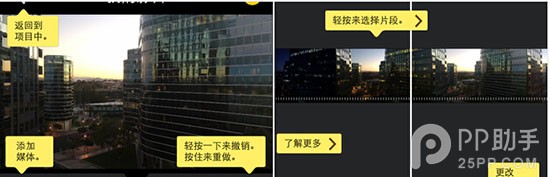
剪完難免銜接不順,這時需要在片段之間加上轉場。iMovie 提供五種轉場:主題、重疊溶接、幻燈片、擦除、淡化。轉場不宜頻繁更換,統一用溶接或淡化就很耐看。
此外也能依喜好加上濾鏡,如默片、懷舊等。老實說 iMovie 內建濾鏡數量不多、效果普通,若拍攝環境本身不錯,其實沒太大必要。
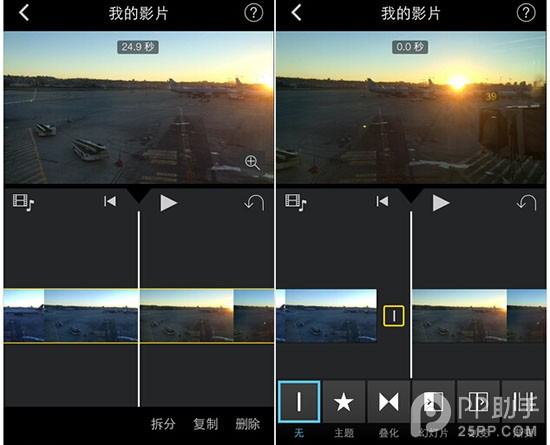
剪輯及轉場
除了濾鏡,也可以加字幕,iMovie 對字幕的進出場效果有預設樣式可選。可惜手機未越獄,字體只能用系統內建的。
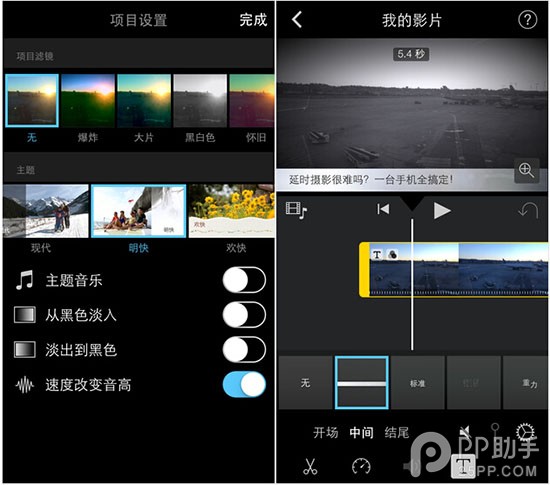
濾鏡及字幕
背景音樂可選內建曲目,也可用自己下載到手機的歌。加入自選音樂時,它會依目前影片長度自動對齊,你也能自行修剪。值得一提的是 iMovie 支援音訊與畫面分離處理。
它還內建多種音效,如汽笛、賽車加速聲等,可以自由發揮。此外音訊以及影片、照片的播放速度也都能調整。
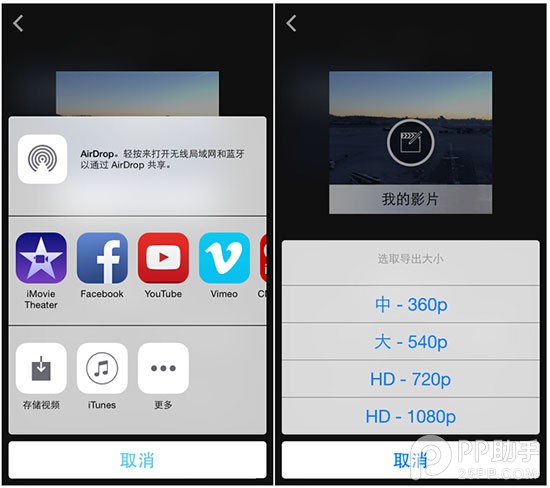
分享以及輸出
剪輯途中若操作失誤,點返回鍵即可回到上一步。整體來說,作為手機端剪輯工具,iMovie 已經夠強大,穩定性與流暢度都不錯。輸出時可視需求選擇 720P 或 1080P;幾分鐘內的短片建議直接選 1080P 保留畫質,而它的輸出速度也相當快。
最後放上我做的成品。因為系統字體實在不太合用,全片沒加字幕,片尾那張照片是用手機上另一個修圖 App 加了「THE END」意思一下。這次算是牛刀小試,手上有 iPhone 的朋友不妨試著拍拍延時與慢動作,再用 iMovie 後製;用照片剪成影片也別有味道。Android 用戶同樣可以找合適的應用來嘗試。
- 上一篇文章: iPhone 4s WiFi 斷線亂入蘋果官網的三種解法
- 下一篇文章: iPhone 鬧鐘為什麼是貪睡九分鐘