iOS 如何透過應用程式發送電子郵件
編輯:iOS 入門介紹
iOS 發送電子郵件
簡介
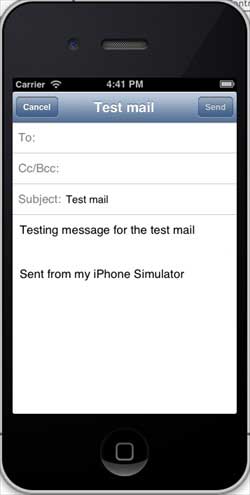
在 iOS 上可以透過系統內建的郵件功能發送郵件,不必跳出自己的應用程式。
實作步驟
1、建立一個簡單的 View-based Application。
2、選擇專案檔,進入 Targets,加入 MessageUI.framework。
3、在 ViewController.xib 中加入一個按鈕,建立用於發送郵件的 IBAction。
4、更新 ViewController.h:
#import <UIKit/UIKit.h> #import <MessageUI/MessageUI.h> @interface ViewController : UIViewController<MFMailComposeViewControllerDelegate> { MFMailComposeViewController *mailComposer; } -(IBAction)sendMail:(id)sender; @end
5、更新 ViewController.m:
#import "ViewController.h" @interface ViewController () @end @implementation ViewController - (void)viewDidLoad { [super viewDidLoad]; } - (void)didReceiveMemoryWarning { [super didReceiveMemoryWarning]; // Dispose of any resources that can be recreated. } -(void)sendMail:(id)sender{ mailComposer = [[MFMailComposeViewController alloc]init]; mailComposer.mailComposeDelegate = self; [mailComposer setSubject:@"Test mail"]; [mailComposer setMessageBody:@"Testing message for the test mail" isHTML:NO]; [self presentModalViewController:mailComposer animated:YES]; } #pragma mark - mail compose delegate -(void)mailComposeController:(MFMailComposeViewController *)controller didFinishWithResult:(MFMailComposeResult)result error:(NSError *)error{ if (result) { NSLog(@"Result : %d",result); } if (error) { NSLog(@"Error : %@",error); } [self dismissModalViewControllerAnimated:YES]; } @end
補充:正式專案中建議先呼叫 [MFMailComposeViewController canSendMail] 判斷裝置是否已設定郵件帳戶,避免直接開啟後才發現無法寄送。
輸出結果
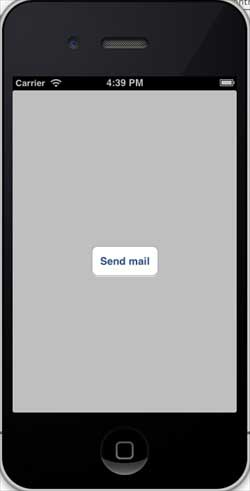
執行程式後:
點擊寄送按鈕後: