
iOS 基礎:SQLite 資料庫的建置、增刪與查詢實作
編輯:iOS 基礎知識
在智慧型手機普及的今天,備忘錄、通訊錄等大量資料都存在手機裡。相對於各種檔案格式,資料庫在搜尋與儲存的速度上明顯更快,因為資料在保存時經過特殊的結構化安排。無論是 iOS 還是 Android,內部都採用 SQLite 這個嵌入式資料庫作為解決方案——比起其他商業資料庫,它體積小得多了。
SQLite 屬於輕量級資料庫,不需任何設定,也不必架設伺服器,因此特別適合記憶體寸土寸金的嵌入式裝置。以下透過一個 sqliteDemo 專案,走一遍完整的操作流程:加入開發庫、新建或打開資料庫、建立資料表、插入資料、查詢並列印。
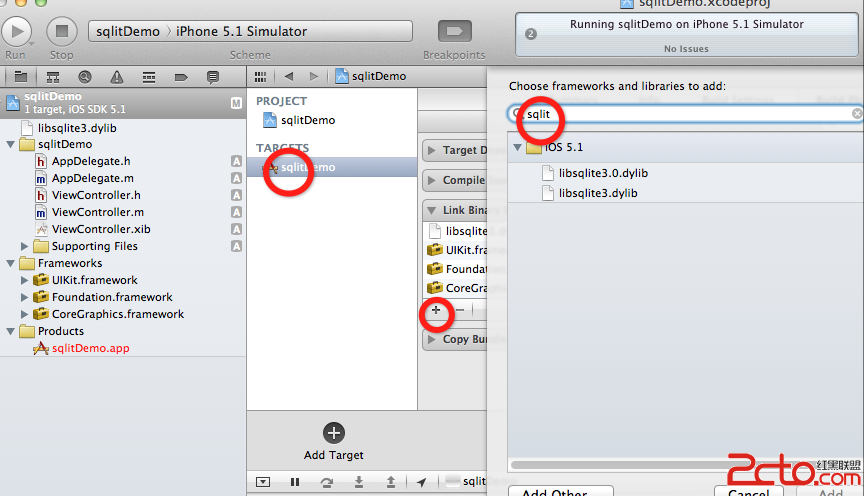
步驟一:加入 sqlite3 開發庫
建立專案後,加入 libsqlite3.dylib 這個函式庫。
步驟二:認識 sqlite 常用方法
sqlite3 *db 是資料庫的句柄,概念上類似檔案的 FILE。常用函式包括:sqlite3_open(打開或建立)、sqlite3_exec(執行命令)、sqlite3_prepare(編譯 SQL)、sqlite3_step(逐步執行)、sqlite3_close(關閉)、sqlite3_column_text / sqlite3_column_int(讀取欄位)等。
在 ViewController.h 中引入並宣告句柄:
#import <UIKit/UIKit.h>
#import <sqlite3.h>

@interface ViewController : UIViewController {
    sqlite3 *db;
}
@end
在 .m 檔中定義巨集,方便後續使用:
#define DBNAME @"personinfo.sqlite"
#define NAME @"name"
#define AGE @"age"
#define ADDRESS @"address"
#define TABLENAME @"PERSONINFO"
步驟三:打開資料庫
NSArray *paths = NSSearchPathForDirectoriesInDomains(NSDocumentDirectory, NSUserDomainMask, YES);
NSString *documents = [paths objectAtIndex:0];
NSString *database_path = [documents stringByAppendingPathComponent:DBNAME];

if (sqlite3_open([database_path UTF8String], &db) != SQLITE_OK) {
    sqlite3_close(db);
    NSLog(@"資料庫打開失敗");
}
sqlite3_open 在資料庫不存在時會自動建立。運行後可在沙盒目錄下看到資料庫檔。

步驟四:建立資料表
封裝一個執行 SQL 的獨立方法,傳入語句即可執行:
-(void)execSql:(NSString *)sql {
    char *err;
    if (sqlite3_exec(db, [sql UTF8String], NULL, NULL, &err) != SQLITE_OK) {
        sqlite3_close(db);
        NSLog(@"資料庫操作失敗!");
    }
}
建立 PERSONINFO 表:
NSString *sqlCreateTable = @"CREATE TABLE IF NOT EXISTS PERSONINFO (ID INTEGER PRIMARY KEY AUTOINCREMENT, name TEXT, age INTEGER, address TEXT)";
[self execSql:sqlCreateTable];
可透過火狐的 SQLite Manager 外掛開啟資料庫檔確認資料表已建立。

步驟五:插入資料
NSString *sql1 = [NSString stringWithFormat:@"INSERT INTO '%@' ('%@', '%@', '%@') VALUES ('%@', '%@', '%@')", TABLENAME, NAME, AGE, ADDRESS, @"張三", @"23", @"西城區"];
NSString *sql2 = [NSString stringWithFormat:@"INSERT INTO '%@' ('%@', '%@', '%@') VALUES ('%@', '%@', '%@')", TABLENAME, NAME, AGE, ADDRESS, @"老六", @"20", @"東城區"];
[self execSql:sql1];
[self execSql:sql2];

步驟六:查詢並列印資料
NSString *sqlQuery = @"SELECT * FROM PERSONINFO";
sqlite3_stmt *statement;

if (sqlite3_prepare_v2(db, [sqlQuery UTF8String], -1, &statement, nil) == SQLITE_OK) {
    while (sqlite3_step(statement) == SQLITE_ROW) {
        char *name = (char*)sqlite3_column_text(statement, 1);
        NSString *nsNameStr = [[NSString alloc] initWithUTF8String:name];
        int age = sqlite3_column_int(statement, 2);
        char *address = (char*)sqlite3_column_text(statement, 3);
        NSString *nsAddressStr = [[NSString alloc] initWithUTF8String:address];
        NSLog(@"name:%@ age:%d address:%@", nsNameStr, age, nsAddressStr);
    }
}
sqlite3_close(db);
執行後即可在 Console 看到每筆資料的名稱、年齡與地址。如此一來,SQLite 的建表、增資料與查詢流程就走完了,之後便可依需求擴充更新與刪除等操作。