
iOS 基礎:應用程序的「設置」與「配置」——Settings Bundle 完整實戰
先分清兩個概念:
1、設置:應用之外的一個系統應用(iOS 的「設定」App);
2、配置:應用內開辟的一塊功能區域。
判斷標準很簡單:如果需要退出當前 App 才能調整,一般屬於「設置」;不需要退出就能改的,則屬於「配置」。比如遊戲裡的音效開關是配置,而系統級的通知許可只能去「設置」裡改。
一、添加「設置」:Settings Bundle
1. 創建 Settings Bundle
(1)先建一個名為 YCF_Test 的工程;
(2)File → New → File → iOS → Resource → Settings Bundle → Next → Create,工程裡就會出現 Settings.bundle。
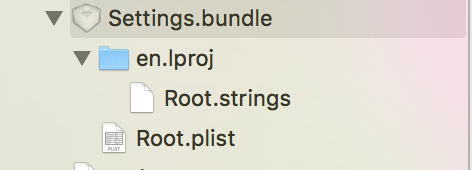
它默認包含兩個文件。Root.Strings 的內容是各項標題的本地化文案:
"Group" = "Group";
"Name" = "Name";
"none given" = "none given";
"Enabled" = "Enabled";
Root.plist 則定義了設置項的結構:

2. 查看 bundle 內部結構
選中 Settings.bundle → Show in Finder → 在 Finder 中右鍵該 bundle → 顯示包內容。
3. 添加文件或圖片
顯示包內容後,把需要的文件或圖片直接拖進去即可。
直接運行看效果:
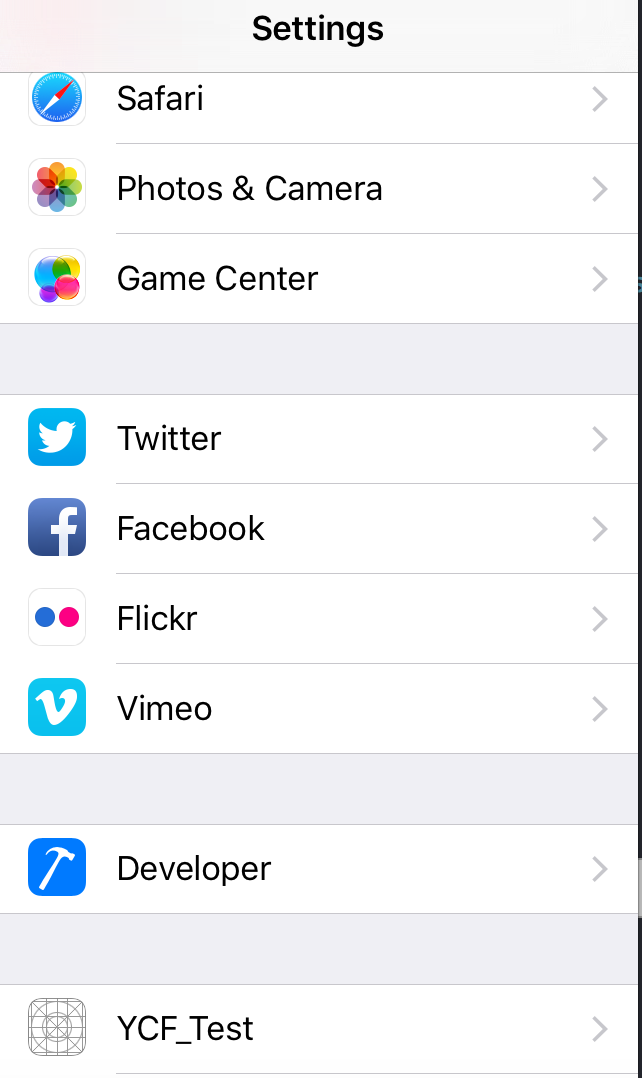
在系統「設定」的應用列表裡點擊 YCF_Test,就能看到剛才的內容:
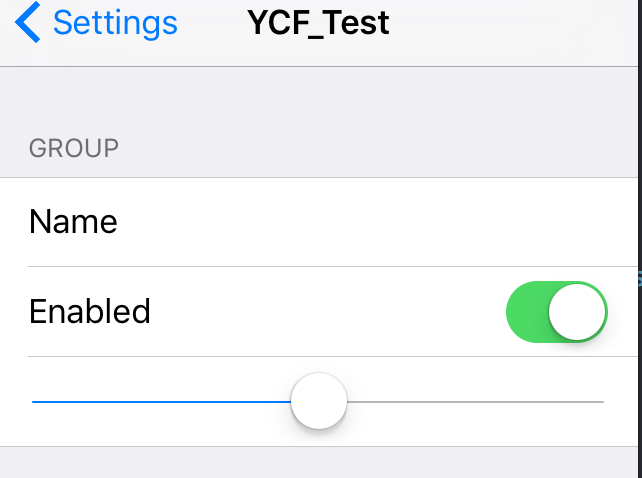
2. 編寫設置項
接下來把 Root.plist 中的 Preference Items 改為我們需要的結構:
一共涉及六種類型:Group、Multi Value、Slider、Text Field、Title、Toggle Switch。
(1)PSGroupSpecifier —— 相當於 tableView 的 header。
它應該放在該組最前面;如果某個標題前面沒有任何分組信息,系統會默認自成一個分組。有兩種添加方式:
方式一(圖形化編輯):

<dict>
    <key>Type</key>
    <string>PSGroupSpecifier</string>
    <key>Title</key>
    <string>賬號</string>
</dict>
(2)PSTextFieldSpecifier —— 文本輸入框。
方法一(圖形化編輯):
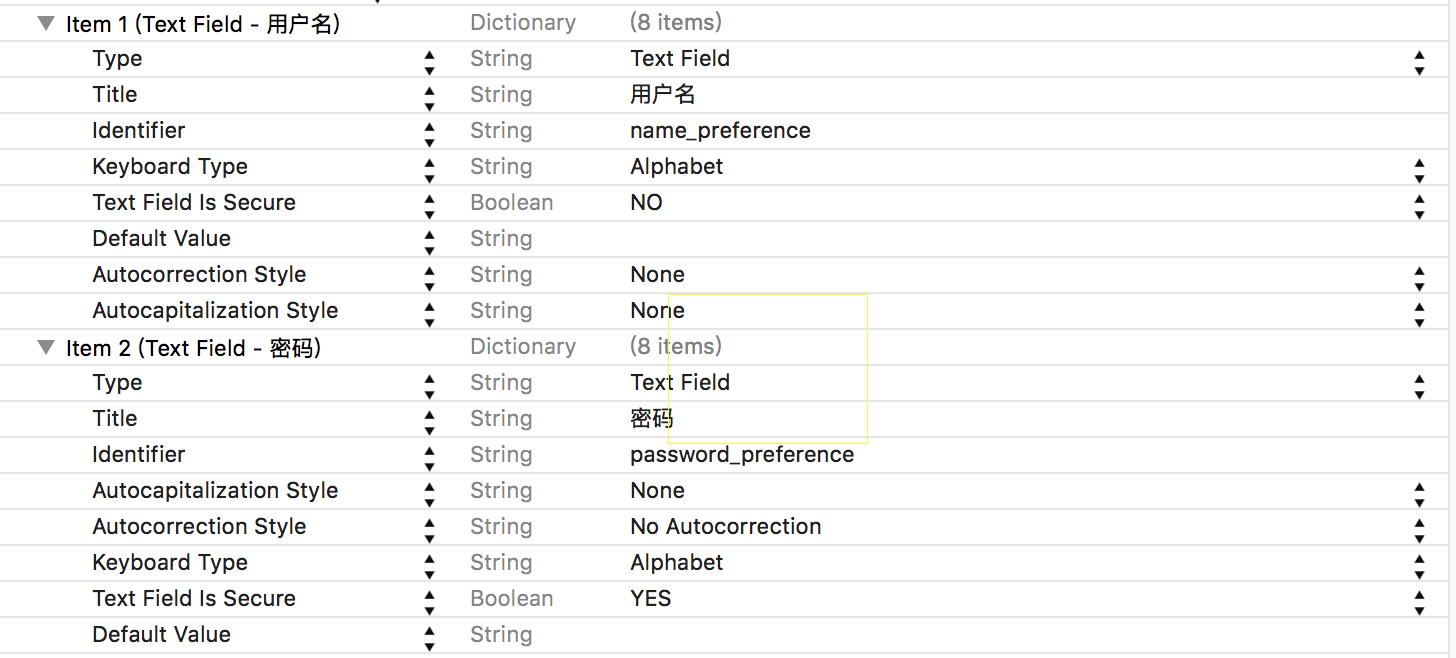
為什麼要設置 Identifier(Key)?因為後續讀取設置值時,我們正是通過它來區分不同字段。
方法二(直接寫 plist):
<dict>
    <key>Type</key>
    <string>PSTextFieldSpecifier</string>
    <key>Title</key>
    <string>用戶名</string>
    <key>Key</key>
    <string>name_preference</string>
    <key>KeyboardType</key>
    <string>Alphabet</string>
    <key>IsSecure</key>
    <false/>
    <key>DefaultValue</key>
    <string></string>
    <key>AutocorrectionType</key>
    <string>None</string>
    <key>AutocapitalizationType</key>
    <string>None</string>
</dict>
<dict>
    <key>Type</key>
    <string>PSTextFieldSpecifier</string>
    <key>Title</key>
    <string>密碼</string>
    <key>Key</key>
    <string>password_preference</string>
    <key>AutocapitalizationType</key>
    <string>None</string>
    <key>AutocorrectionType</key>
    <string>No</string>
    <key>KeyboardType</key>
    <string>Alphabet</string>
    <key>IsSecure</key>
    <true/>
    <key>DefaultValue</key>
    <string></string>
</dict>
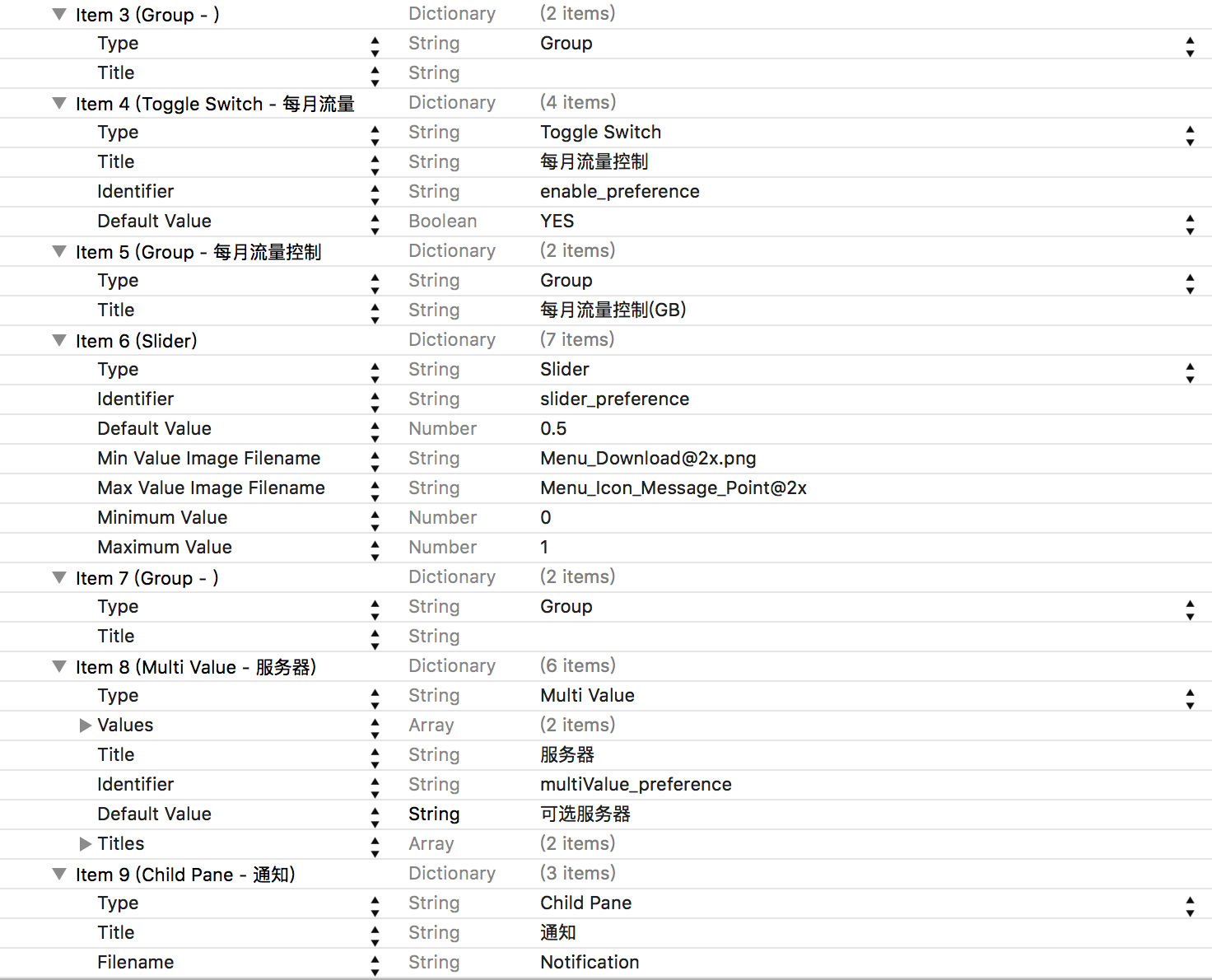
(3)其餘類型的寫法同理,這裡給出一份完整示例:
<dict>
    <key>Type</key>
    <string>PSGroupSpecifier</string>
    <key>Title</key>
    <string></string>
</dict>
<dict>
    <key>Type</key>
    <string>PSToggleSwitchSpecifier</string>
    <key>Title</key>
    <string>每月流量控制</string>
    <key>Key</key>
    <string>enable_preference</string>
    <key>DefaultValue</key>
    <true/>
</dict>
<dict>
    <key>Type</key>
    <string>PSGroupSpecifier</string>
    <key>Title</key>
    <string>每月流量控制(GB)</string>
</dict>
<dict>
    <key>Type</key>
    <string>PSSliderSpecifier</string>
    <key>Key</key>
    <string>slider_preference</string>
    <key>DefaultValue</key>
    <real>0.5</real>
    <key>MinimumValueImage</key>
    <string>Menu_Download@2x.png</string>
    <key>MaximumValueImage</key>
    <string>Menu_Icon_Message_Point@2x</string>
    <key>MinimumValue</key>
    <integer>0</integer>
    <key>MaximumValue</key>
    <integer>1</integer>
</dict>
<dict>
    <key>Type</key>
    <string>PSGroupSpecifier</string>
    <key>Title</key>
    <string></string>
</dict>
<dict>
    <key>Type</key>
    <string>PSMultiValueSpecifier</string>
    <key>Values</key>
    <string>你的服務器</string>
    <string>我的服務器</string>
    <key>Title</key>
    <string>服務器</string>
    <key>Key</key>
    <string>multiValue_preference</string>
    <key>DefaultValue</key>
    <string>可選服務器</string>
    <key>Titles</key>
    <string>本地服務器</string>
    <string>遠程服務器</string>
</dict>
<dict>
    <key>Type</key>
    <string>PSChildPaneSpecifier</string>
    <key>Title</key>
    <string>通知</string>
    <key>File</key>
    <string>Notification</string>
</dict>
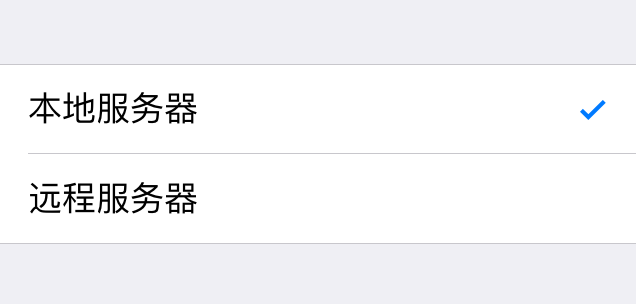
仔細看 PSMultiValueSpecifier,Values 與 Titles 的結構很像,但含義完全不同:
<key>Values</key>
<string>你的服務器</string>
<string>我的服務器</string>
<key>Titles</key>
<string>本地服務器</string>
<string>遠程服務器</string>
Values 是你在代碼中讀取設置時拿到的值;Titles 則是界面選項中展示給用戶看的文案。
PSMultiValueSpecifier 與 PSChildPaneSpecifier 的區別:前者是「多選一」,點擊後彈出選項列表;後者是跳轉到另一個設置界面。
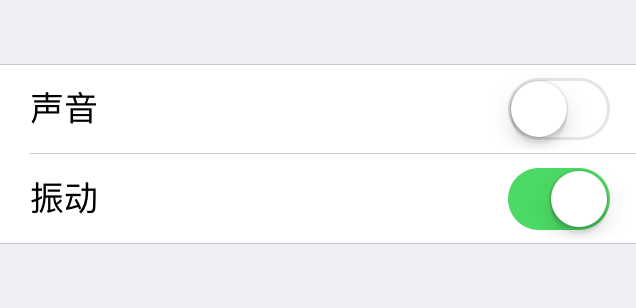
「通知」點擊後會跳到獨立界面,該界面的設置項由 Notification.plist 定義:
(1)在 Settings.bundle 中新建 Notification.plist;
(2)添加內容。
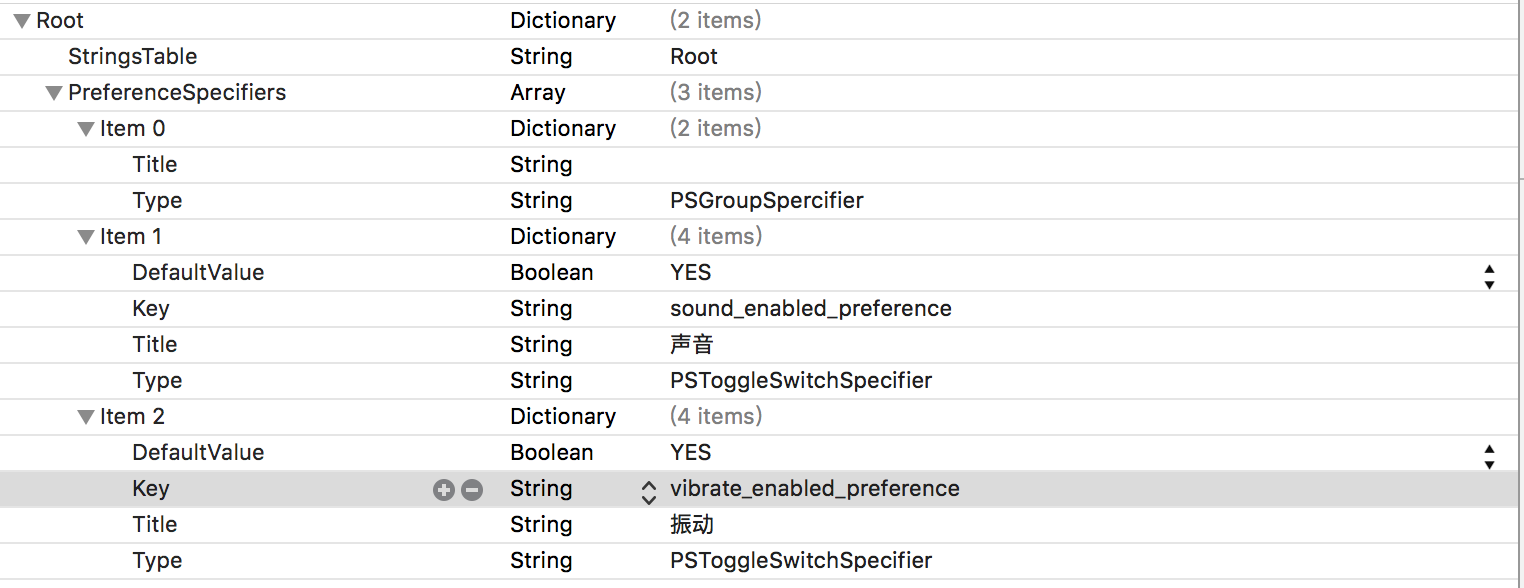
把 Root.plist 中的這兩行複製過來:
<key>StringsTable</key>
<string>Root</string>
<key>PreferenceSpecifiers</key>
然後補全為:
<key>StringsTable</key>
<string>Root</string>
<key>PreferenceSpecifiers</key>
<dict>
    <key>Title</key>
    <string></string>
    <key>Type</key>
    <string>PSGroupSpecifier</string>
</dict>
<dict>
    <key>DefaultValue</key>
    <true/>
    <key>Key</key>
    <string>sound_enabled_preference</string>
    <key>Title</key>
    <string>聲音</string>
    <key>Type</key>
    <string>PSToggleSwitchSpecifier</string>
</dict>
<dict>
    <key>DefaultValue</key>
    <true/>
    <key>Key</key>
    <string>vibrate_enabled_preference</string>
    <key>Title</key>
    <string>振動</string>
    <key>Type</key>
    <string>PSToggleSwitchSpecifier</string>
</dict>
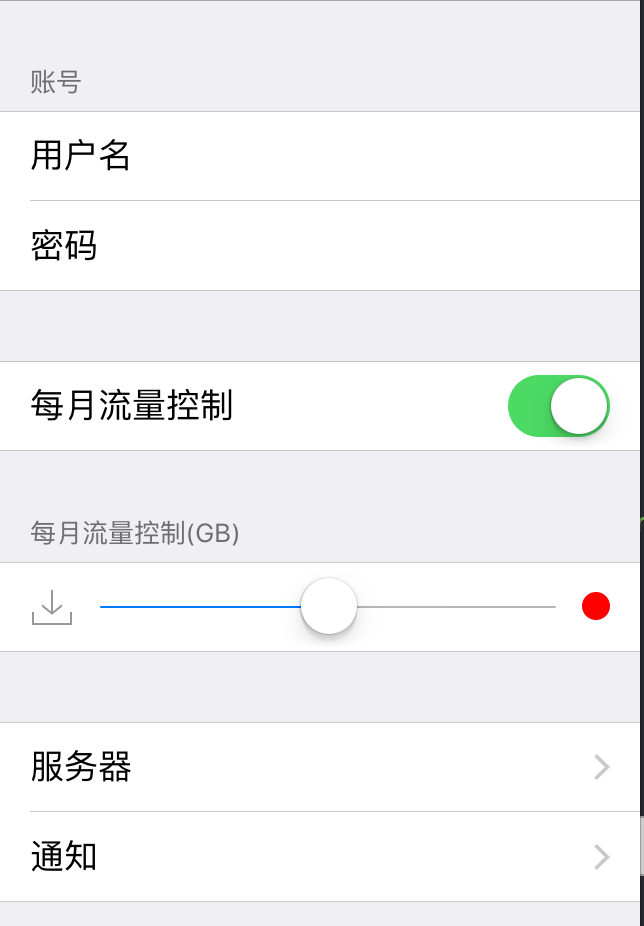
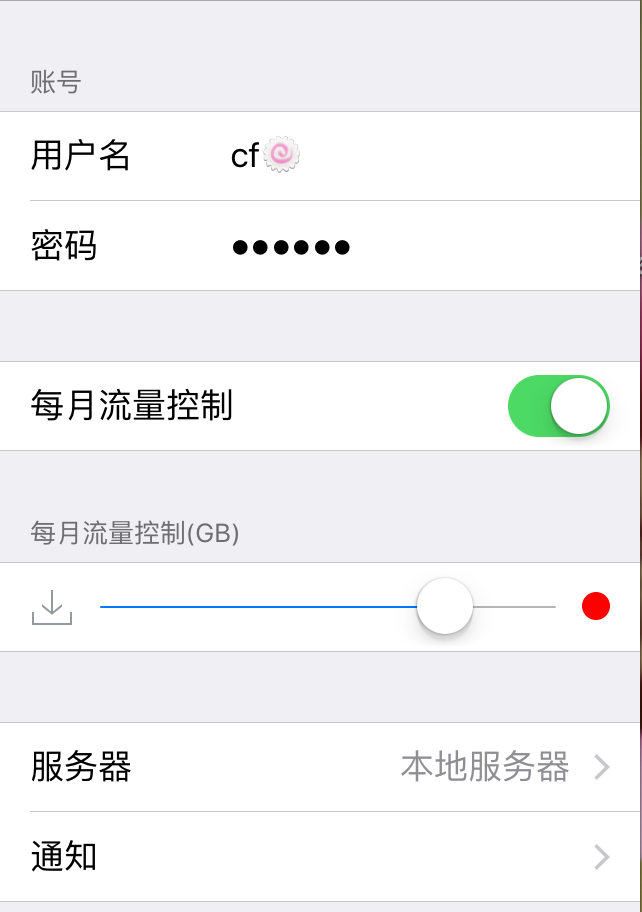
運行效果依次如下:
二、讀取設置內容
設置值統一存在 NSUserDefaults 中,按之前配置的 Key 取值即可:
// ViewController.m
// Created by 陽丞楓 on 16/10/27.
// Copyright © 2016年 chengfengYang. All rights reserved.

#import "ViewController.h"

@interface ViewController ()
@property (weak, nonatomic) IBOutlet UILabel *password;
@property (weak, nonatomic) IBOutlet UILabel *username;
@property (weak, nonatomic) IBOutlet UILabel *clearCache;
@property (weak, nonatomic) IBOutlet UILabel *flowermeter;
@property (weak, nonatomic) IBOutlet UILabel *serverName;
@property (weak, nonatomic) IBOutlet UILabel *notiSound;
@property (weak, nonatomic) IBOutlet UILabel *notiVibrate;
@end

@implementation ViewController

- (void)viewDidLoad {
    [super viewDidLoad];
}

- (void)viewWillAppear:(BOOL)animated {
    [self getData:nil];
}

- (IBAction)getData:(id)sender {
    NSUserDefaults *userDefault = [NSUserDefaults standardUserDefaults];
    self.username.text = [userDefault stringForKey:@"name_preference"];
    self.password.text = [userDefault stringForKey:@"password_preference"];

    if ([userDefault boolForKey:@"enable_preference"]) {
        self.clearCache.text = @"YES";
    } else {
        self.clearCache.text = @"NO";
    }

    self.flowermeter.text = [NSString stringWithFormat:@"%.2fGB", [userDefault doubleForKey:@"slider_preference"]];
    self.serverName.text = [userDefault stringForKey:@"multiValue_preference"];

    if ([userDefault boolForKey:@"sound_enabled_preference"]) {
        self.notiSound.text = @"YES";
    } else {
        self.notiSound.text = @"NO";
    }

    if ([userDefault boolForKey:@"vibrate_enabled_preference"]) {
        self.notiVibrate.text = @"YES";
    } else {
        self.notiVibrate.text = @"NO";
    }
}

@end
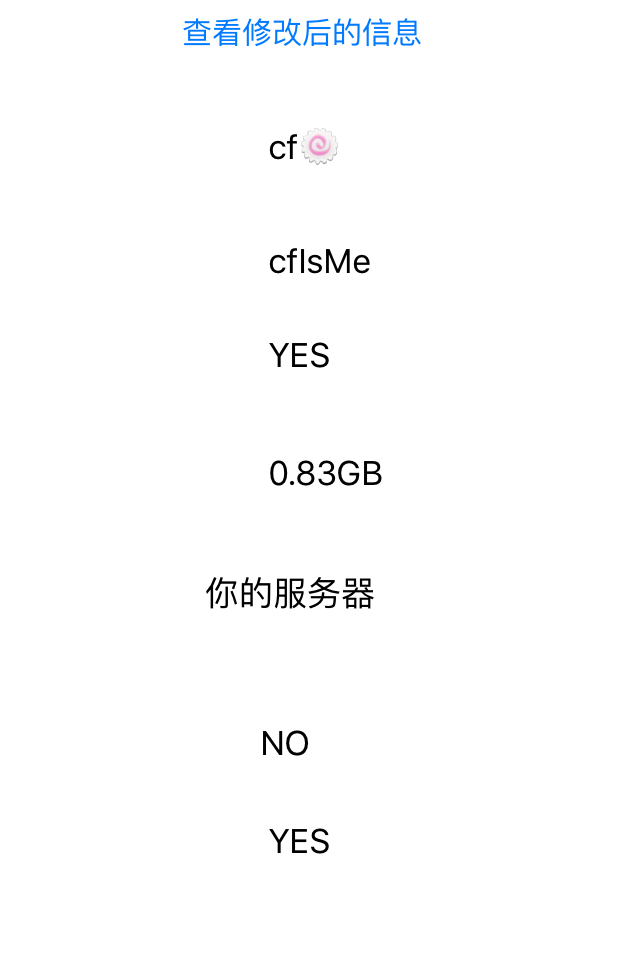
驗證步驟:(1)刪除模擬器上的 App 再運行,確保讀到的是乾淨狀態;(2)進入系統「設定」完成各項設置;(3)回到 App 點擊「查看修改後的按鈕」。
三、一個容易踩的坑:DefaultValue 不生效
在未做任何設置的情況下運行,所有 BOOLEAN 類型的值都輸出為 NO,但 plist 中 PSToggleSwitchSpecifier 的 DefaultValue 明明寫的是 YES。難道是取到了 nil 而被初始化成 NO?
(lldb) po [userDefault boolForKey:@"enable_preference"]
NO
(lldb)
返回值確實就是 NO。也就是說,DefaultValue 只被「設置」界面識別,代碼通過 NSUserDefaults 讀取時並不生效。
因此更可靠的做法是:在 App 首次啟動時主動向 NSUserDefaults 寫入一遍默認值(可配合 registerDefaults: 或自行判斷首次運行標記),避免依賴 plist 中的 DefaultValue。
- 上一篇文章: iOS 基礎之路:NSTimer 使用與那些容易忽略的坑
- 下一篇文章: Objective-C 基礎總結:語法、封裝、繼承與記憶體管理