
Cydia Impactor怎麼用?越獄後免電腦平刷還原教程
Cydia Impactor怎麼用?我們都知道,iPhone越獄之後若想重新「入獄」,過去必須連電腦用iTunes恢復,而且只能升到最新的iOS版本。現在有了Cydia Impactor,就能直接把設備還原到當前版本的未越獄狀態。不過目前這款工具只支援iOS 8.3與iOS 8.4的平刷,下面PC6小編教你怎麼用。
第一步、在設備上安裝恢復工具
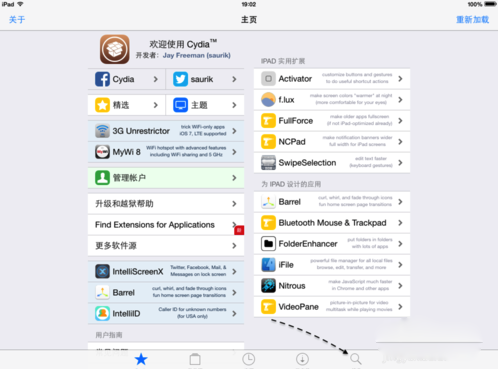
1、Cydia之父Saurik親手製作了一款名為Cydia Impactor的工具,可以幫助我們把越獄設備直接還原成未越獄狀態,不必借助電腦更新或恢復。這款工具目前仍是測試版本,僅支援iOS 8.3與8.4,有興趣的可以直接在Cydia中搜尋下載。這裡以iPad為例,打開Cydia後進入搜尋欄目。
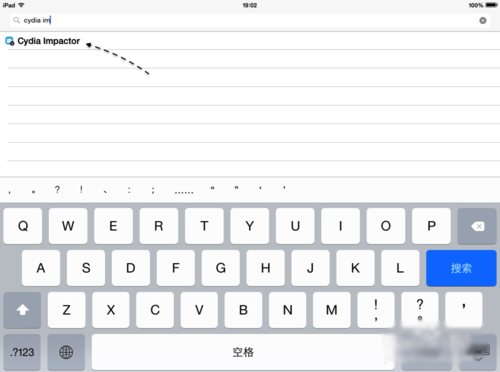
2、搜尋Cydia Impactor關鍵字,即可找到該工具。
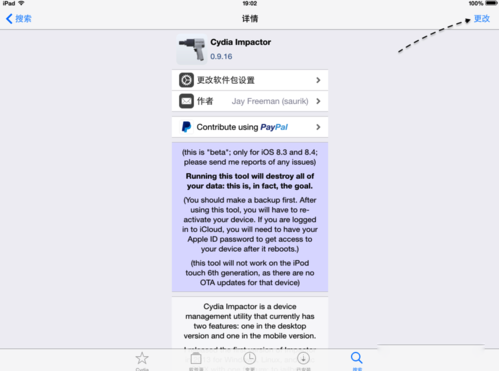
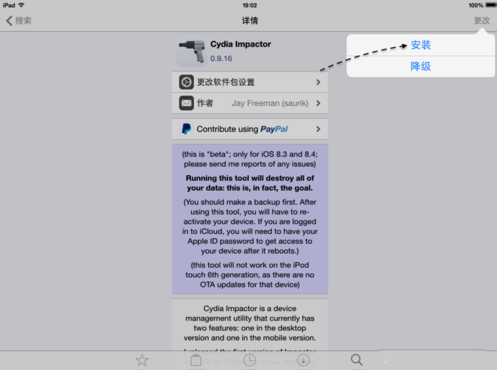
3、在工具的詳細資訊頁面,點擊右上角的「更改」。
4、接著點擊「安裝」。
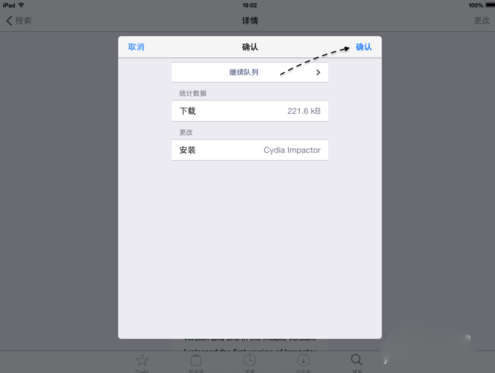
5、與安裝其他越獄工具一樣,繼續點擊「安裝」即可。
第二步、還原已越獄的設備
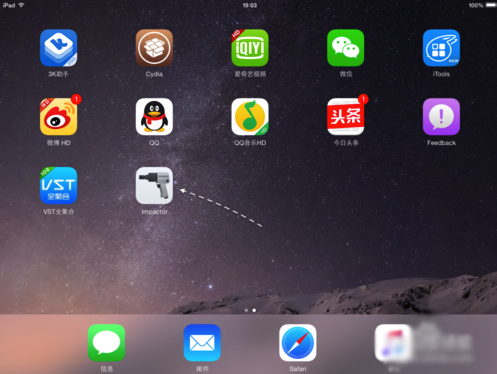
1、Cydia Impactor安裝完成後,桌面上會出現一個Impactor圖示,點擊打開。
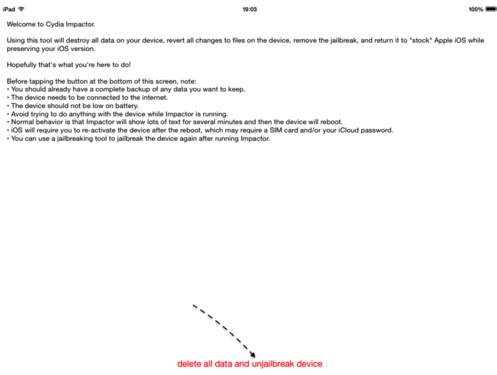
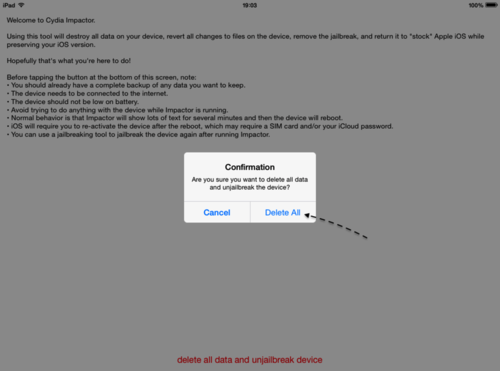
2、進入工具介面後,程式會列出操作前應注意的事項:
一、操作過程中需全程聯網;
二、請至少保留20%電量,避免恢復途中斷電(建議接上電源);
三、設備將恢復至出廠狀態,所有用戶資料都會被清除,需要的話請先用iCloud或iTunes完整備份;
四、流程開始後,在完成並自動重啟進入歡迎畫面前,請勿對設備做任何操作;
五、恢復完成後需重新啟用設備;
六、若此前安裝過iLEX RAT、Semi-Restore這類越獄恢復工具,Cydia Impactor會另行提醒。
確認要繼續的話,點擊底部的「Delete All Data and Unjailbreak Device」。
要特別注意的是,執行此操作後,設備上的所有資料都會被刪除,重要資料請務必先備份到電腦。
3、接著再點擊「Delete All」。
4、此時工具左下角會顯示當前執行進度。
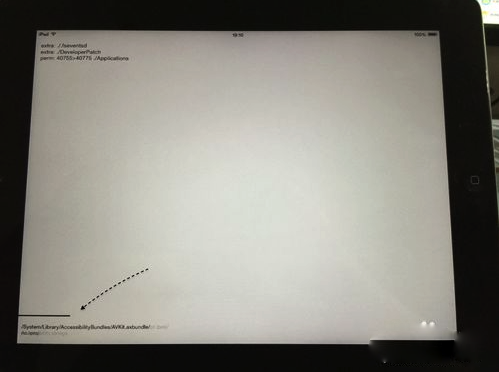
5、完成之後,螢幕上會出現白蘋果標誌,最後進入設備的啟用歡迎畫面。

- 上一篇文章: 支付寶電子憑證怎麼開?六步完成資產證明申請
- 下一篇文章: Apple Watch最常被使用的9個功能,你中了幾個