
3D Touch 是什麼?Peek、Pop 與快速操作完整解析
3D Touch 是什麼?這是蘋果在 2015 秋季發布會上隨 iPhone 6s 發表的新功能。除了類似 Apple Watch 與 MacBook 觸控板的「輕點/深壓」兩段式體驗之外,iPhone 6s 的螢幕還新增了一個層次維度,能實現更多操作方式。
它的能力相當強:輕點電話就能查看最近聯絡人,按壓相機可以快速自拍,按壓相簿可以快速瀏覽大圖。
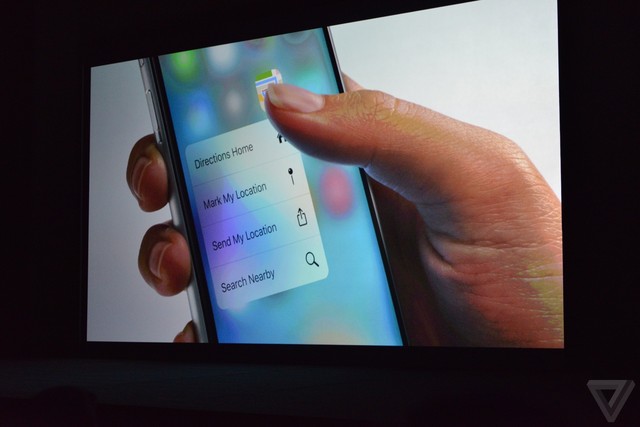
具體來說,用力按一個圖示會彈出一層半透明選單,裡面包含該應用的幾個快捷操作。
3D Touch 帶來 Peek 與 Pop 兩種新手勢。
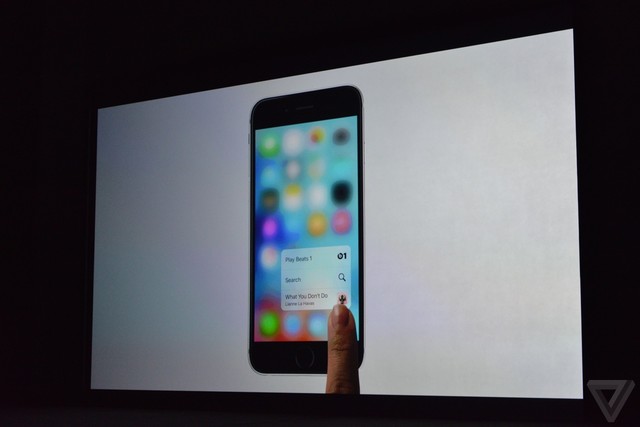
Force Touch 正式發布時定名為「3D Touch」,概念上有點像 PC 上的右鍵。
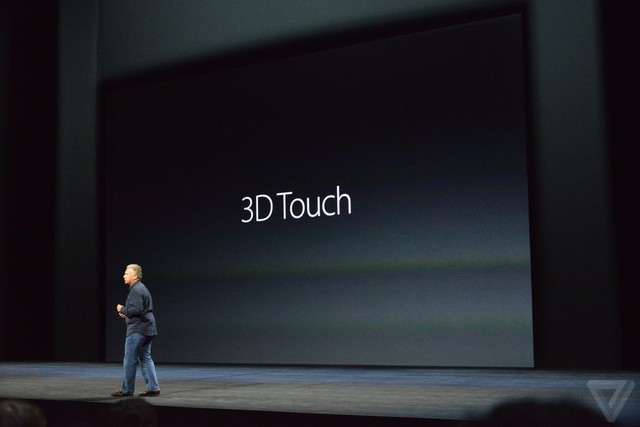
3D Touch 是 iPhone 6s 帶來的一種全新互動方式。這一次,iPhone 能夠感應你按壓螢幕的力度。除了輕點、輕掃、雙指開合這些熟悉的 Multi-Touch 手勢,3D Touch 還帶來 Peek 與 Pop,為使用體驗開拓出全新維度。而且操作時 iPhone 會回以輕微的觸感回饋,讓你不只看到效果,還能感覺得到。
Peek 與 Pop:不必打開也能預覽與操作
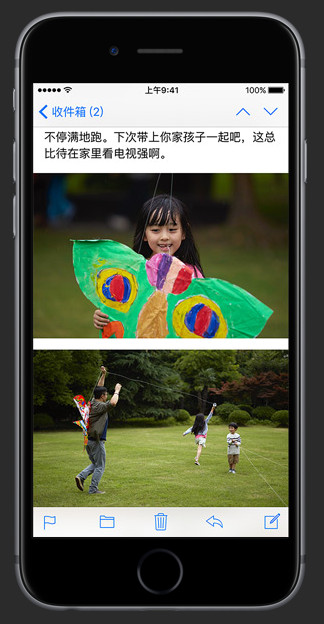
Peek 和 Pop 讓你能預覽各種類型的內容,甚至直接對內容做操作,卻不必真的打開它。例如輕按螢幕,可用 Peek 預覽收件匣裡的每一封郵件;若要打開其中一封,只要在按壓時繼續稍微用力,即可用 Pop 點開。
郵件:要用 Peek 預覽時,只需輕按郵件。
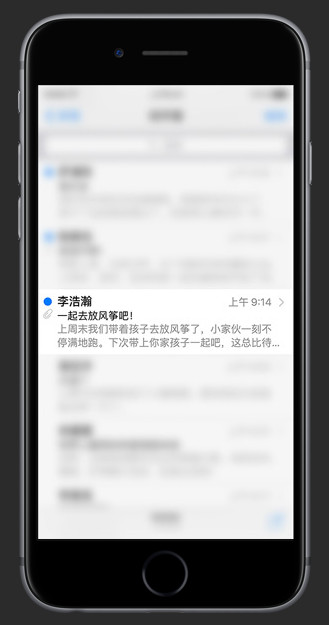
之後郵件內容會浮現在收件匣之上。如果郵件很簡短,用 Peek 一覽無遺之後,鬆開手就能回到收件匣。
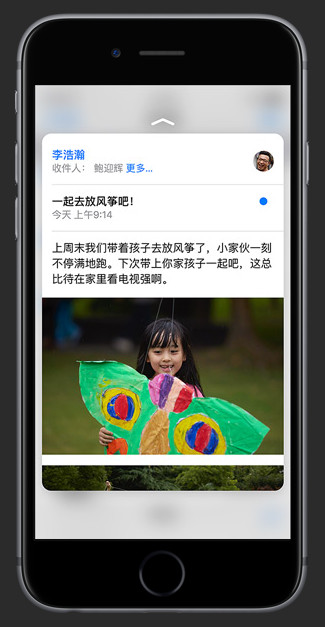
如果 Peek 顯示的內容還不夠完整,繼續稍微用力按下,就能用 Pop 點開郵件查看全文,就像在收件匣裡輕點開信一樣。
網址連結:如果有人傳送網站連結給你,你可以用 Peek 預覽,而不必離開當前畫面。
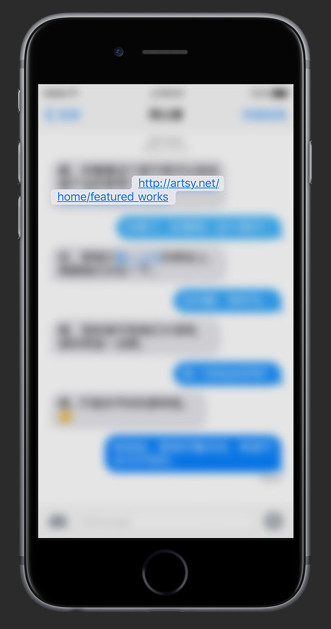
輕按連結,就會顯示頁面頂部內容,跟 Safari 裡看到的一樣。鬆開手指即可回到訊息介面。
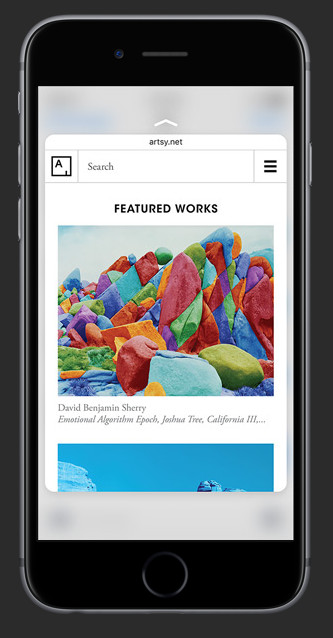
如果要在 Safari 中打開完整頁面,只要繼續稍微用力按下,就能用 Pop 點開。
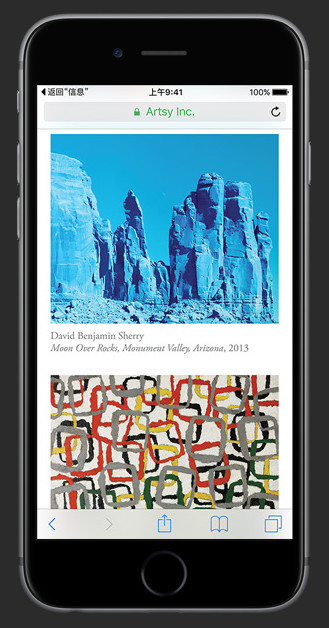
拍照時的照片:想查看已拍好的照片,只需輕按縮圖即可用 Peek 預覽。
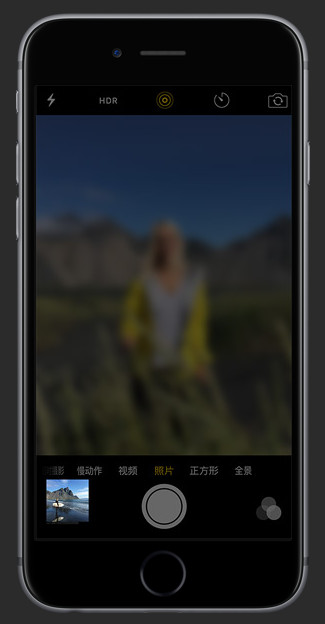
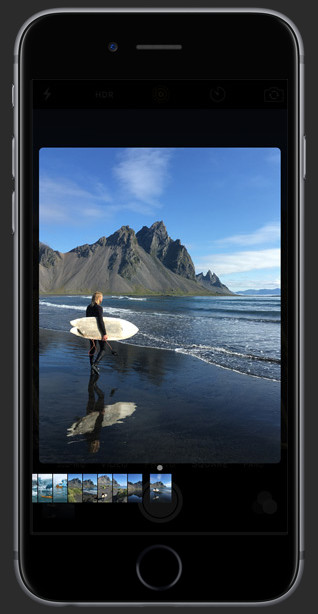
縮圖可以滑動瀏覽。只要繼續按住並向左輕掃,就能翻看你剛拍的照片;鬆開手指即可繼續拍攝。
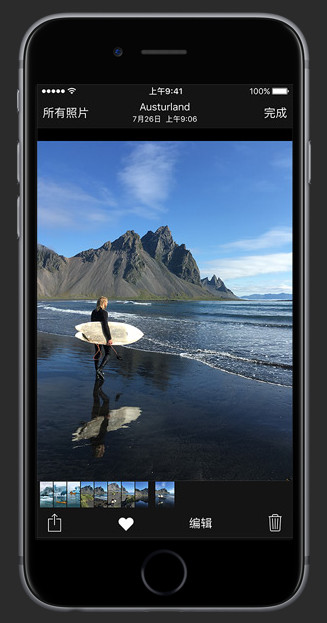
想打開某張照片,只要稍微用力按下,即可用 Pop 點開,接著就能進行分享、編輯、收藏與刪除等操作。
地址:如果有人傳送地址給你,你可以用 Peek 在地圖上預覽該地點,而不必離開當前畫面。
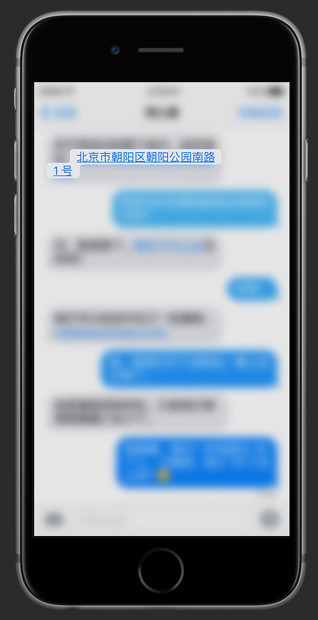
輕按連結,其位置會浮現在螢幕上。鬆開手指,便可返回收到地址的畫面。
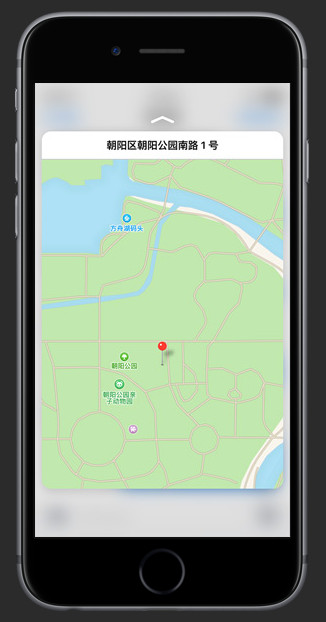
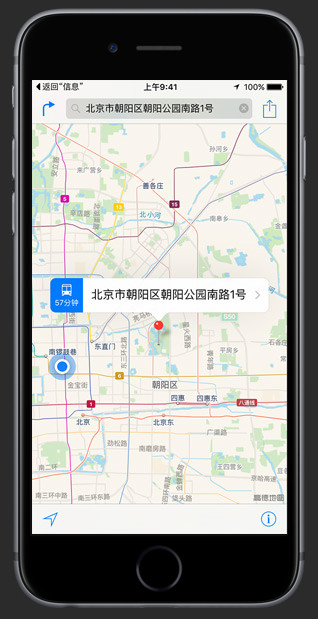
如果想更詳細地查看這片區域,只要繼續稍微用力按下,用 Pop 點開完整視圖。
快速操作:更少的步驟完成常用動作
你可以為常用聯絡人建立一則訊息、快速打開相機自拍,或立刻開啟回家路線的導航。這些操作中,有許多甚至在主螢幕按一下就能完成。
電話:按下主螢幕上的電話圖示,即可快速呼叫一位常用聯絡人。
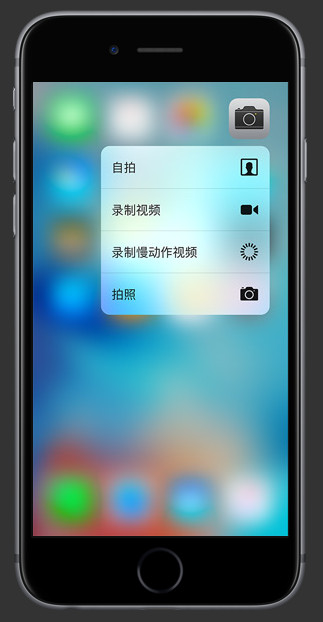
相機:按一下就能開始錄影或自拍。
按下主螢幕的相機圖示,就能立刻開始拍攝自拍或影片,甚至直接進入慢動作模式。
訊息:在主螢幕按下訊息,便可開始建立新訊息,或快速寫給一位常用聯絡人。
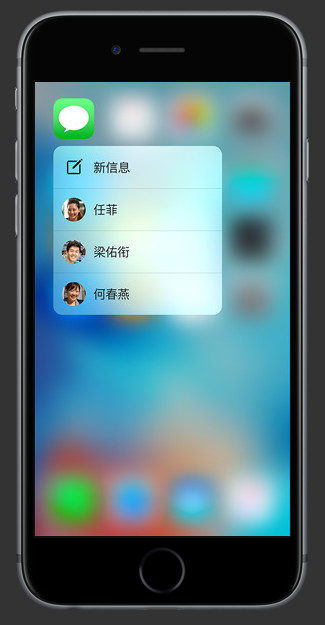
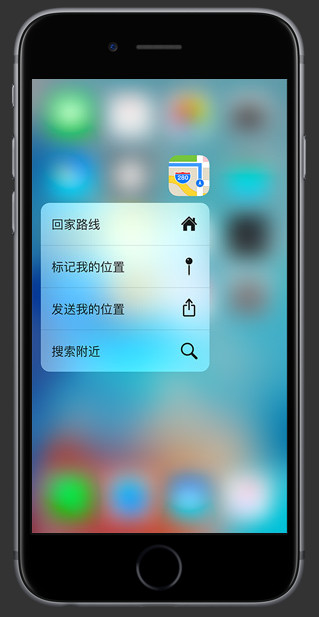
地圖:按下地圖,便能立刻取得回家路線指引、在目前位置放置大頭針、把位置傳給朋友,或搜尋附近的去處。
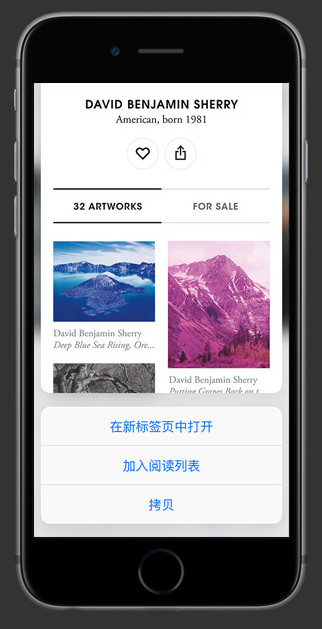
向上輕掃:用 Peek 預覽內容時,只要向上輕掃,便可調出常用操作選單。例如在 Safari 中向上輕掃可複製連結、在新標籤頁開啟頁面,或把網站加入閱讀列表。
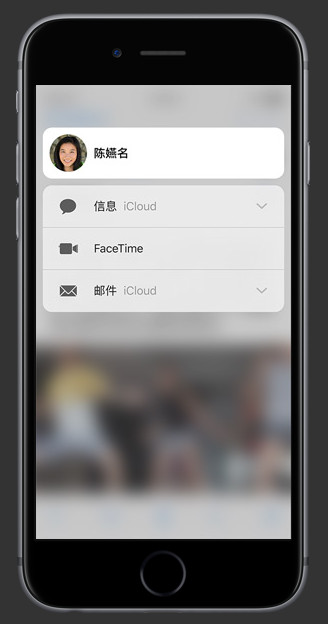
聯絡人照片:在郵件、訊息或 iOS 9 的任何地方,只要按下聯絡人檔案中的照片,就能調出關於對方的所有聯絡資訊。
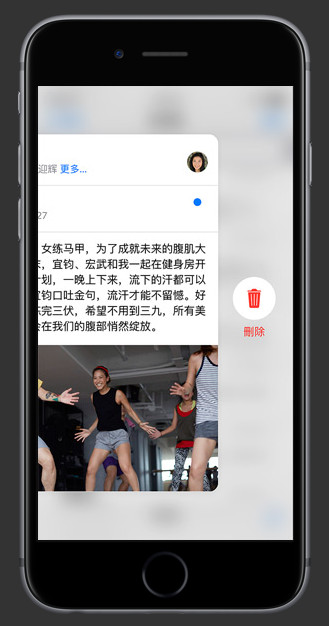
郵件滑動:用 Peek 預覽郵件時,向右輕掃可刪除郵件,向左輕掃可標記為未讀。
在更多地方,有更多互動方式
在 iOS 9 的各個角落,3D Touch 都能派上用場,讓處理日常事務更自然、更直觀。很多時候,只要稍微用力按一下,體驗就不一樣。
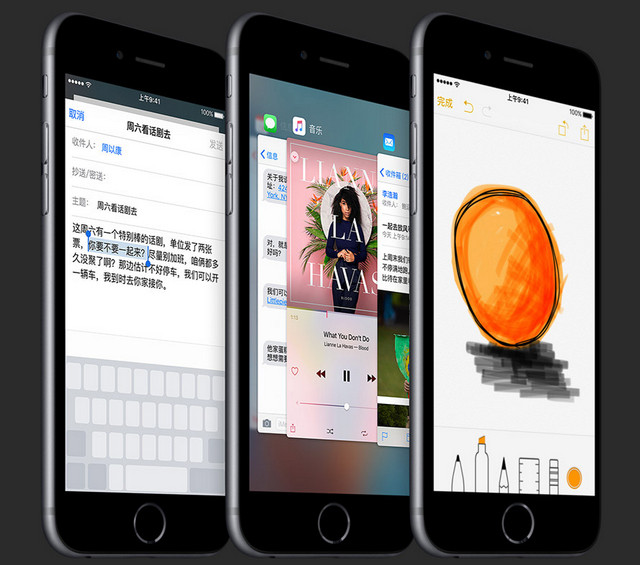
鍵盤變身觸控板:在備忘錄、郵件和訊息這些 App 中按住鍵盤,它就能像觸控板一樣使用,讓你用光標精準選擇與處理文字。
多工切換:按下主螢幕左側可切換到多工視圖,輕掃找到需要的 App,輕點即可直接打開。
壓力感應繪圖:在備忘錄 App 中使用 3D Touch,可以創意十足的手法記錄靈感——輕壓得到細線,重壓則得到粗線。
- 上一篇文章: iPhone 6s 鏡頭多少畫素?前後相機規格一次看
- 下一篇文章: 3D Touch 怎麼用?新手勢操作教學