
用 Instruments 的 UIAutomation 做 iOS 介面測試
UIAutomation 是個一直被忽略的工具。從 Xcode 4.0 起就內建在裡面,模擬器與真機都能用。
啟動方式
執行 Product → Profile,Instruments 會啟動。此時選擇 Automation 這個 profile:
它藏在 Instruments 裡很久了,大概是 iOS 4 或 5 時期加入的。
錄製腳本
取消左上角的錄製按鈕後,下方腳本區的錄製按鈕就可以用了,點一下開始錄製。
在模擬器上的所有操作都會被記錄成 JavaScript 腳本,之後可以隨意修改,反覆跑回歸測試。
它的運作方式有點像按鍵精靈,但走的是應用程式的無障礙標記而不是座標,因此不受螢幕尺寸影響。實際能發揮到什麼程度,取決於你願意投入多少心力去設計測試案例。
官方 API 文件:https://developer.apple.com/library/ios/documentation/DeveloperTools/Reference/UIAutomationRef/_index.html
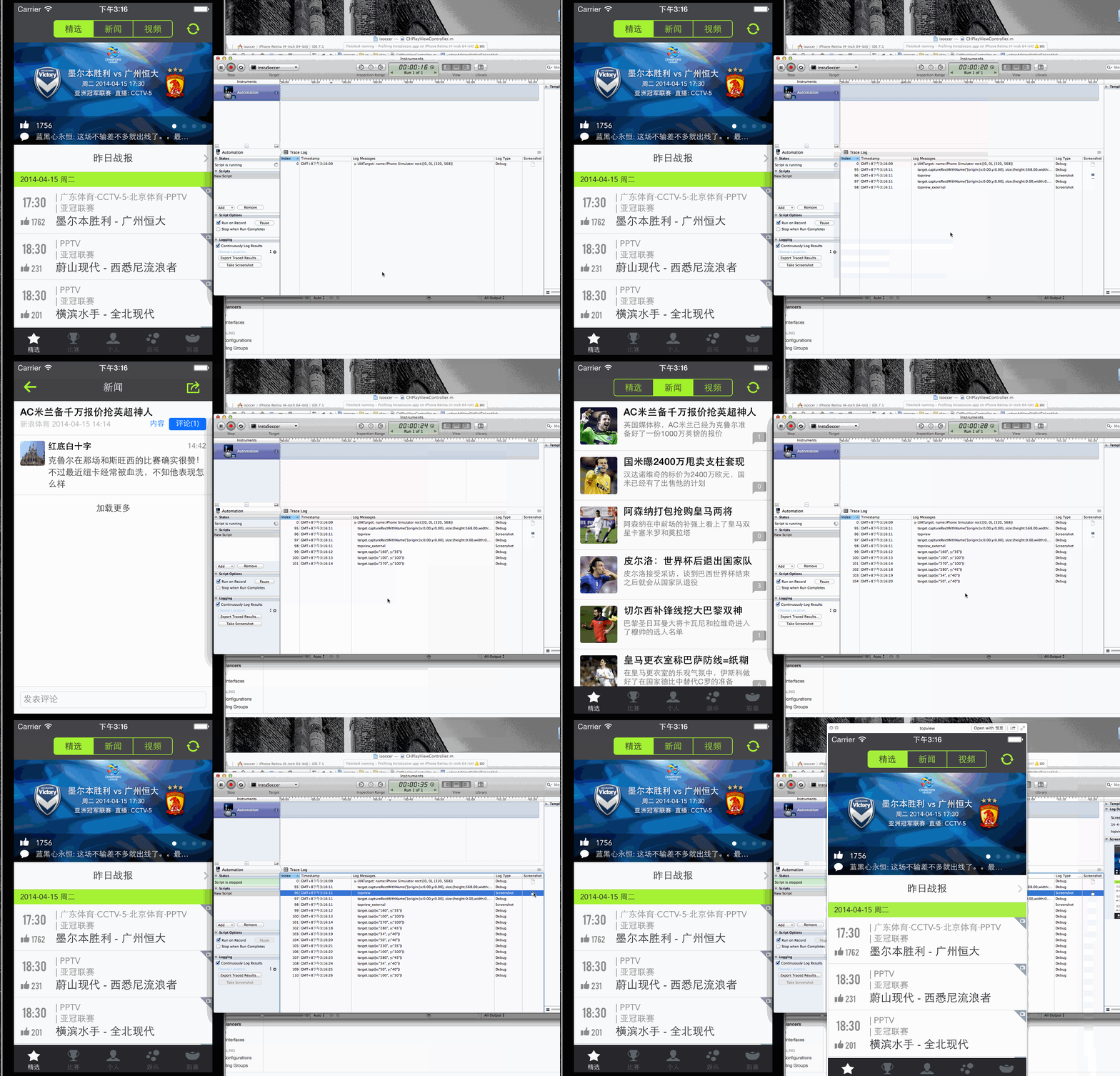
寫測試腳本時值得知道的事
UIAutomation 的核心是 accessibility identifier。腳本靠它定位元件,例如:
var target = UIATarget.localTarget();
var app = target.frontMostApp();
var window = app.mainWindow();

// 依 accessibility label 找到元件並點擊
var loginButton = window.buttons()["登入"];
loginButton.tap();

// 輸入文字
var nameField = window.textFields()[0];
nameField.setValue("test@example.com");

// 擷取畫面供比對
target.captureScreenWithName("login_screen");
幾個實務上的建議:
- 為元件設定 accessibilityIdentifier:不要用顯示文字當定位依據,因為文字會被翻譯或改文案。identifier 是給測試用的穩定名稱,不會出現在畫面上,也不會被朗讀出來。
- 加上等待:UIAutomation 的操作速度比人快得多,容易在畫面尚未完成轉場時就找不到元件。用 target.pushTimeout() 或明確的延遲來處理。
- 把 log 寫清楚:測試失敗時,你需要知道是哪一步、當時畫面長什麼樣子,captureScreenWithName 的截图會存進 Instruments 的測試報告裡。
- 無法涵蓋的部分:這套工具只能模擬觸控與檢查元件是否存在,無法驗證動畫流順度、效能或視覺細節。
現況提醒
UIAutomation 已被 Apple 標記為廢棄,最後支援的 Xcode 版本停在 8.x。目前 iOS 介面測試的標準方案是 XCUITest,寫法是 Swift 或 Objective-C 而不是 JavaScript,直接整合進 Xcode 的測試 target,並能在 CI 流程中執行。
XCUITest 的概念與 UIAutomation 幾乎一致——同樣依賴 accessibility identifier 定位元件、同樣在模擬器或真機上操作——因此這份筆記裡的觀念可以直接遷移。遷移時主要差異是語法:
let app = XCUIApplication()
app.launch()

app.buttons["登入"].tap()

let nameField = app.textFields.firstMatch
nameField.tap()
nameField.typeText("test@example.com")

XCTAssert(app.staticTexts["首頁"].exists)
另外 XCUITest 支援 XCUIApplicationRecordMode,可以直接錄製產生 Swift 程式碼,操作體驗比舊的 JavaScript 錄製更順。
參考資料
- iOS Automated Tests with UIAutomation
- UI Automation JavaScript Reference
- About Instruments
- WWDC 的 Instruments 相關 session
- XCUITest 的官方文件與 Testing Your Apps in Xcode 指南(現行方案)
- 上一篇文章: App Store 上傳失敗:憑證信任設定排查步驟
- 下一篇文章: Facebook 開源靜態分析工具 Infer