
WWDC15 筆記:iOS 9 多任務分屏功能要點解析
本文整理自 WWDC15 的相關 Session,包括「Getting Started with Multitasking on iPad in iOS 9」、「Multitasking Essentials for Media-Based Apps」以及「Optimizing Your App for Multitasking」三場議程。
iOS 9 多任務綜述
iOS 9 最亮眼的新特性就是多任務。它有兩種主要表現形式:臨時互動的滑動覆蓋(Slide Over)、可同時操作兩個 App 的分割視圖(Split View),以及在別的 App 中仍能播放影片的畫中畫(Picture in Picture)模式。
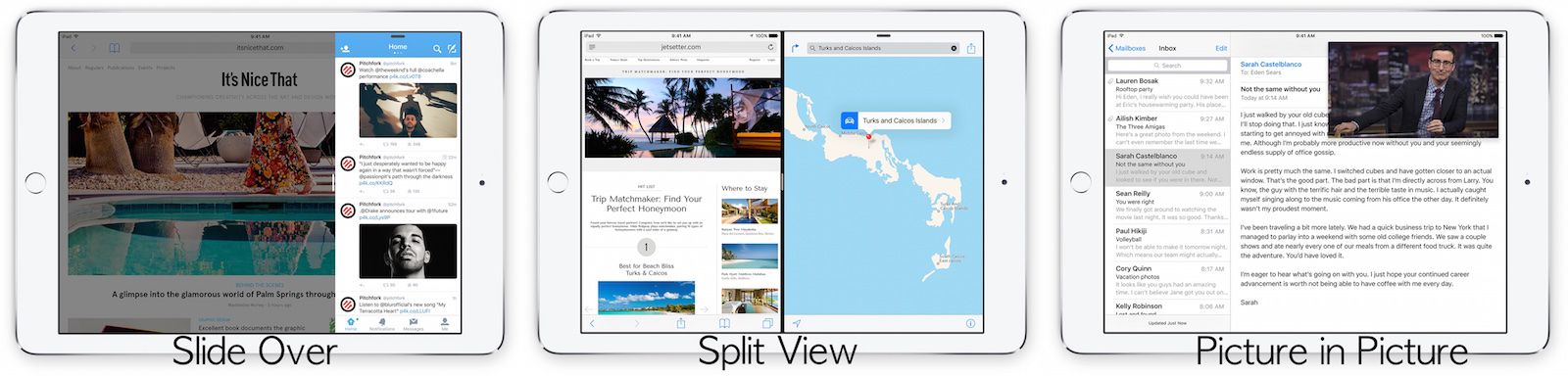
Apple 明確指出,絕大多數 App 都應當適配 Slide Over 與 Split View,因為這正是 iOS 9 的核心功能,也能增加使用者開啟與使用你 App 的機會。不過受限於效能,只有 iPad Air 2 及之後的機型支援分割視圖,其他如 iPad mini 2/3、iPad Air 則僅支援滑動覆蓋與畫中畫。
Adaptive UI 複習
Adaptive UI 是 Apple 在 iOS 8 提出的概念。在此之前,開發者往往要寫大量判斷裝置型號與螢幕方向的程式碼,既難寫又難讀。自 iOS 8 起,開發應改用 Size Class 體系,不再依賴具體裝置,而是根據 Regular 與 Compact 的組合來呈現內容。
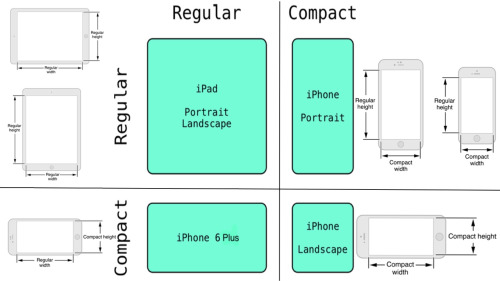
在使用 Interface Builder 時,只要為不同 Size Class 配置合適的約束與佈局即可;若使用程式碼,則 UITraitCollection 是操作 Size Class 的關鍵,並可在 willTransitionToTraitCollection: 與 viewWillTransitionToSize: 被呼叫時做出正確回應。
iPad 多任務適配
滑動覆蓋與分割視圖中,新開啟的 App 運行在 Compact Width、Regular Height 的 Size Class 下。如果你的 iPad App 已使用 Size Class 佈局並支援 iPhone 豎屏,那麼換到 iOS 9 SDK 重新編譯即可搞定。
並非所有 App 都適合多任務,例如需要全螢幕體驗的遊戲。若不想讓 App 成為副 App,可在 Info.plist 中加入 UIRequiresFullScreen 並設為 true。
適配多任務,基本上只需三步:使用 iOS 9 SDK 建構、支援所有方向與對應 Size Class、使用 launch storyboard 作為啟動頁。
值得注意的小細節
1. 多任務時代,UIWindow.bounds 可能只有 1/3 或 1/2 螢幕大小,若原本用來定義視圖,就需為多任務做特殊處理。不過無論滑動覆蓋還是分割視圖,Window 的 origin 仍是 (0, 0)。
2. iPad 的 Size Class 現在會發生變化,使用者拖動視窗可能讓你的 App 在 Compact 與 Regular 寬度間切換,因此需妥善處理尺寸變化,並善用 transitionCoordinator 做佈局動畫。
3. 由於多個 App 同時運行,需精心設計記憶體使用,監聽 Memory Warning 並釋放快取與不必要的視圖控制器。
4. App 切到背景時系統會存兩種佈局的截圖,追求極致體驗時應確保 App Switcher 截圖與開啟後畫面一致;含敏感資料的 App 需注意兩種佈局截圖都要模糊處理。
畫中畫模式
影片的畫中畫讓使用者在用其他 App 時仍能保持播放。實作步驟:使用 iOS 9 SDK;在 Capabilities 勾選 Audio, AirPlay, and Picture in Picture;將 AudioSession 設為 AVAudioSessionCategoryPlayback;並使用 AVKit、AVFoundation 或 WebKit 播放影片。
需要注意的是,舊的 MediaPlayer 框架(MPMoviePlayerViewController/MPMoviePlayerController)已無法支援畫中畫,因為畫中畫是基於 AVPlayerLayer 實作的。若使用 AVPlayerViewController,只要滿足條件即可在右下角看到畫中畫按鈕;返回時需實作 restoreUserInterfaceForPictureInPictureStopWithCompletionHandler: 來重建 UI。
總結
AutoLayout 與 Size Class 為基礎,Apple 在 iOS 9 放出了多任務這一殺手級功能。雖然受限於沙盒機制,App 之間仍無法直接通訊(如拖曳圖片到筆記),但多任務已大幅提升了 iPad 的實用性,值得開發者花時間學習適配。