
深入玩轉 iOS 9 的 UIDynamics 新特性
本文由 CocoaChina 翻譯小組成員 AGSpider(微博)翻譯自 fancypixel 部落格,原文:Playing With UIDynamics in iOS 9。
UIDynamics 自 iOS 7 SDK 問世以來一直是備受青睞的新特性,它本質上是一個為 UIView 服務的物理引擎,能讓我們自定義 UI 控件的物理行為。這套 API 淺顯易懂,輕鬆就能做出精彩的動畫與過渡效果。此前我已在一篇文章中講過它的基礎用法,這次則來看看 iOS 9 為 UIDynamics 帶來了哪些新玩法。
碰撞邊界(Collision Bounds)
UIDynamics 的第一版碰撞系統(位於 UICollisionBehavior)僅支援矩形。這可以理解,畢竟 UIView 都是矩形結構,圓形已不常見,更別說優化自定義的貝茲曲線了。在 iOS 9 中,UIDynamicItem 協議新增了一個屬性 UIDynamicItemCollisionBoundsType,支援以下枚舉:
- Rectangle
- Ellipse
- Path
這個屬性是唯讀的,若想修改,需要在我們的子類中重寫:
class Ellipse: UIView { override var collisionBoundsType: UIDynamicItemCollisionBoundsType { return .Ellipse } }
這是採用了預設碰撞邊界的 UIView。
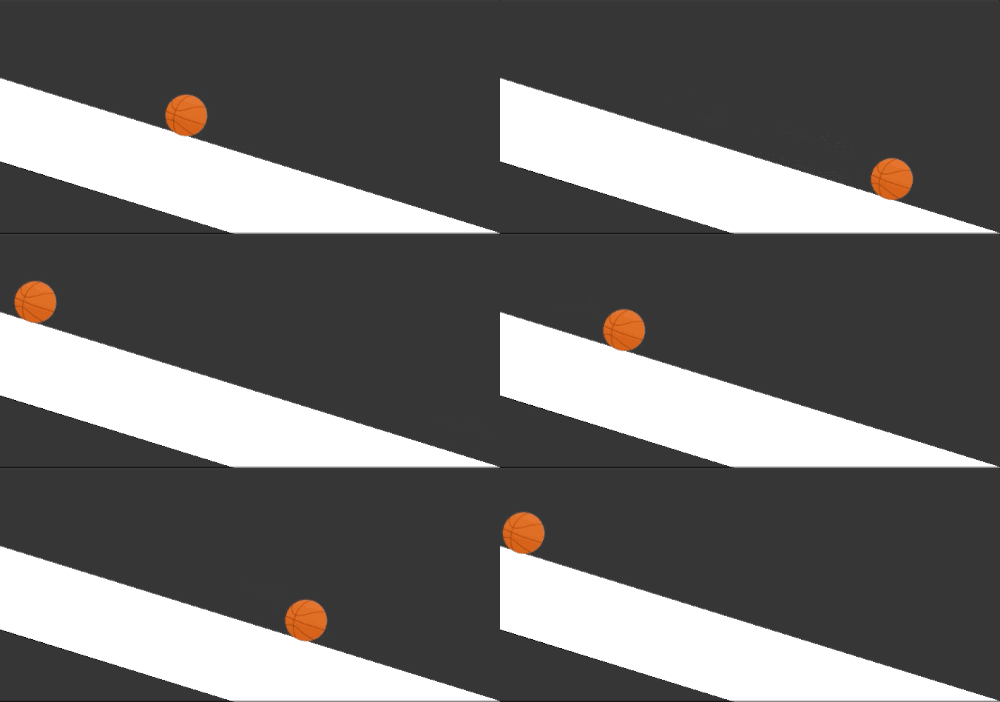
而這是同一個設為 .Ellipse 屬性後的 UIView。
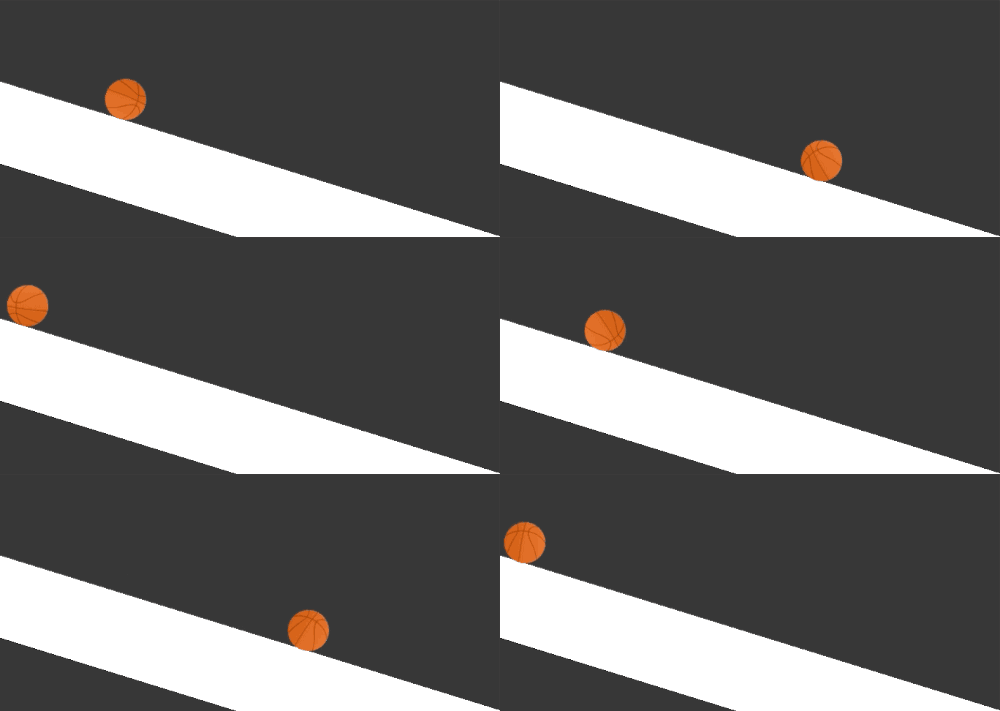
這就涵蓋了圓形視圖。如果我們靈光一閃,想畫出更複雜、帶連續剛體的形狀,就可以使用 .path 枚舉,並同樣重寫該屬性:
var collisionBoundingPath: UIBezierPath { get }
這條路線可以是任何你想得到的形狀,只要它是凸面的(即多邊形內任取兩點,連線仍完全落於多邊形內),並且是逆時針繞行。凸面這個條件或許太苛刻,於是又引入了 UIDynamicItemGroup,它能詳細描述一組圖形的組合。這樣,只要組合中的每個圖形都是凸面,即使最終得到的多邊形是凹面也沒問題。
Field Behavior(場行為)
Field Behavior 是一種作用於整個場景的新型 behavior。最典型的例子莫過於我們一直在默默使用的 UIGravityBehavior——場景中的每個物體都受到向下的重力。現在我們可以使用一組全新的場力,比如徑向力(離場景中心越近,力越大)、噪聲力(在場景內隨機產生的不同力)等等。
Dynamic Item Behavior(動力元素行為)
UIDynamicItemBehavior 內含幾個有趣的新特性:
- var charge: CGFloat
- var anchored: Bool
charge 代表影響元素在電磁場中如何移動的電荷(是的,聽起來很瘋狂);而 anchored 本質上是把圖形變成碰撞中的靜態物體,但不響應事件(有東西撞上它,它也紋絲不動),因此非常適合用來表示地板或牆壁。
Attachment Behavior(吸附行為)
改進後的 UIAttachmentBehavior 如今像個渾身新技巧的偵探,多了 frictionTorque、attachmentRange 等新方法和屬性。吸附行為變得更加靈活,我們可以指定相對滑動動作、固定吸附、繩索鏈接,以及我最愛的:針型吸附。想像一下兩個被釘在一起的物體,你就明白了。這些基本涵蓋了 UIDynamics 的新特性,現在,是时候放下這份更新日誌,動手搭點有趣的東西了。
來玩球吧
上週我花了大把時間在《球王》(Ball King)上。這是一款極佳的殺時間小遊戲,理念簡單卻表現出色,並沿用了獲蘋果設計獎的《Crossy Road》同款思路:絕不以任何方式干擾玩家,比如遊戲內的榮譽機制。
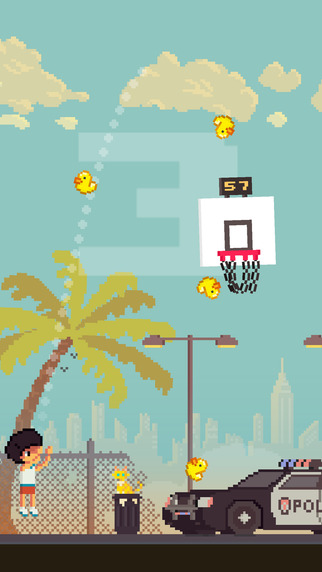
我非常喜歡它的球的物理模型,以及球打到籃板時籃板的反應。看來用它來測試前面提到的 UIDynamics 新特性會非常合適。我們一步步打造一個屬於自己的簡單版本——BallSwift。
籃框
籃球架可以用一個 UIView 作為籃板,幾個 UIView 作為籃框的左右兩邊,最前面的 view 作為籃框本身(不帶物理剛體)。借助我們之前定義的 Ellipse 類,就能創造出遊戲場景的視覺表現:
/* Build the hoop, setup the world appearance */ func buildViews() { board = UIView(frame: CGRect(x: hoopPosition.x, y: hoopPosition.y, width: 100, height: 100)) board.backgroundColor = .whiteColor() board.layer.borderColor = UIColor(red: 0.98, green: 0.98, blue: 0.98, alpha: 1).CGColor board.layer.borderWidth = 2 board.addSubview({ let v = UIView(frame: CGRect(x: 30, y: 43, width: 40, height: 40)) v.backgroundColor = .clearColor() v.layer.borderColor = UIColor(red: 0.4, green: 0.4, blue: 0.4, alpha: 1).CGColor v.layer.borderWidth = 5 return v }()) leftHoop = Ellipse(frame: CGRect(x: hoopPosition.x + 20, y: hoopPosition.y + 80, width: 10, height: 6)) leftHoop.backgroundColor = .clearColor() leftHoop.layer.cornerRadius = 3 rightHoop = Ellipse(frame: CGRect(x: hoopPosition.x + 70, y: hoopPosition.y + 80, width: 10, height: 6)) rightHoop.backgroundColor = .clearColor() rightHoop.layer.cornerRadius = 3 hoop = UIView(frame: CGRect(x: hoopPosition.x + 20, y: hoopPosition.y + 80, width: 60, height: 6)) hoop.backgroundColor = UIColor(red: 177.0/255.0, green: 25.0/255.0, blue: 25.0/255.0, alpha: 1) hoop.layer.cornerRadius = 3 [board, leftHoop, rightHoop, floor, ball, hoop].map({self.view.addSubview($0)}) }
這裡其實沒有什麼新鮮東西,籃框以命令式方式建於常量 CGPoint hoopPosition 之上。但視圖的順序很重要,因為我們希望籃框層疊在籃球(拋投點)之上。
螺母與螺栓(Nuts and bolts)
籃框最關鍵的部分是左右兩臂,它們需要一個物理圓形身體(好讓與球的碰撞顯得自然),並用螺栓固定在籃板與前框上。這兩個都將成為基本的 UIDynamicItems,不直接參與碰撞。新推出的針型吸附正為此而生,它能將一切完美地拼接在一起,正如我們在這張略顯粗糙的草圖中所見:

在給定的確定空間點內,一次 pin 僅能連接幾個視圖:
let bolts = [ CGPoint(x: hoopPosition.x + 25, y: hoopPosition.y + 85), // leftHoop -> Board CGPoint(x: hoopPosition.x + 75, y: hoopPosition.y + 85), // rightHoop -> Board CGPoint(x: hoopPosition.x + 25, y: hoopPosition.y + 85), // hoop -> Board (L) CGPoint(x: hoopPosition.x + 75, y: hoopPosition.y + 85)] // hoop -> Board (R) // Build the board zip([leftHoop, rightHoop, hoop, hoop], offsets).map({ (item, offset) in animator?.addBehavior(UIAttachmentBehavior.pinAttachmentWithItem(item, attachedToItem: board, attachmentAnchor: bolts)) })
如果你不打算繼續看 Swift 版裡那些奇妙的功能,很可能對 zip 和 map 感到陌生。乍看有些刻意,但其實很簡單:每個視圖都被一個偏移點釘住吸附,然後我們得到一系列元組,稍後在映射函數中使用。顧名思義,它為陣列中每個元素建立映射。如此一來,籃框左右兩邊都用螺栓固定到籃板與前框上,如下:
- 左臂用螺栓固定在籃板左側
- 右臂用螺栓固定在籃板右側
- 籃框用螺栓固定在籃板左側
下一步要將籃板懸掛起來,而非固定死,這樣球一碰撞就能讓它轉動,就像《Ball King》裡那樣:
// Set the density of the hoop, and fix its angle // Hang the hoop animator?.addBehavior({ let attachment = UIAttachmentBehavior(item: board, attachedToAnchor: CGPoint(x: hoopPosition.x, y: hoopPosition.y)) attachment.length = 2 attachment.damping = 5 return attachment }()) animator?.addBehavior({ let behavior = UIDynamicItemBehavior(items: [leftHoop, rightHoop]) behavior.density = 10 behavior.allowsRotation = false return behavior }()) // Block the board rotation animator?.addBehavior({ let behavior = UIDynamicItemBehavior(items: [board]) behavior.allowsRotation = false return behavior }())
籃框做好後,該轮到籃球了。用一個圓形的自定義 UIImageView 子類視圖,如同 Ellipse 類那樣:
接著,我們把球實例化為一個普通的 UIImageView:
let ball: Ball = { let ball = Ball(frame: CGRect(x: 0, y: 0, width: 28, height: 28)) ball.image = UIImage(named: "ball") return ball }()
最後設定它的物理屬性:
// Set the elasticity and density of the ball animator?.addBehavior({ let behavior = UIDynamicItemBehavior(items: [ball]) behavior.elasticity = 1 behavior.density = 3 behavior.action = { if !CGRectIntersectsRect(self.ball.frame, self.view.frame) { self.setupBehaviors() self.ball.center = CGPoint(x: 40, y: self.view.frame.size.height - 100) } } return behavior }())
這段程式碼裡,我設定了彈性大小(碰撞後反彈的幅度)、密度(可把它當作重量),以及當球超出彈跳範圍時立即結束遊戲的事件,也就是重置遊戲狀態(在主視圖中)。
碰撞與重力(Collisions and gravity)
我提到過 UIDynamicItemBehavior 的新屬性 anchored,它禁用了物體的動態 behavior,同時將其保留在碰撞循環裡。用它來搭建一個堅固的地板再合適不過:
// Anchor the floor animator?.addBehavior({ let behavior = UIDynamicItemBehavior(items: [floor]) behavior.anchored = true return behavior }())
如果你忘了設定這個屬性,接下來就會抓耳撓腮——反正我是這樣。
好了,一切就緒,只差一些重力和一組碰撞事件:
animator?.addBehavior(UICollisionBehavior(items: [leftHoop, rightHoop, floor, ball])) animator?.addBehavior(UIGravityBehavior(items: [ball]))
重力是作用於場景的 behavior,預設給出每秒向下的力;碰撞 behavior 則以相互碰撞的 view 作為參數。遊戲已經搭好,現在我們可以在球上施加一個瞬發力,用手指劃過螢幕:
let push = UIPushBehavior(items: [ball], mode: .Instantaneous) push.angle = -1.35 push.magnitude = 1.56 animator?.addBehavior(push)
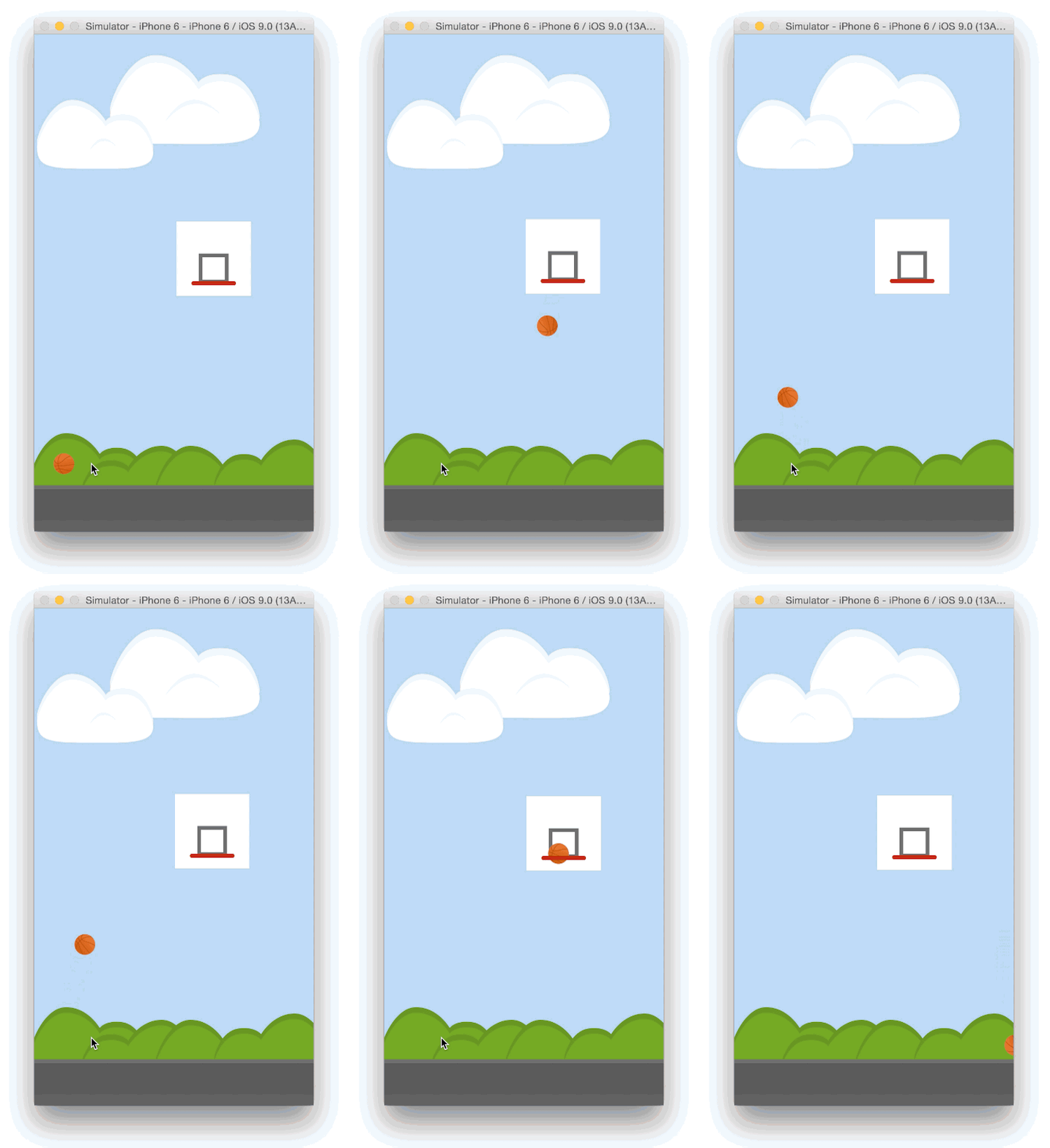
這下你該明白了:雖然場景邊緣畫得有點糙,但搭建它真的很有趣(是的,雲朵和灌木叢都是同一種塗法,就像《超級瑪利歐》裡那樣)。
老規矩,源碼可在我們的 GitHub 頁面找到。
下次見,安德烈 - @theandreamazz
- 上一篇文章: iOS 開源推薦:不規則遙控器按鈕與可簡化 PageView 切換的框架
- 下一篇文章: 文字漸變效果實作:圖層中的 mask 屬性