
初學 XCode:顯示行號與常用鍵盤操作
編輯:iOS 相關資訊
剛開始接觸 Xcode 時,把編輯環境調順手能省下大量時間。以下是最基本的兩項設定。
(1) 顯示程式碼行號
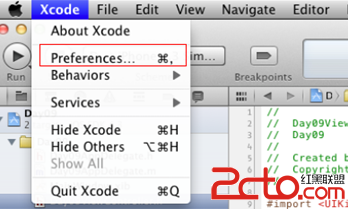
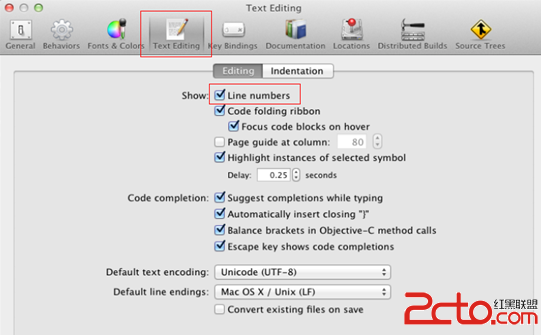
在 Xcode 選單中選擇 Preferences 命令,單擊 Text Editing 頁籤圖示,勾選 Line numbers 核取方塊即可。
設定完成後,編輯區左側就會出現行號:
行號在除錯時特別有用——Console 或 crash log 給的行號,可以直接對照定位。
(2) 常用操作對照
複製:WIN 鍵 + C
粘貼:WIN 鍵 + V

定位到一行程式碼的行首:WIN 鍵 + 向左方向鍵 <--   或  Ctrl + A
定位到一行程式碼的行尾:WIN 鍵 + 向右方向鍵 -->   或  Ctrl + E
這裡的「WIN 鍵」指的是 Mac 鍵盤上的 Command(⌘)鍵。之所以常被寫成 WIN,是因為在 Windows 化緣的鍵盤上,Command 的位置大致對應 Windows 鍵。
幾個更值得記下來的快捷鍵
Command + B        編譯
Command + R        執行
Command + /        註解/取消註解選取的程式碼
Command + Option + /   為選取的程式碼加上文件註解模板
Control + I        重新縮排整段程式碼
Command + Shift + O   快速開啟檔案(Open Quickly)
Command + Option + 方向鍵  在 .h 與 .m 之間切換
Control + Command + E   重命名符號(重構)
Command + 點擊符號     跳到定義
其中 Command + Option + / 與 Control + I 這兩個最值得早點養成習慣:前者會依參數自動產生文件註解骨架,後者能在貼上外部程式碼後一鍵把縮排整理乾淨。
- 上一篇文章: iOS 視圖生命週期與視圖控制器的關係
- 下一篇文章: iOS 6 UI 狀態保持與恢復:讓 App 重啟後回到上次的樣子