
iOS 控件實作:UIImageView 兩種縮放策略的實際差異
編輯:iOS 相關資訊
前言
UIImageView 專門用來顯示圖片,看似簡單,但它的尺寸策略卻是新手最容易搞錯的地方。同一張圖,用不同的初始化方式,結果可能天差地遠。
實作程式碼
@synthesize myImageView;

- (void)viewDidLoad
{
    [super viewDidLoad];
    self.view.backgroundColor = [UIColor whiteColor];

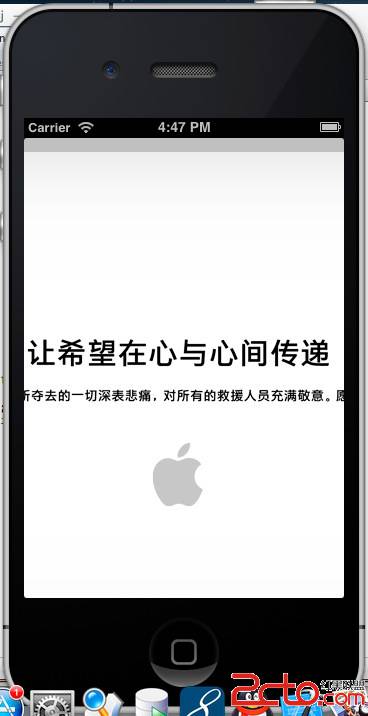
    UIImage *macBook = [UIImage imageNamed:@"Apple.png"];

    // 寫法一:以圖片尺寸建立,保留原始長寬比
    // myImageView = [[UIImageView alloc] initWithImage:macBook];

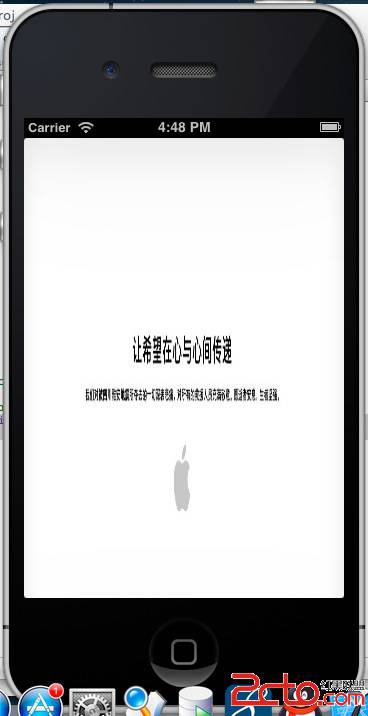
    // 寫法二:先指定 frame,再指定 image,圖片會被拉伸填滿整個視圖
    myImageView = [[UIImageView alloc] initWithFrame:self.view.frame];
    myImageView.image = macBook;
    myImageView.center = self.view.center;

    [self.view addSubview:myImageView];
}
兩種結果的對照
保持原有比例:
填滿整個螢幕:
關鍵在於誰決定尺寸
initWithImage: 會讓 UIImageView 的 frame 直接等於圖片的 size,也就是「圖片決定視圖」。而先給 frame 再設 image 則是「視圖決定顯示範圍」,圖片會被預設的 UIViewContentModeScaleToFill 強制拉伸變形。
若要在填滿的同時保持比例,應改用 contentMode:
UIViewContentModeScaleAspectFit:等比縮放至完整顯示,可能留白。UIViewContentModeScaleAspectFill:等比放大至填滿,超出部分裁切,是製作封面圖的常用選擇,但記得搭配clipsToBounds = YES。UIViewContentModeCenter:不縮放,置中顯示,超出裁切。
最後提醒,從 Assets 載入圖片時,圖片本身的像素尺寸是點數乘以 scale。若在 storyboard 上以固定 frame 顯示,建議提供對應的倍圖素材,否則在大螢幕機型上會出現模糊。