
iOS 小專案實作:輸入年份自動判斷生肖並顯示對應圖片
編輯:iOS 相關資訊
這篇筆記的靈感來自林永堅 Jake 老師的教學影片,照著做完之後覺得這個小練習很適合當作 iOS 入門的第一個互動範例,於是整理成文章。
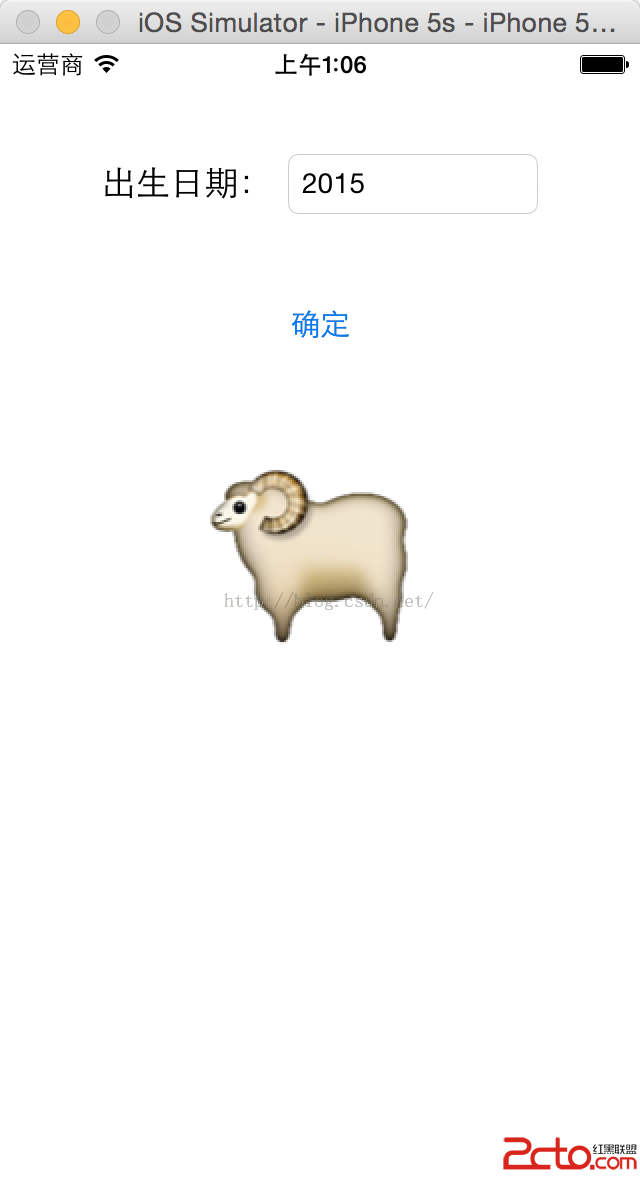
需求很單純:使用者輸入一個年份,點擊按鈕,App 判斷該年屬於哪個生肖,並顯示對應的生肖圖片。
步驟一:準備 12 張素材
先備妥 12 張代表十二生肖的圖片,編號從 0 到 11,匯入 Assets 目錄。編號規則是後面計算的基礎,务必先排好。
步驟二:佈置介面
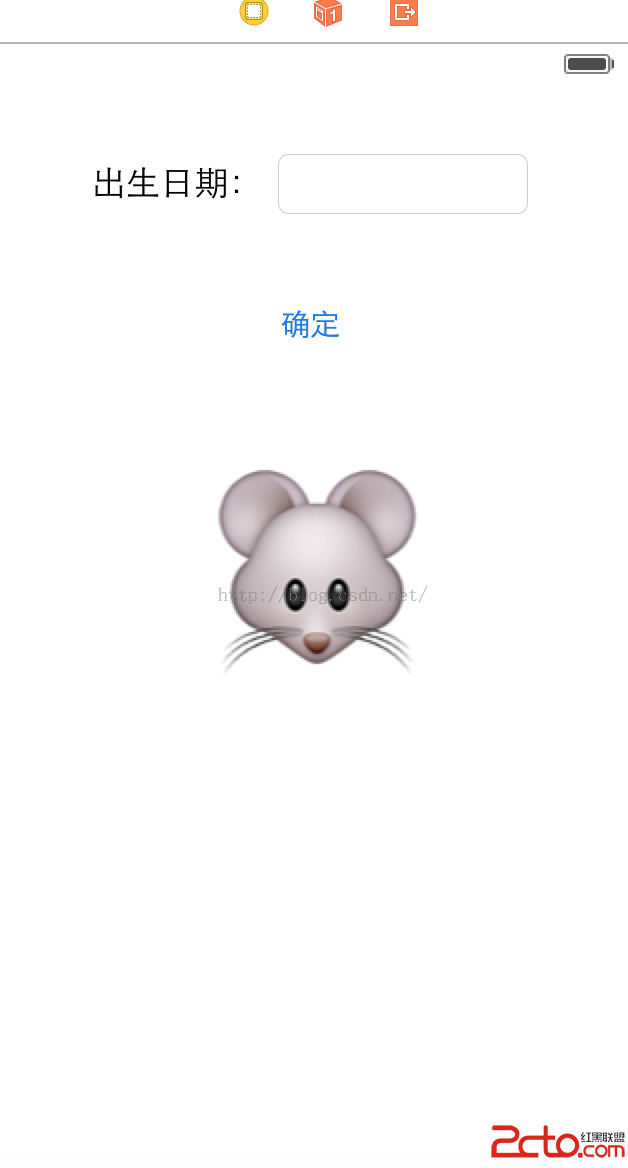
在 Main.storyboard 中拖入三個控件:Text Field 用來輸入年份、Button 觸發確認、Image View 負責顯示生肖圖片。
步驟三:建立 Outlet 連線
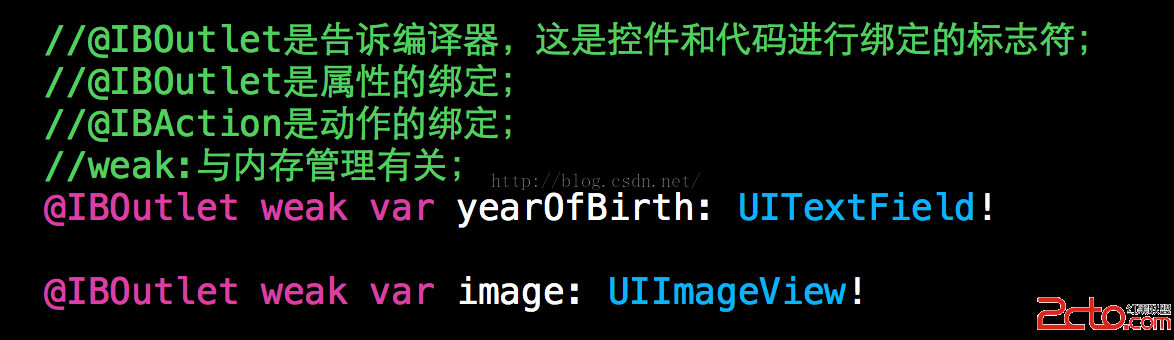
按住 Control 鍵搭配滑鼠左鍵,把輸入框與 Image View 拖進 .swift 檔案中,讓 Xcode 自動產生這兩個控件的屬性宣告。
步驟四:建立 Action 連線
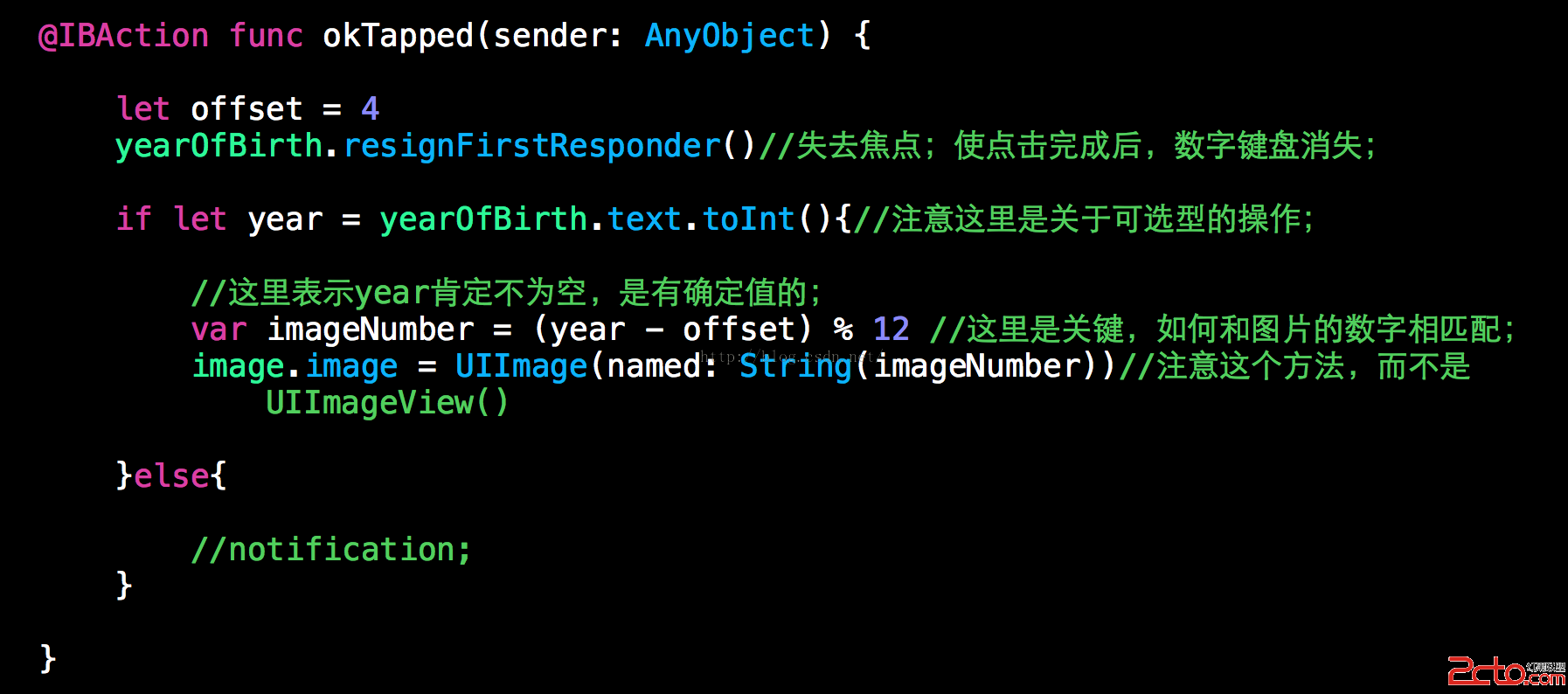
同樣的操作拖曳 Button,但這次要在對話框中選擇 Action 而非 Outlet,這樣才會產生可呼叫的事件方法。
步驟五:把年份換算成圖片編號
關鍵只有一條算式:圖片編號 =(年份 − 4)% 12。十二生肖以 4 年為基準循環,取餘數後就能直接對應到素材編號。把這段計算放進按鈕的點擊事件中即可。
步驟六:執行結果
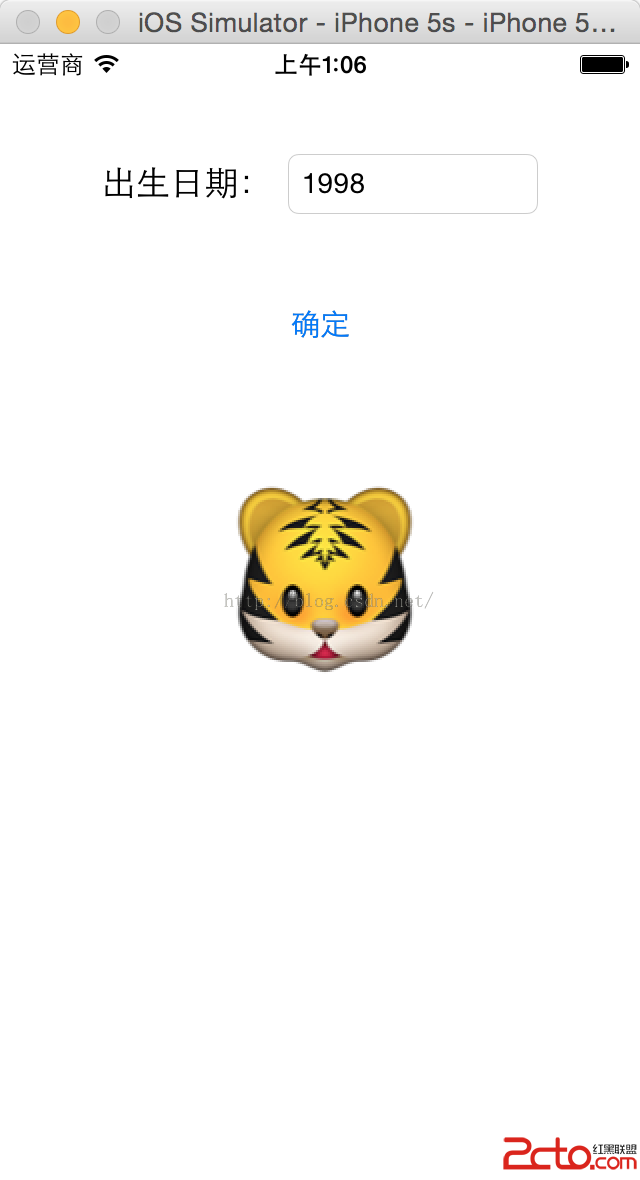
實作時可以再加上輸入內容的合法性檢查,例如確認欄位非空、字串能轉成整數,否則取餘數的結果會不如預期。