
iOS 開發:Quartz 2D 繪圖入門與座標、顏色觀念
一、前言
用 Quartz 2D 繪圖時,通常會建立一個 UIView 的子類,把 Quartz 函式呼叫寫在它的 drawRect: 方法中。每當系統需要重繪這個視圖,該方法就會被呼叫一次。
二、取得圖形上下文
Quartz 2D 與其他 Core Graphics 模組一樣,所有繪圖都發生在「圖形上下文」中。繪圖前必須先取得目前的上下文,後續的繪圖指令都作用在這個上下文上,也由它負責把結果呈現到視圖:
CGContextRef context = UIGraphicsGetCurrentContext();
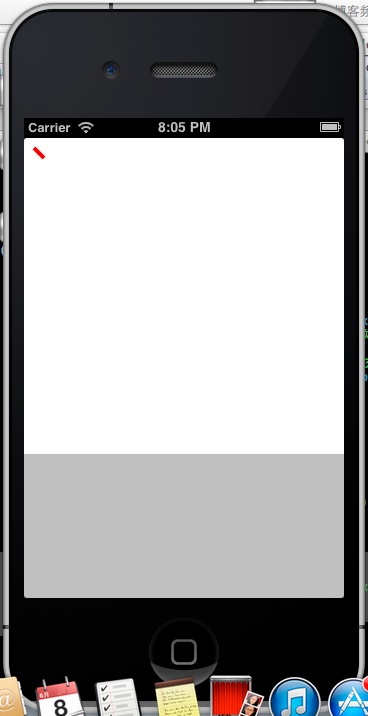
Core Graphics 與 OpenGL 都是 C 語言 API。有了上下文之後,把它傳給各個繪圖函式即可。以下示範畫一條 4px 寬的紅色斜線:
// 線寬 4px,如同筆刷尺寸;在下次設定前,所有線條都會是這個寬度
CGContextSetLineWidth(context, 4.0);

// 設定筆跡顏色(stroke 是輪廓線的顏色,fill 則用於填滿形狀)
CGContextSetStrokeColorWithColor(context, [UIColor redColor].CGColor);

// 把目前路徑的端點移到 (10, 10),此時尚未實際繪製任何東西
CGContextMoveToPoint(context, 10.0, 10.0);

// 從目前位置畫一條線到 (20, 20)
CGContextAddLineToPoint(context, 20.0, 20.0);

// 告訴 Quartz 把目前路徑描邊繪製出來
CGContextStrokePath(context);
三、座標系
上面那些浮點數代表 Core Graphics 座標系中的位置,以 (x, y) 表示。上下文左上角是原點 (0, 0):往下 y 增加,往右 x 增加。因此這段程式最終畫出的是從 (10, 10) 到 (20, 20) 的對角線。
相關的資料型別有三個:CGPoint 表示一個點、CGSize 表示尺寸、CGRect 表示矩形。CGRect 由 origin(一個 CGPoint,決定左上角)與 size(一個 CGSize,決定寬高)組成。
四、顏色的處理
UIKit 提供了 Objective-C 的 UIColor,但 Core Graphics 函式不能直接吃 UIColor 物件。由於 UIColor 是 CGColor 的包裝器,可以透過它的 CGColor 屬性取出底層引用:
CGContextSetStrokeColorWithColor(context, [UIColor redColor].CGColor);
iOS 的顏色模型
現代電腦通常以四個要素表示顏色:紅、綠、藍三個通道加上透明度(alpha),也就是 RGBA 模型。在 Quartz 2D 中這四個值都是 CGFloat,且只能落在 0.0 到 1.0 之間。這種限定範圍的浮點值稱為「限定浮點變數」。
若需要自訂顏色,可用 UIColor 的便利方法:
UIColor *custom = [UIColor colorWithRed:1.0f green:0.0f blue:0.0f alpha:1.0f];
五、在上下文中繪製圖像
Quartz 2D 可以直接把 UIImage 畫進上下文,有兩種方式:指定一個 CGPoint 決定圖像左上角,或指定一個 CGRect 框住圖像並同時縮放。
CGPoint drawPoint = CGPointMake(100.0f, 100.0f);
[image drawAtPoint:drawPoint];
六、繪製形狀
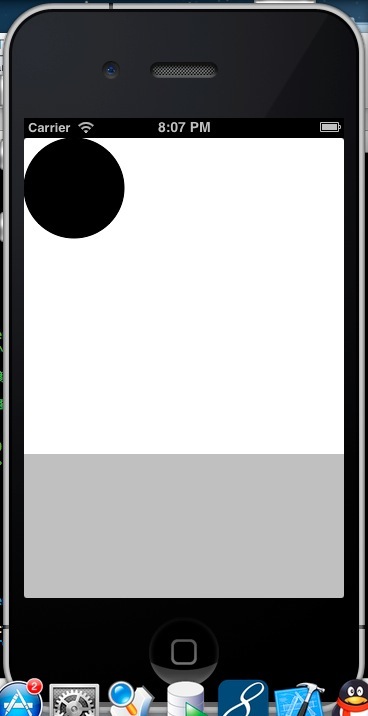
Quartz 2D 提供了許多函式簡化複雜形狀的建立。例如畫橢圓,只要定義它要填入的矩形,剩下的交給 Core Graphics:
// 取得目前上下文
CGContextRef context = UIGraphicsGetCurrentContext();

// 橢圓會內切於這個矩形
CGRect theRect = CGRectMake(0, 0, 100, 100);
CGContextAddEllipseInRect(context, theRect);

// 一次完成填色與描邊
CGContextDrawPath(context, kCGPathFillStroke);
執行結果——先是一條 4px 寬的紅色斜線:
接著是內切於 100×100 矩形的橢圓:
七、幾個繪圖上的實務提醒
路徑需要明確提交。Quartz 是「先累積路徑、最後一次繪製」的模式。CGContextMoveToPoint 與 CGContextAddLineToPoint 只是在建構路徑,必須呼叫 CGContextStrokePath、CGContextFillPath 或 CGContextDrawPath 才會真的畫上去。
state 會持續沿用。線寬、顏色、字型這些狀態一旦設定,會一直生效直到你改為止。若某個繪圖函式行為不如預期,先檢查是不是被前面的設定影響了。需要暫時改動時,可用 CGContextSaveGState 與 CGContextRestoreGState 成對包住。
避免整屏重繪。drawRect: 被呼叫的頻率比想像中高。盡量只重繪真正變動的區域,用 setNeedsDisplayInRect: 取代 setNeedsDisplay,在畫面複雜時能明顯改善效能。