
iOS 手勢實作:用 UIPinchGestureRecognizer 處理縮放
編輯:iOS 相關資訊
一、前言
雙指捏合(pinch)是行動裝置上最經典的縮放手勢,相片瀏覽、地圖、PDF 閱讀器都靠它。UIPinchGestureRecognizer 提供 scale 與 velocity 兩個關鍵屬性:前者是相對於手勢起點的縮放比例,後者是變換速率。有了 scale,只要把它套進 CGAffineTransformMakeScale 就能完成縮放。
二、程式碼實作
- (void)viewDidLoad
{
    [super viewDidLoad];
    self.view.backgroundColor = [UIColor whiteColor];

    CGRect labelRect = CGRectMake(0.0f,   /* X */
                                  0.0f,   /* Y */
                                  200.0f, /* Width */
                                  200.0f);/* Height */

    self.myBlackLabel = [[UILabel alloc] initWithFrame:labelRect];
    self.myBlackLabel.center = self.view.center;
    self.myBlackLabel.backgroundColor = [UIColor blackColor];

    // UILabel 預設不接收互動,必須手動開啟,手勢才會生效
    self.myBlackLabel.userInteractionEnabled = YES;

    [self.view addSubview:self.myBlackLabel];

    self.pinchGestureRecognizer =
        [[UIPinchGestureRecognizer alloc] initWithTarget:self
                                                  action:@selector(handlePinches:)];
    [self.myBlackLabel addGestureRecognizer:self.pinchGestureRecognizer];
}

- (void)handlePinches:(UIPinchGestureRecognizer *)paramSender
{
    // 手勢結束時記下這次的縮放比例
    if (paramSender.state == UIGestureRecognizerStateEnded) {
        self.currentScale = paramSender.scale;
    }
    // 手勢重新開始時,沿用上次的比例作為起點
    else if (paramSender.state == UIGestureRecognizerStateBegan && self.currentScale != 0.0f) {
        paramSender.scale = self.currentScale;
    }

    // scale 可能是 NAN 或 0,直接套用會讓視圖消失
    if (paramSender.scale != NAN && paramSender.scale != 0.0) {
        paramSender.view.transform =
            CGAffineTransformMakeScale(paramSender.scale, paramSender.scale);
    }
}
三、currentScale 這個變數為什麼必要
和旋轉手勢一樣,paramSender.scale 是「相對於本次手勢起點」的比例,手勢一結束就歸零。如果直接拿它去設定 transform,使用者第二次捏合時視圖會瞬間縮回原尺寸。
解法是在手勢結束時把 scale 存進 currentScale,並在下一次手勢開始時把它寫回 paramSender.scale,讓新的手勢從上次的結果延續下去。這一步是連續縮放能保持流暢的關鍵。
四、NAN 的陷阱
scale 在部分狀態下會是 NAN(非數值)。一旦把它傳給 transform,得到的矩陣會是無效值,視圖直接從畫面上消失。判斷時要留意:在 C 語言中 scale != NAN 恆為真,因為 NAN 與任何值(包含自己)比較都不相等。較嚴謹的寫法是改用 isnan(paramSender.scale) 來檢查。
五、執行結果
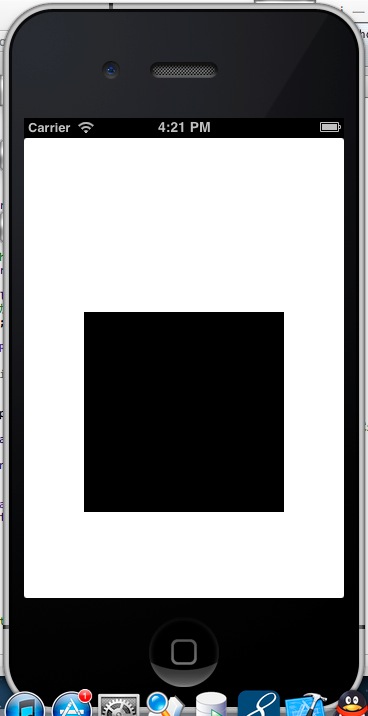
初始狀態下是一個 200×200 的黑色方塊:
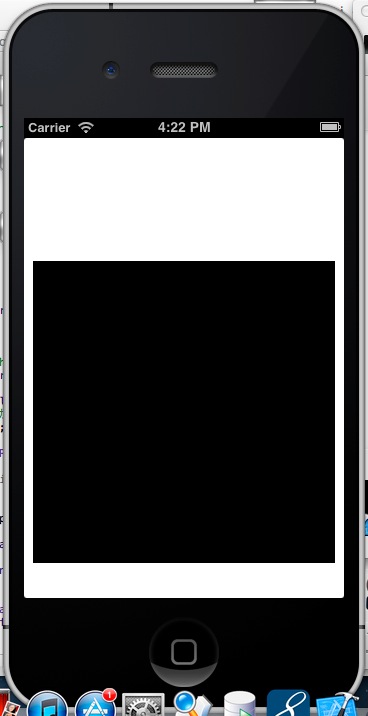
雙指往外撐開之後被放大:
六、進階:縮放與旋轉、平移並存
真實的相片檢視器需要同時支援縮放、旋轉與拖曳。做法是把三種手勢各自套到不同的矩陣,再用 CGAffineTransformConcat 依序合併,最後一次指派給 transform。此外通常還會加上上下限(例如 0.5 到 5 倍),避免使用者把畫面縮小到看不見或放大到失控。
- 上一篇文章: iOS 繪圖實作:用 UIImage 把圖片畫進圖形上下文
- 下一篇文章: iOS 開發:NSNotification 通知機制的完整用法