
iOS 8 Size Class 入門:一個 Storyboard 適配多種螢幕
過去做 iPhone 與 iPad 適配時,常需要针对不同尺寸建立多個 xib 或 storyboard。iOS 8 推出的 Size Class,讓開發者可以在同一個介面檔案中,針對不同寬高特性設定不同布局。
Size Class 是什麼
Size Class 將螢幕尺寸抽象為 Compact、Any、Regular 三種狀態。寬度與高度各有三種可能,因此共有九種組合。這讓 Storyboard 不再只是一個固定尺寸的畫布,而是一個可管理多種螢幕特性的布局系統。
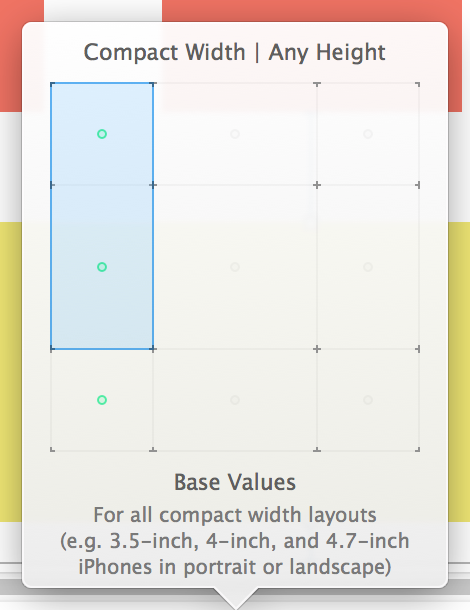
蘋果官方文件也提供了不同裝置的對照範例。


例如 iPhone 的直向與橫向狀態。


以及 iPhone 6 Plus 橫向時的狀態。

動手實驗
新增專案後進入 Storyboard,會看到預設尺寸是寬高皆為 Any。

在右側可以開啟或關閉 Size Class。

Size Class 依賴 Auto Layout,若嘗試關閉 Auto Layout 卻開啟 Size Class,Xcode 會顯示提醒。

先放入一個 View,觀察不同尺寸下的預設行為。

切換到 Compact 尺寸後,會發現若沒有設定約束,畫面可能無法如預期呈現。

若希望正方形置中,需要加入四條約束。

但若在 Compact 尺寸下設定約束,切換到其他 Size Class 時,這些約束可能會失效或變灰。

解法是將通用約束放在 Any 尺寸中。

這樣切換到其他尺寸時,布局仍然可以正常運作。

若想在小螢幕顯示兩個 Label,在大螢幕顯示更多 Label,可以先切換到 iPhone 尺寸加入元件。

再切換到 Regular 尺寸加入更多 Label。

在 iPhone 上檢視時,只會看到該尺寸下的元件。

在 iPad 上則會看到 Regular 尺寸下的元件。

修改 Constraints
第一種適配方式是针对不同 Size Class 設定不同約束值。先建立一個置中的 View。

選取 Constraint 後,可以在右側看到目前值與可新增的尺寸變體。

點擊加號,可以針對特定寬高狀態設定不同值。

例如讓 iPad 保持邊距,而 iPhone 使用零邊距。

在 iPad 上執行,可以看到預期效果。

但在 iPhone 上,若發現左右留白異常,可能是 iOS 8 的 layoutMargin 造成。此時可以在 Pin 工具中取消 Margin 勾選。

重新設定約束後,畫面就能正確填滿。

安裝與卸載 Constraints
有時不同尺寸需要完全不同的布局。例如 iPad 固定寬度置中,iPhone 則左右留白置中。

選取 width 約束後,可以看到它目前適用於所有尺寸。

可以新增 Regular 尺寸的設定。

若只在 iPad 啟用,可勾選 Regular Regular。

接著在 iPhone 尺寸加入 leading 與 trailing 約束。

這樣 iPhone 上就會呈現左右留白。

但 iPad 上可能會受到影響,此時需要卸載不適用的約束。

也可以切換到 Regular Regular 後,選取約束並按下 Command 加 Delete 卸載。

完成後,iPad 也能恢復原本布局。

安裝與卸載 View
有些需求不是約束能解決的,例如大螢幕顯示三個按鈕,小螢幕只顯示一個按鈕。

可以針對特定 View 設定適用的 Size Class,並取消不需要的尺寸。

同一個 View 也可以設定只在特定尺寸出現。

在 iPhone 上顯示簡化版按鈕。

在 iPad 上顯示完整按鈕。

此外,字型等屬性也可能有 Size Class 相關設定。

整體來說,Size Class 負責分類螢幕特性,真正完成布局的仍然是 Auto Layout。理解 Any、Compact、Regular 的組合,並善用約束的安裝與卸載,就能大幅簡化多尺寸適配。
- 上一篇文章: 用 Reveal 檢視任意 App 的視圖層級
- 下一篇文章: Storyboard 界面設計實務:9 個提升效率的小技巧