打造安全的 App:iOS 安全系列之 HTTPS 進階篇
上一篇《iOS 安全系列之一:HTTPS》被轉載之後意外上了頭條,高興之餘也有點忐忑——那篇談的畢竟偏入門,對想真正弄懂 HTTPS 的人來說遠遠不夠。剛好最近工作上遇到並解決了幾個 HTTPS 相關問題,就趁這個機會寫一篇更深入的。
本文分四節:
- 中間人攻擊:常見手法說明,並實作一個簡易的攻擊示範。
- 憑證校驗的正確姿勢:盤點常見誤區,討論正確做法。
- ATS:談談 iOS 9 導入的 App Transport Security。
- 除錯 SSL/TLS:用 Wireshark 進行 SSL/TLS 層級的排查。
第一節屬性偏基礎,網路上資料不少,熟悉的人可以直接跳過;後三節則是我在 iOS 上實作的經驗累積,除了少數與系統相關的特性外,大部分是與平台無關的通則。
一、中間人攻擊
談 HTTPS 一定會提到中間人攻擊。所謂 Man-in-the-middle attack(MITM),顧名思義就是攻擊者插進原本直接通訊的兩方之間,讓雙方都以為還在跟對講話,實際上訊息已經被中間人取得甚至竄改。
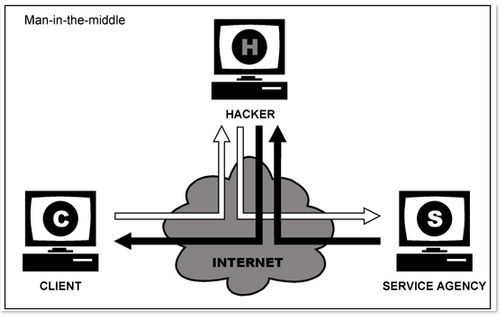
本文不是科普文,這裡只針對 App 這個場景下常見的 HTTPS 攻擊手段來談。
前面提過,HTTPS 在建立 TCP 連線之後會進行 SSL 握手,校驗憑證、協商加密套件與對稱金鑰,之後才用協商好的金鑰傳輸。所以攻擊大致分兩類:SSL 連線建立前的攻擊,以及傳輸過程中的攻擊。而常見的 HTTPS 中間人攻擊,通常還得搭配 ARP、DNS 欺騙等技術來攔截會話。
1.1 SSL 憑證欺騙
這是最單純也最常見的一種。攻擊者透過 ARP 欺騙、DNS 劫持甚至閘道劫持,把使用者的請求導向自己的機器,讓用戶端與攻擊者建立 HTTPS 連線(使用偽造憑證),攻擊者再轉身連上真正的伺服器。使用者在手機上看到的網域一模一樣,但瀏覽器會跳出憑證不受信任的警告——只要不點「繼續」,就不會被劫。所以這同時是最簡單、也最容易被識破的手法。
這類攻擊有個經典工具叫 SSLSniff,出自 Moxie Marlinspike 之手。它最初是為了上一篇提到的 Basic Constraints 漏洞而生,那種系統級漏洞幾乎能讓你完全無感;現在的作業系統與瀏覽器基本都修好了,但拿它來偽造憑證做釣魚依然可行。
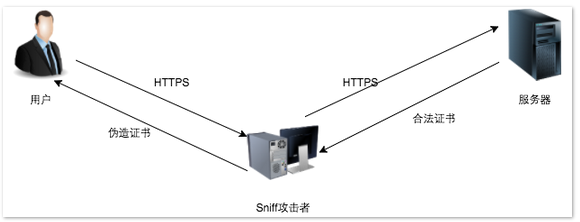
防禦:App 直接呼叫系統 API 建立的 HTTPS 連線(如 NSURLConnection)一般不受影響,它只走系統預設校驗,只要系統沒有事先信任那張偽造憑證,校驗就會直接失敗、握手根本不會成功。但如果你用的是 WebView 載入網頁,就需要在 UIWebView 上加上較嚴格的憑證檢查,並禁止使用者在校驗失敗後繼續瀏覽。
1.2 SSL 剝離攻擊(SSLStrip)
SSL 剝離,就是把 HTTPS 連線降級成 HTTP。如果使用者每次都在網址列手打 https:// 來訪問網站,攻擊者其實無從下手:HTTPS 與 HTTP 雖然同為 TCP 連線,但 HTTPS 在傳 HTTP 資料之前必須先完成 SSL 握手並協商金鑰;若用戶端與攻擊者握手,攻擊者又拿不出可信任的憑證,系統會判定握手失敗並斷線。
這種攻擊真正利用的是兩個現實:使用者不會每次都手打 https://,而且很多網站並非全站 HTTPS,只在傳敏感資料時才切換。中間人在劫下 HTTP 會話後,把頁面裡所有 https:// 連結改寫成 https://,使用者點下去自然走 HTTP;就算伺服器該路徑只接受 HTTPS,中間人仍可以先跟伺服器建立 HTTPS,再用 HTTP 把內容轉發給用戶端,會話劫持於焉成立。
這招更難防,因為它全程走 HTTP,瀏覽器不會出現任何憑證警告,而使用者幾乎不會去注意網址列開頭是 https 還是 http。在 App 的 WebView 裡更糟——介面通常把網址藏起來,使用者根本無從察覺異常。
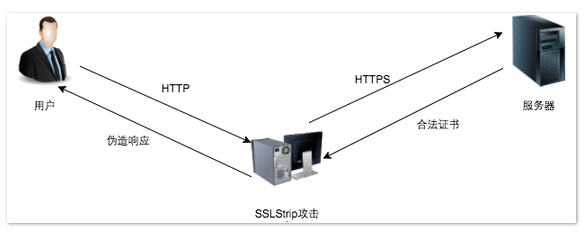
防禦:App 內以程式碼發起的 HTTPS 請求不受影響,因為 URL 參數本身就帶著 https://。但 WebView 載入的網頁要留意:在非全站 HTTPS 的網站,建議檢查 WebView 開啟的 URL 是否被從 https:// 篡改成 https://;伺服器端則建議加上 HTTP Strict Transport Security 設定。
1.3 針對 SSL 演算法的攻擊
上面兩種技術含量偏低,而且通常只能影響 Web App,很難打到 Native App。真正的高手會直接針對 SSL 演算法本身的漏洞下手,過程中會用到大量密碼學知識。由於我並非安全專業出身,實作經驗有限,這裡不深入談攻擊原理,有興趣可以參考 OpenSSL 漏洞相關資料與常見 HTTPS 攻擊手法。
防禦:這類攻擊吃的是 SSL 演算法的漏洞,所以最好的做法是升級伺服器端的 SSL/TLS 設定:
- 只支援盡量高版本的 TLS(最低 TLS 1)。
- 停用已爆出安全問題的加密方式。
- 採用 2048 位元的數字憑證。
1.4 實作一次最簡單的攻擊
前面幾種手法說完,我們來實際演練一次最簡樸的中間人攻擊。流量劫持的細節不是本文重點,這裡直接用 Charles 當代理攔下流量,再用它的 SSL 代理模擬對 iPhone 上 HTTPS 請求的中間人攻擊。這麼做的用意,除了理解攻擊方式,也是為了想清楚開發時該怎麼防。
1)Charles 設定代理
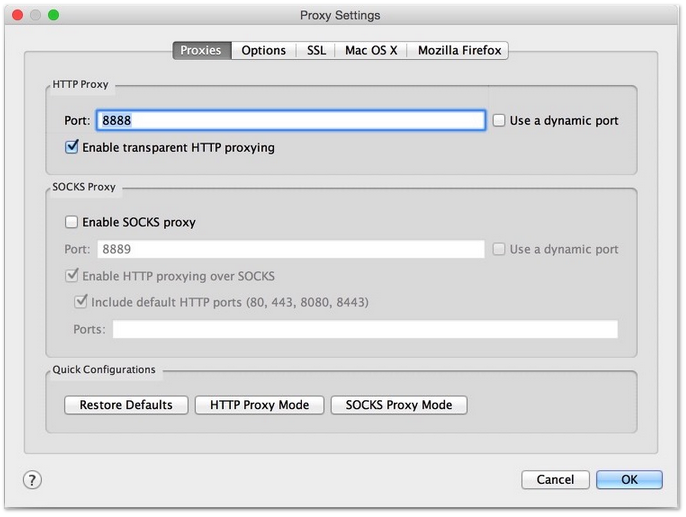
在 Charles 開啟並設定 HTTP 代理與 SSL 代理(Proxy → Proxy Settings):
HTTP 代理設定,記住連接埠是 8888:
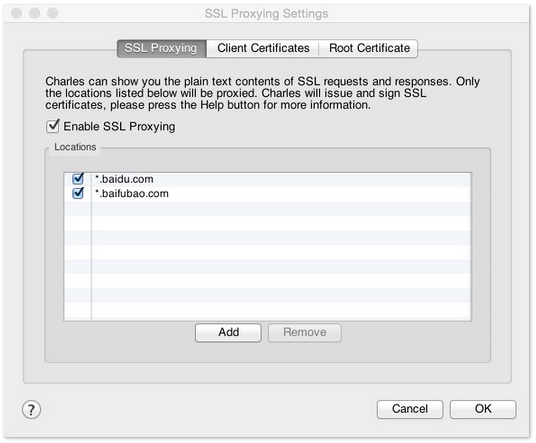
SSL 代理設定,在 Locations 裡指定要做 SSL 代理的網域,這裡以百度的百付寶 *.baifubao.com 為對象:
2)在 iPhone 上設定 HTTP 代理
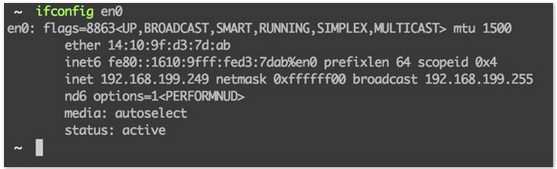
先取得 Mac 目前的 IP:
ifconfig en0
還有一個更省事的辦法:按住 option 點選上方選單列的工作列網路圖示。
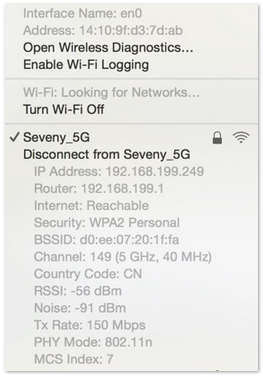
可以看到目前電腦的 IP 是 192.168.199.249。把 iPhone 連上同一個 Wi-Fi,進入「設定 → 無線區域網路 → 已連線 Wi-Fi 右側的資訊圖示 → HTTP 代理 → 手動」,填入上面的 IP 與連接埠:
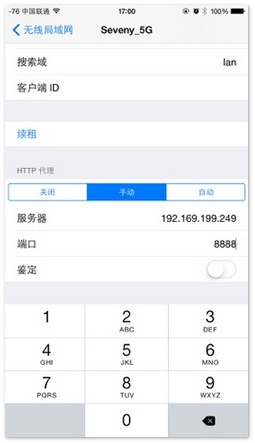
設定完成後打開 Safari 隨便訪一個網頁,首次設定代理時 Charles 會跳出 iPhone 要求代理的確認視窗,按 Allow 即可,之後 Charles 上就能看到 iPhone 的 HTTP 請求了。為了避免 Mac 自己的請求干擾觀察,可以在 Charles 的 Proxy 選單取消勾選 Mac OS X Proxy。
如果你去訪問被代理的 https://www.baifubao.com,網頁會打不開——因為 iPhone 的 HTTPS 請求已被 Charles 攔下,但 iPhone 並不信任 Charles 的憑證,SSL 握手失敗,連線無法建立。
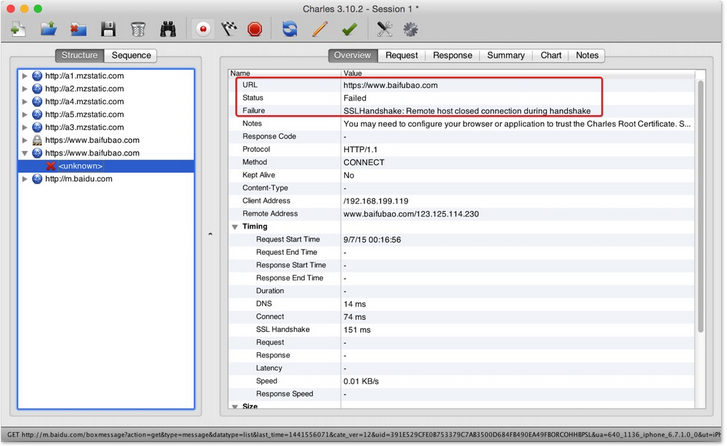
3)偽造憑證
在被代理的 iPhone 上用 Safari 開啟 https://www.charlesproxy.com/getssl,會跳出描述檔安裝畫面,裡面包著 Charles 的根憑證:
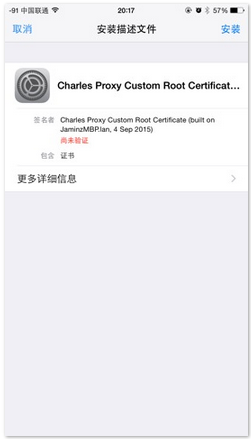
這張憑證內建在 Charles 裡,可以從 Help → SSL Proxying 直接匯出與安裝;安裝後的描述檔可在「設定 → 一般 → 描述檔」中檢視管理。
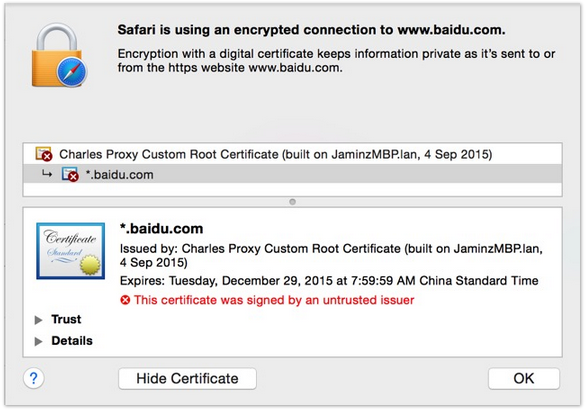
「安裝」完成後,Charles 的根憑證就進了系統的可信任清單,由它簽發的子憑證也一併被信任。Charles 會為先前 SSL 代理設定中的每個網域動態簽發憑證,偽造於焉完成。從 Mac 上的 SSL 代理可以驗證:
4)驗證結果
下載百度 App 並登入帳號,進入「我 → 我的錢包」,就會訪問百付寶:
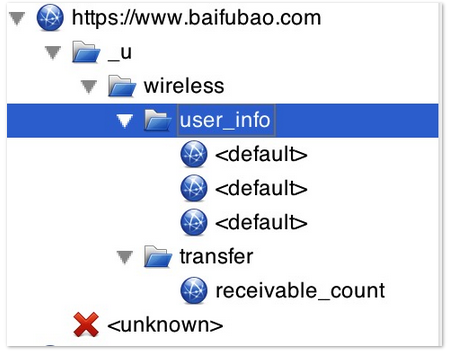
可以看到 HTTPS 請求內容已被完整讀出。從這個現象可以推測:該 App 採用的是系統預設校驗——系統信任了中間人伺服器給的 SSL 憑證,App 就跟著信任,握手成功;它並沒有對伺服器憑證做本地比對。這是目前非常多 App 共有的安全隱患。
這個示範模擬的就是最基礎的釣魚式中間人攻擊。防禦要點可以歸納成三條:
- 不要隨意連上公共場所的 Wi-Fi,或使用來源不明的代理伺服器。
- 不要安裝可疑或突然跳出的描述檔,進而信任偽造憑證。
- App 內部應對伺服器憑證做獨立比對,確認它不是偽造的。
二、校驗憑證的正確姿勢
上一節留下的隱患,正好帶到本節的主題:App 裡究竟該怎麼校驗伺服器回傳的 SSL 憑證?上一篇已經講過基本流程與程式碼,這裡不重複,只挑幾個關鍵點討論。
2.1 網域驗證
前不久,iOS 上最知名的網路開源庫 AFNetworking 被爆出 HTTPS 校驗漏洞:AFSecurityPolicy 裡的 validatesDomainName 預設為 NO,導致校驗憑證時完全不檢查憑證對應的網域。也就是說,只要憑證出自任何可信任的 CA,就會通過校驗——這是相當嚴重的問題,已在 v2.5.2 修復。
這個漏洞連帶讓很多人誤以為系統預設也不驗網域,其實不然,這裡 AFNetworking 確實有畫蛇添足之嫌。先看系統預設策略:
- (void)connection:(NSURLConnection *)connection willSendRequestForAuthenticationChallenge:(NSURLAuthenticationChallenge *)challenge {
    // 取得 trust object
    SecTrustRef serverTrust = challenge.protectionSpace.serverTrust;

    // 取得預設的校驗策略
    CFArrayRef defaultPolicies = NULL;
    SecTrustCopyPolicies(serverTrust, &defaultPolicies);
    NSLog(@"Default Trust Policies: %@", (__bridge id)defaultPolicies);
}
印出的結果中看得到 SSLHostname 這一項:
5 : {contents = "ValidRoot"} = {value = true}
6 : {contents = "SSLHostname"} = {contents = "xxx.xxx.com"}
8 : {contents = "ValidLeaf"} = {value = true}
可見系統預設策略本身就包含網域校驗。再看 AFNetworking 的相關實作:
- (BOOL)evaluateServerTrust:(SecTrustRef)serverTrust forDomain:(NSString *)domain {
    NSMutableArray *policies = [NSMutableArray array];
    if (self.validatesDomainName) {
        [policies addObject:(__bridge_transfer id)SecPolicyCreateSSL(true, (__bridge CFStringRef)domain)];
    } else {
        [policies addObject:(__bridge_transfer id)SecPolicyCreateBasicX509()];
    }
    SecTrustSetPolicies(serverTrust, (__bridge CFArrayRef)policies);
}
這其實是很多開發者在處理「異常分支與預設邏輯」時都會犯的錯。比較推薦的寫法是把旗標反過來,讓預設值對齊系統行為:
// 取代 validatesDomainName,預設為 NO 即為系統預設行為
@property (nonatomic, assign) BOOL skipDomainNameValidation;

- (BOOL)evaluateServerTrust:(SecTrustRef)serverTrust forDomain:(NSString *)domain {
    if (self.skipDomainNameValidation) {
        NSMutableArray *policies = [NSMutableArray array];
        [policies addObject:(__bridge_transfer id)SecPolicyCreateBasicX509()];
        SecTrustSetPolicies(serverTrust, (__bridge CFArrayRef)policies);
    }
}
邏輯是不是清楚多了?同時也說明了系統預設就會驗證網域。實際上,呼叫 SecTrustSetPolicies 重設策略主要是給兩種情境用的:用 IP 發 HTTPS 請求,或一張憑證對應多個網域。這些情況下憑證上的網域與請求網域本來就不一致,才需要手動指定。細節可參考官方文件《Overriding TLS Chain Validation Correctly》。
2.2 需要校驗整條憑證鏈嗎?
上一篇談系統驗證流程時已經說過,系統會對憑證鏈逐層校驗以確保可信。那為什麼還要討論?因為這裡要談的是 AFNetworking 的 validatesCertificateChain。
先說結論:AFNetworking 在 V2.6.0 已經把這個特性移除,相關討論可見 issue #2744。
AFNetworking 實作的「憑證鏈驗證」,是把 App 內打包的憑證與伺服器回傳的整條鏈做一一比對,只有本地憑證涵蓋了伺服器鏈上的每一張,校驗才通過。以 Google 的憑證為例:
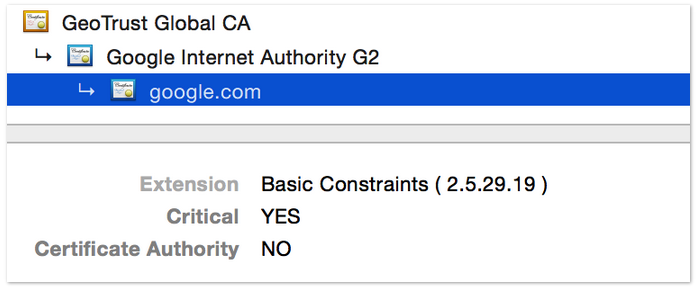
開啟 validatesCertificateChain 去請求 https://google.com,你得把 GeoTrust Global CA、Google Internet Authority G2 與 google.com 的憑證全部打包進 App 才能通過。回想上一篇講的憑證鏈信任機制,就會發現這完全沒必要:鏈的可信由三件事保證——葉子憑證對應請求的網域、根憑證被系統信任、且整條鏈是逐層簽發的。系統驗證通過,代表兩端都被確認可信,中間任一節點自然也可信,不需要逐一比對。
2.3 打包憑證做校驗
那是不是就不用在 App 裡打包憑證了?先想清楚一件事:偽造憑證之所以能成事,關鍵在於使用者讓系統信任了不該信任的憑證。使用者設定的憑證會作為錨點憑證(Anchor Certificate)去驗其他憑證,只要伺服器回傳的憑證本身就是錨點、或由該錨點簽發(可以是多層),都會被信任。所以系統校驗的「信任源」是可能被污染的,我們不能完全依賴它。
因此 App 仍需本地打包憑證,用 SecTrustSetAnchorCertificates 指定錨點來校驗。這裡有個官方文件特別提醒的細節:
IMPORTANT: Calling this function without also calling SecTrustSetAnchorCertificatesOnly disables the trusting of any anchors other than the ones specified by this function call.
也就是說,只呼叫 SecTrustSetAnchorCertificates 而不接著呼叫 SecTrustSetAnchorCertificatesOnly,結果反而只會信任你傳進去的那張憑證,其他錨點全部失效。SecTrustSetAnchorCertificatesOnly 的參數說明講得更清楚:傳 true 時只信任 SecTrustSetAnchorCertificates 傳入的錨點;傳 false 時內建的錨點也一併信任;若呼叫了前者卻沒呼叫後者,同樣只信任明確傳入的錨點。
只信任我們指定的錨點,也就只會驗證通過由這些錨點簽發的憑證。這樣即使對方的憑證是由系統信任的錨點簽發,也過不了關。
最後一個問題:該選憑證鏈上的哪一節點打包進 App?不少開發者直接挑葉子憑證。對自建憑證來說,選哪一層都可行;但對 CA 頒發的憑證,建議打包頒發該憑證的 CA 機構憑證、更上層的 CA,甚至根憑證。原因有兩個:
- 葉子憑證的有效期通常很短,Google 與百度官網憑證也就幾個月。App 屬於客戶端,需要向後相容,稍一疏忽,今天發版、兩天後憑證就過期了。
- 越靠鏈的末端,憑證越容易變動,例如從特定網域(aaa.bbb.com)換成萬用字元網域(*.bbb.com)。這類短期變動一旦發生,舊版 App 來不及更新就會無法連線。
所以用 CA 機構憑證會合適得多。至於該選哪一層 CA,目前還沒有定論。
三、ATS
在本文撰寫時(2015-09-03),大部分 iOS 開發者應該已經升到 iOS 9,而在 iOS 9 上做 HTTP/HTTPS 請求會遇到這個錯誤:
Request failed: Error Domain=NSURLErrorDomain Code=-1022 "The resource could not be loaded because the App Transport Security policy requires the use of a secure connection."
這是 iOS 9 的一項重大更新:App Transport Security,簡稱 ATS。它對使用 NSURLConnection、CFURL 或 NSURLSession 這些 API 發出的網路請求加上了一系列強制要求,反向逼伺服器改善設定:
App Transport Security requirements:
1) The server must support at least Transport Layer Security (TLS) protocol version 1.2.
2) Connection ciphers are limited to those that provide forward secrecy.
3) Certificates must be signed using a SHA256 or better signature hash algorithm, with either a 2048 bit or greater RSA key or a 256 bit or greater Elliptic-Curve (ECC) key. Invalid certificates result in a hard failure and no connection.
換句話說,跑在 iOS 9 上的 App 必須把 HTTP 升級到 HTTPS,TLS 版本不得低於 1.2,而且對加密套件與憑證簽章雜湊演算法都有規定。若需要向前相容,可以透過 Info.plist 降低校驗強度,做法可參考《Configuring App Transport Security Exceptions in iOS 9 and OS X 10.11》。如今網路環境日益複雜脆弱,Apple 才會在 iOS 9 強推 ATS,反向逼迫伺服器升級。建議不要直接把 ATS 關掉,而是把伺服器設定升級到符合 ATS,讓使用者得到真正更安全的服務。
四、除錯 SSL/TLS
開發新 App 時,端點與後端通常先談好通訊協議,各自實作完就進入聯調。第一次聯調往往問題叢生:資料格式不對、少了必填欄位……如果是走 HTTPS,還很可能因為後台設定問題而卡在 CFNetwork SSLHandshake failed (-9824) 這類握手失敗。遇到這種錯誤怎麼辦?以我的經驗,分兩步走。
4.1 先看錯誤碼
聽起來太簡單了?但最有效的往往就是最簡單的。SSL 相關錯誤碼都在 Security/SecureTransport.h 裡。前面那個 -9824 對應的是 errSSLPeerHandshakeFail,其他常見的還有:
errSSLPeerUnexpectedMsg      = -9819,  /* unexpected message received */
errSSLPeerBadRecordMac       = -9820,  /* bad MAC */
errSSLPeerDecryptionFail     = -9821,  /* decryption failed */
errSSLPeerRecordOverflow     = -9822,  /* record overflow */
errSSLPeerDecompressFail     = -9823,  /* decompression failure */
errSSLPeerHandshakeFail      = -9824,  /* handshake failure */
errSSLPeerBadCert            = -9825,  /* misc. bad certificate */
errSSLPeerUnsupportedCert    = -9826,  /* bad unsupported cert format */
errSSLPeerCertRevoked        = -9827,  /* certificate revoked */
errSSLPeerCertExpired        = -9828,  /* certificate expired */
errSSLPeerCertUnknown        = -9829,  /* unknown certificate */
errSSLIllegalParam           = -9830,  /* illegal parameter */
errSSLPeerUnknownCA          = -9831,  /* unknown Cert Authority */
errSSLPeerAccessDenied       = -9832,  /* access denied */
errSSLHostNameMismatch       = -9843,  /* peer host name mismatch */
errSSLConnectionRefused      = -9844,  /* peer dropped connection before responding */
errSSLDecryptionFail         = -9845,  /* decryption failure */
errSSLBadRecordMac           = -9846,  /* bad MAC */
errSSLRecordOverflow         = -9847,  /* record overflow */
errSSLBadConfiguration       = -9848,  /* configuration error */
但光靠錯誤碼只能判斷大概方向,很多時候還是說不清根因,所以最終仍得抓包分析。
4.2 抓包分析
這一步用 Charles 是沒用的。Charles 以 HTTP 代理的方式工作,它抓的是代理報文再重組為 HTTP/HTTPS 協議包,對 HTTP 除錯很方便,但細節不足,沒辦法用來分析 SSL 層級的問題。這裡該請出上古神器 Wireshark。
Wireshark 的介紹與教學網路上很多,這裡不贅述。下面直接以「適配 iOS 9 的 ATS」為例,說明怎麼抓包找出因不支援 ATS 而導致的握手失敗。
還記得 SSL 握手的流程嗎?我們先從 Wireshark 抓到的封包直觀複習一次:
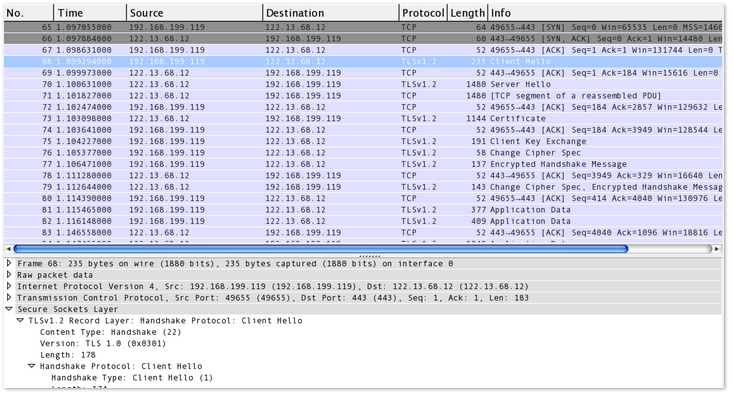
這是一個標準的 HTTPS 請求:
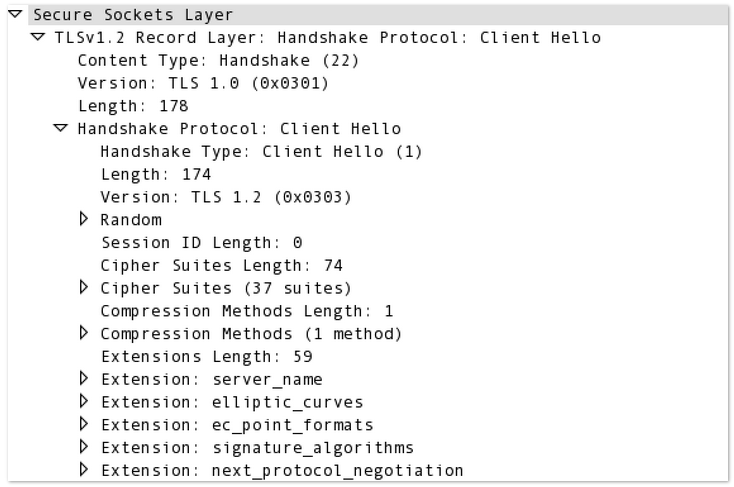
1)TCP 三次握手成功後,用戶端送出 Client Hello(第 68 幀),帶著 Random、支援的 Cipher Suites、壓縮方法與簽章演算法等資訊。
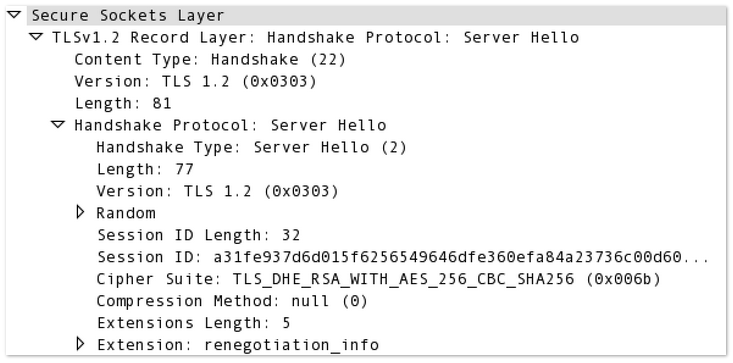
2)伺服器從中挑出自己支援的 Cipher Suite、壓縮與簽章演算法,加上自己生成的 Random 回傳,這就是 Server Hello(第 70 幀)。從下圖可以看到伺服器選的是 TLS_DHE_RSA_WITH_AES_256_CBC_SHA256:
3)伺服器同時把憑證送給用戶端(第 73 幀)。
4)用戶端確認憑證有效後,產生最後一個隨機數(Premaster secret),用憑證公鑰 RSA 加密後回傳。為了更高的安全性,實務上多改用 Diffie-Hellman 演算法——採用 DH 時,Premaster secret 不需傳送,雙方交換參數後各自算出即可。這一步是 Client Key Exchange(第 75 幀)。
5)接著雙方互送 Change Cipher Spec,通知對方此後所有訊息都改用協商好的金鑰加密。
6)最後是雙方的 Finished Message(第 77、79 幀),這是最終校驗,內含握手過程中的 Session Key 等資訊;對方能成功解密就代表握手完成。
以下是適配 ATS 過程中常見的三類問題:
1)Cipher Suite 等參數無法匹配——這是最常見的握手失敗原因。ATS 可接受的 Cipher Suite 包括:
TLS_ECDHE_ECDSA_WITH_AES_256_GCM_SHA384
TLS_ECDHE_ECDSA_WITH_AES_128_GCM_SHA256
TLS_ECDHE_ECDSA_WITH_AES_256_CBC_SHA384
TLS_ECDHE_ECDSA_WITH_AES_256_CBC_SHA
TLS_ECDHE_ECDSA_WITH_AES_128_CBC_SHA256
TLS_ECDHE_ECDSA_WITH_AES_128_CBC_SHA
TLS_ECDHE_RSA_WITH_AES_256_GCM_SHA384
TLS_ECDHE_RSA_WITH_AES_128_GCM_SHA256
TLS_ECDHE_RSA_WITH_AES_256_CBC_SHA384
TLS_ECDHE_RSA_WITH_AES_128_CBC_SHA256
TLS_ECDHE_RSA_WITH_AES_128_CBC_SHA
但很多伺服器的 HTTPS 設定久未升級,一組都不支援。用戶端送出 Client Hello,伺服器看了一圈發現全不認識,就直接回 Handshake Failure:
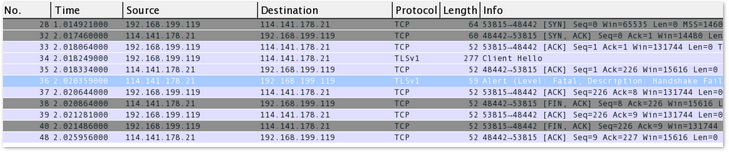
收到 Client Hello 後立刻回 Handshake Failure,基本都是伺服器無法匹配用戶端的 SSL 參數。至於是否確為 Cipher Suite 造成的,建議抓一份關掉 ATS 後能正常握手的封包來比對,找出真正不匹配的欄位。
2)SSL/TLS 版本過低——這也很常見,但通常會被上一個錯誤蓋住。因為多數版本偏低的伺服器,支援的 Cipher Suite 同樣偏舊;而 SSL/TLS 版本是用戶端收到 Server Hello 之後才驗的,前面握手就失敗的話根本走不到那一步。所以「Cipher Suite 無法匹配」往往就意味著伺服器的 SSL/TLS 版本太低。
3)憑證鏈設定錯誤——我自己就遇過憑證鏈順序排錯,以及只設定了葉子憑證的情況。這類問題直接看握手過程中伺服器回傳的 Certificate 封包就能確認:
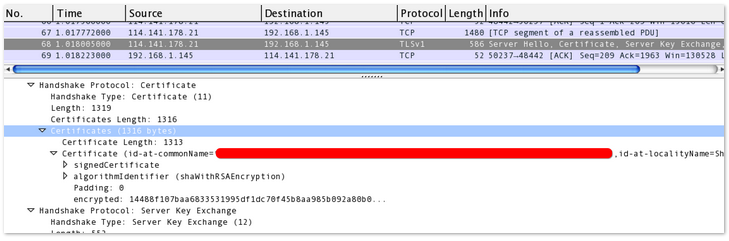
上圖的 Certificates 只有一張,是典型的設定錯誤。
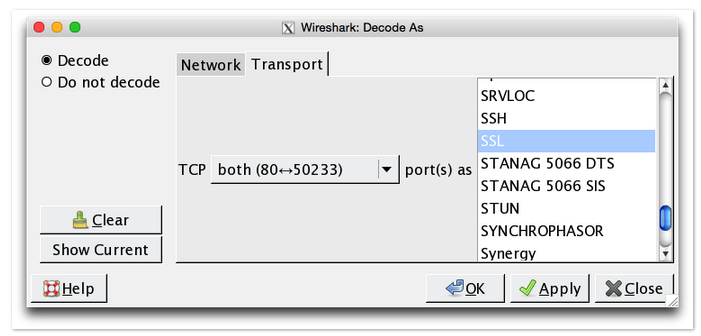
補充一個小技巧:用 Wireshark 抓包時,有些 HTTPS 請求的 SSL/TLS 版本實在太舊,Wireshark 認不出是 SSL 而顯示為 TCP。這時可以手動解碼:選中該 TCP 資料幀,右鍵 → Decode As → Transport 選 SSL → Apply。