
iOS 9 學習筆記:用 Storyboard References 替巨型 Storyboard 減肥

只要用 Interface Builder 做過一個畫面多、流程複雜的 App,你一定經歷過那種痛苦:Main.storyboard 越滾越長,最後大到連自己都不敢打開,整個開發節奏都被它拖住。
其實早在 Storyboard 問世之初,Apple 就允許你把不同模組拆進不同的 storyboard 檔案裡。只是過去這件事得完全手動:自己開新檔、自己寫一堆初始化與跳轉的程式碼,成本高到多數人寧可忍著不去動。
iOS 9 帶來的 Storyboard References 就是為了填這個坑。它讓你能直接從一個 segue 指向「另一個 storyboard 裡的某個 view controller」,模組因此得以真正切開,主 storyboard 的體積也縮了下來。除了自己看起來清爽,團隊協作時的合併衝突也跟著少了很多。
動手拆分
為了示範,我們拿一個現成的專案來示範如何瘦身。這個範例專案已放在 GitHub 上,你可以跟著做一遍看最後的成果。其中名為 OldMain.Storyboard 的檔案是原始版本,專案裡只是把它引用進來備用;如果你想從零開始,把其他 storyboard 都刪掉,再把 OldMain.Storyboard 改名成 Main.Storyboard 即可。
先看原始 storyboard 的樣子:
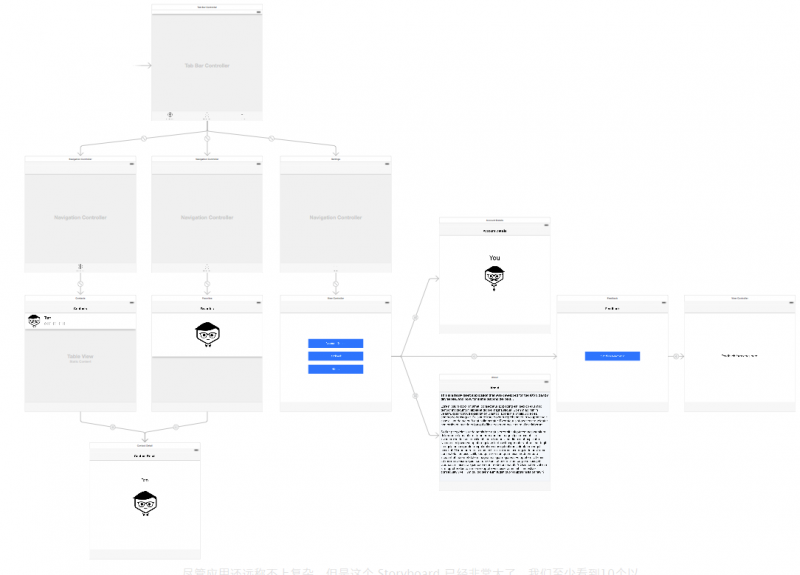
這個 App 以 TabBarController 作為初始畫面,底下掛了三個 navigationController,各自對應一個根 viewController:第一個是聯絡人列表的 tableViewController,第二個是收藏列表的 tableViewController,兩者都會 segue 到同一個聯絡人詳情頁;第三個則收著更多資訊、帳戶詳情、意見回饋與關於頁面。
功能說不上多複雜,但畫面已經超過十個。可以想見再長下去一定失控,所以現在就是拆的最好時機。從哪開始?這個 TabBarController 上剛好能清楚看出三個模組。
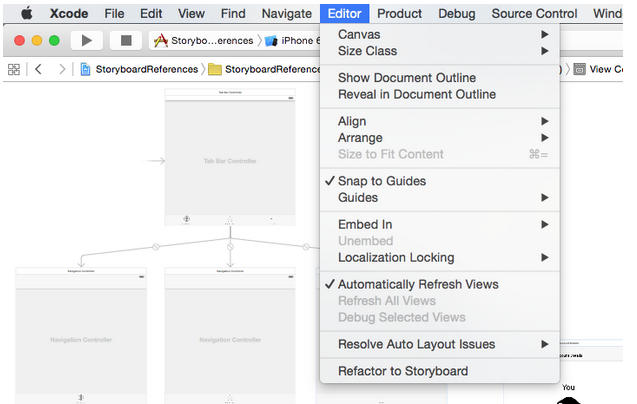
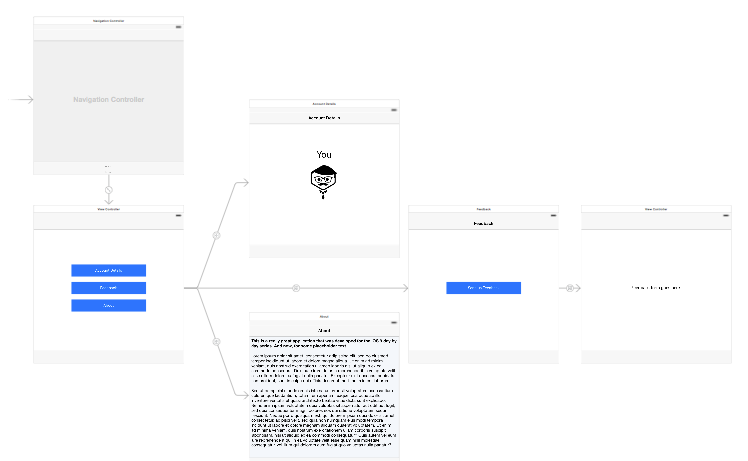
我們先挑最簡單的:Main.storyboard 右側那組「更多資訊」的 viewController 是獨立存在的,跟其他畫面沒有任何 segue 關聯。做法是框選它們,然後打開 Xcode 選單,執行 Editor → Refactor to Storyboard。
把新檔案命名為 More.storyboard 並存檔,它會自動加入專案並開啟。
回到 Main.storyboard,你會發現 TabBarController 底下其中一個 viewController 已經換了樣子,變成一個指向 storyboard 的參考節點。
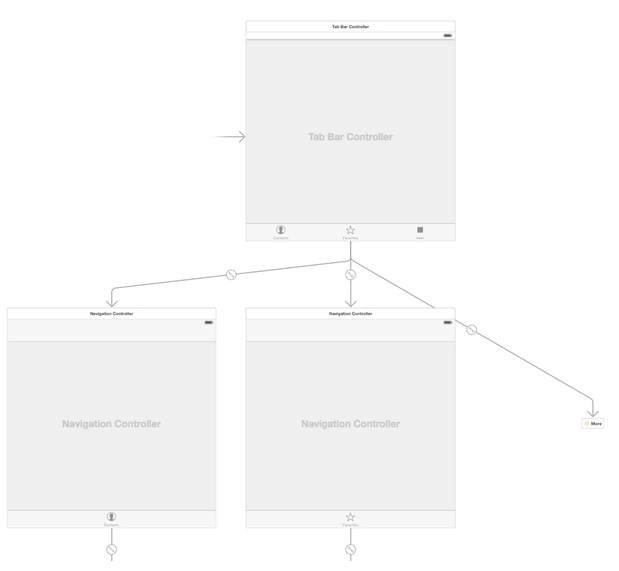
一整塊 UI 就這樣被剝離出去了。除了模組化,被拆出的 storyboard 之後還能在別處重複使用——這個範例裡用不到,但實際專案裡非常值錢。
接著處理剩下的兩個模組。這一步稍麻煩,因為兩邊其實共用同一個詳情頁 viewController,兩份 tableViewController 都透過 segue 展示聯絡人詳情。你有兩個選擇:
- 把 viewController 留在 Main.storyboard
- 把 viewController 重構進自己的 storyboard
兩種都可行,但我傾向分開。所以先選中詳情頁 viewController,執行 Editor → Refactor to Storyboard,命名並存檔,新的 storyboard 就會建立完成,並自動與聯絡人頁、收藏頁的 tableViewController 連上關係。
回到 Main.storyboard,把 navigation 與聯絡人 tableViewController 一起做成新的 storyboard 參考,收藏頁同樣處理一次。結果如下:
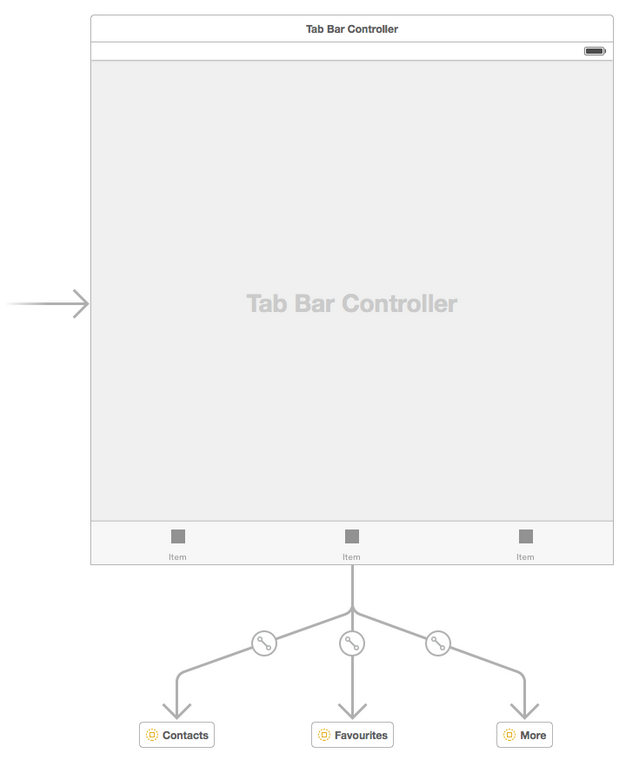
原本一個 Main.storyboard,現在拆成了五個:
- Main.storyboard:一個 TabBarController,加上三個指向其他 storyboard 的參考節點。
- Contacts.storyboard:一個 navigation 與一個 tableViewController,點擊列後連到 ContactDetails.storyboard。
- Favorites.storyboard:結構同上,同樣連向 ContactDetails.storyboard。
- ContactDetail.storyboard:獨立的聯絡人詳情頁,可被 Contacts 與 Favorites 引用。
- More.storyboard:一個關於 App 的資訊頁。
拆分之後,整個專案變得更模組化、更元件化,後續開發與協作都輕鬆不少。
直接打開被引用 storyboard 中的指定畫面
前面示範的都是重構工具自動產生的參考,還沒講到完全手動掛上 Storyboard Reference 的做法。
假設我們想在聯絡人頁右上角加一個「Account」按鈕,點下去直接跳到帳戶頁,省得使用者繞去設定裡翻。
打開 Contacts.Storyboard,從物件庫拖一個 UIBarButtonItem 到 tableViewController 的導覽列,標題設為「Account」。接著把 Storyboard Reference 控制項拖到畫面上,並開啟屬性檢查器。
把 Storyboard 屬性設為 more,Referenced ID 設為 accountViewController。這樣一來,我們指向的就是帳戶頁本身,而不是 more storyboard 的初始畫面。
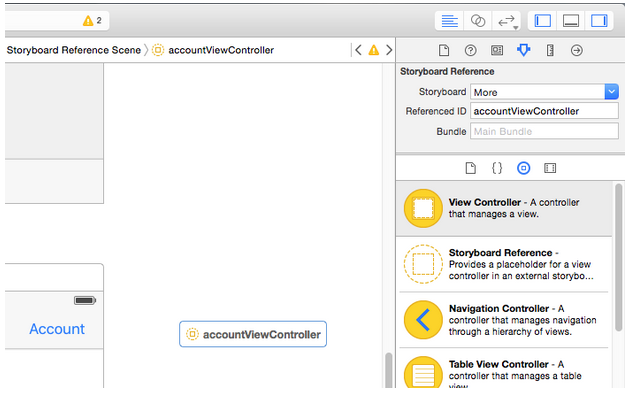
按住 Control 拖曳「Account」按鈕到 Storyboard Reference 上,一個 segue 就建好了。
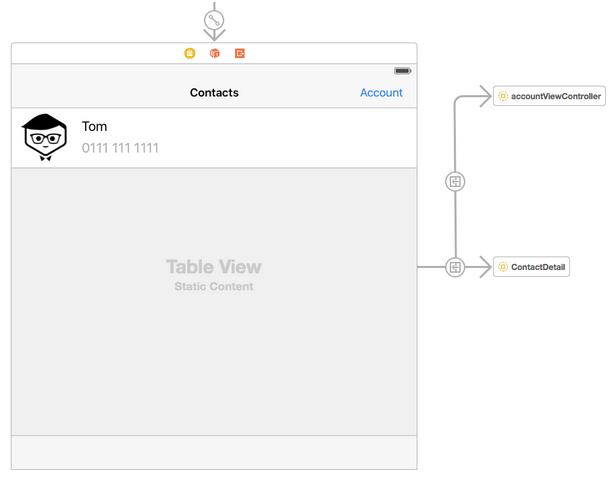
最後一步:打開 More.storyboard,選中 accountViewController,在 Identity Inspector 裡把 Storyboard ID 設成 accountViewController。完成後,點擊 Account 就會前進到帳戶詳情頁。
不論是用重構工具還是完全手動,掛上 Storyboard Reference 都同樣簡單直接。它能幫你把 App 拆得更元件化、更可重用、更好維護。完整成果可以在 GitHub 上查看。
延伸閱讀
想更深入了解 Xcode 7 的 Storyboard References,可以參考 WWDC 2015 的 Session 215《What's New in Storyboards》,前二十分鐘講的正是這個主題。
- 上一篇文章: iOS 輸入框黏在鍵盤頂端的完整實作思路
- 下一篇文章: Xcode 打包靜態庫與動態庫:概念、實作與插件化陷阱