
Auto Layout 實作固定寬度、動態高度 ScrollView 的完整思路

本文由 CocoaChina 譯者 SolarDreams 翻譯整理,主題是 iOS Programming Recipe 36:在 Auto Layout 下實作固定寬度、動態高度的 ScrollView。
在行動應用中,我們經常需要讓 ScrollView 內的內容視圖與螢幕同寬,同時允許內容高度依資料量自動撐開。這看似簡單,但初次使用 Auto Layout 時,常會因為 ScrollView 的 contentSize 特性而感到困惑。
需求
目標很明確:建立一個只能垂直滾動的 ScrollView,內容寬度固定等於主視圖寬度,高度則由內部內容動態決定。只要掌握這個原則,就能避免內容過寬、無法滾動或約束歧義等問題。
Interface Builder 做法
首先在 Storyboard 中加入 ScrollView,讓它填滿整個 ViewController,並設定上下左右約束。接著在 ScrollView 內加入 Container View,同樣設定四邊約束。
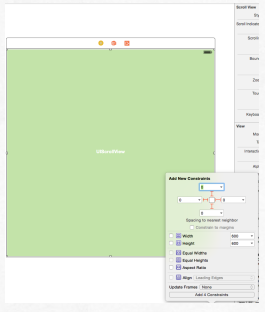
此時若直接執行,可能會發現 ScrollView 的內容尺寸仍為零,因為 Container View 尚未有明確寬高。要解決這個問題,必須讓 Container View 的寬度與主視圖一致。
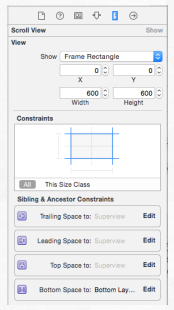
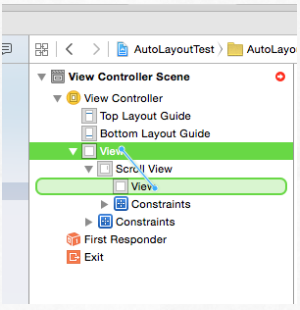
可以透過 Ctrl 拖曳建立 Equal Widths 約束,讓 ScrollView 內的內容寬度固定等於外部視圖寬度。這樣一來,水平方向就不會產生非預期的滾動。
接著處理動態高度。Container View 內的所有子視圖,必須共同決定其高度。最直接的方式,是讓第一個子視圖固定於頂部,最後一個子視圖固定於底部,中間元素透過垂直約束串接。
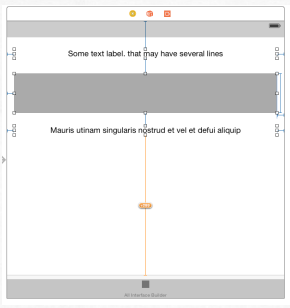
若某些元素包含多行文字,記得將 Label 的行數設為 0,讓它能依內容自動擴展。當內容總高度超過螢幕時,ScrollView 就會自然產生垂直滾動。
純代碼做法
如果偏好以程式碼建立介面,也可以達到相同效果。核心思路仍然不變:ScrollView 填滿父視圖,Container View 填滿 ScrollView,並讓 Container View 的寬度等於主視圖寬度。
在建立子視圖時,可以透過 Visual Format Language 快速描述約束關係,再逐一加入 Container View。最後,只要確保所有子元素都能形成完整的垂直鏈路,動態高度就能自然成立。
重點
這個範例最重要的觀念是:ScrollView 的內容尺寸不是憑空產生的,而是由內部內容的約束共同決定。固定寬度可以靠 Equal Widths 約束完成,動態高度則需要讓內部視圖形成清楚且完整的垂直約束鏈。
掌握這個原則後,無論使用 Storyboard 或純代碼,都能穩定實作出符合需求的 ScrollView 佈局。