
AutoLayout 全解:從約束公式到實戰技巧
AutoLayout 全解
文章目錄
- AutoLayout 是什麼
- AutoLayout 從哪裡入手
- Interface Builder 中的屬性詳解
- 對齊處理(Align)
- AutoLayout 遇上 UITableViewCell
- 個人小技巧
- iOS 9 與 AutoLayout 的注意點
- 總結
AutoLayout 是什麼?
AutoLayout 是一套用於 UI 界面布局的技術,出現的目的是彌補 Frame 絕對定位在螢幕尺寸日益多樣時的不足。
它從 iOS 6 開始引入,但因為 Xcode 4 的體驗不佳,早期並未廣泛流行。到了 iOS 7(Xcode 5),開發效率大幅提升,蘋果官方也開始明確建議開發者優先使用 AutoLayout 來布局界面——它能輕鬆解決多機型適配問題。
從哪裡入手
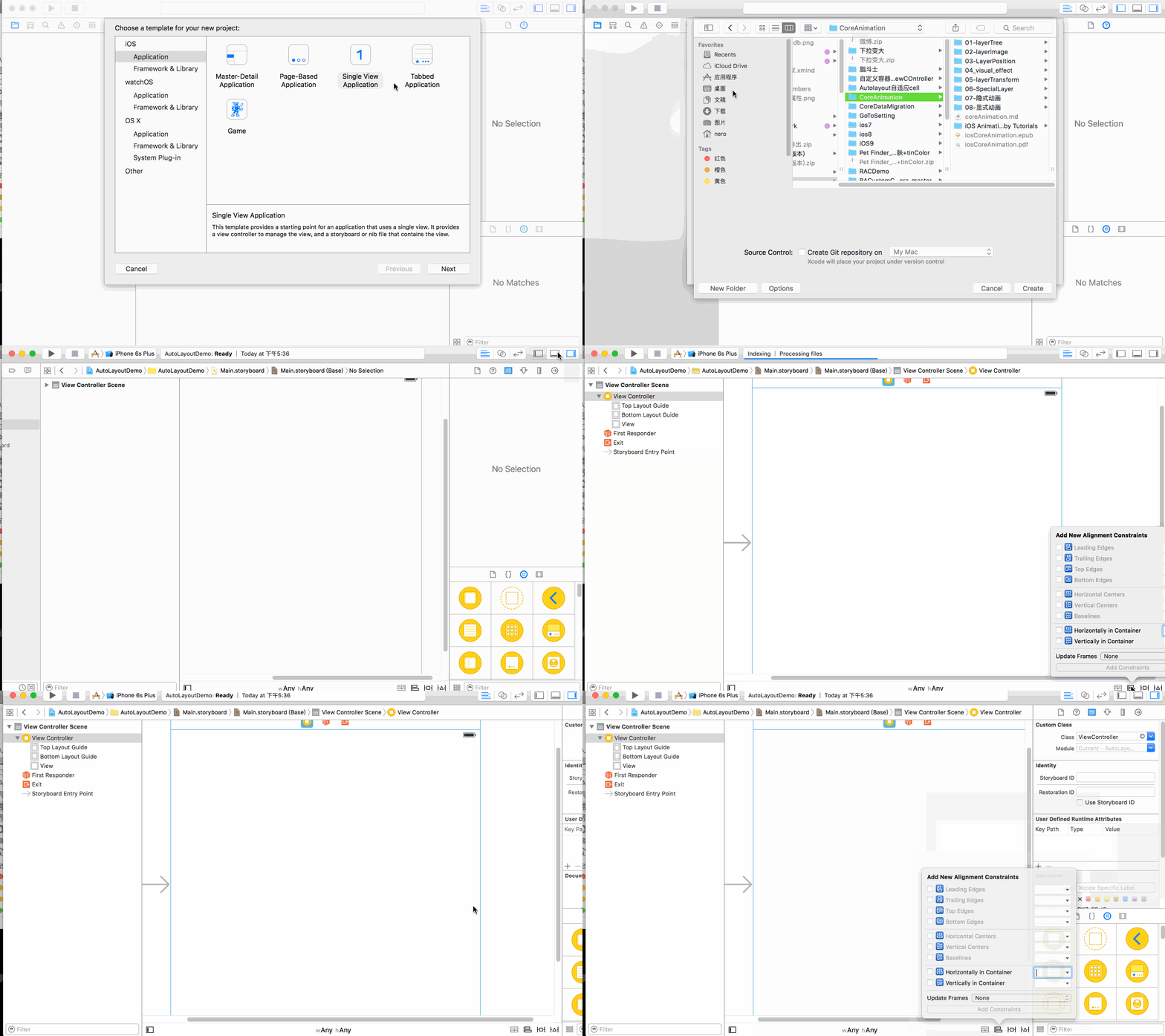
自從 Xcode 6 之後,你新建一個 Single View Application 會發現某個 ViewController 的 View 尺寸大得離譜,跟任何 iPhone、iPad 的尺寸都不一樣。這些都是假象——蘋果把尺寸抽象成了一個正方形,只有跑到真實設備上才是真正的布局。
Interface Builder 中的屬性詳解
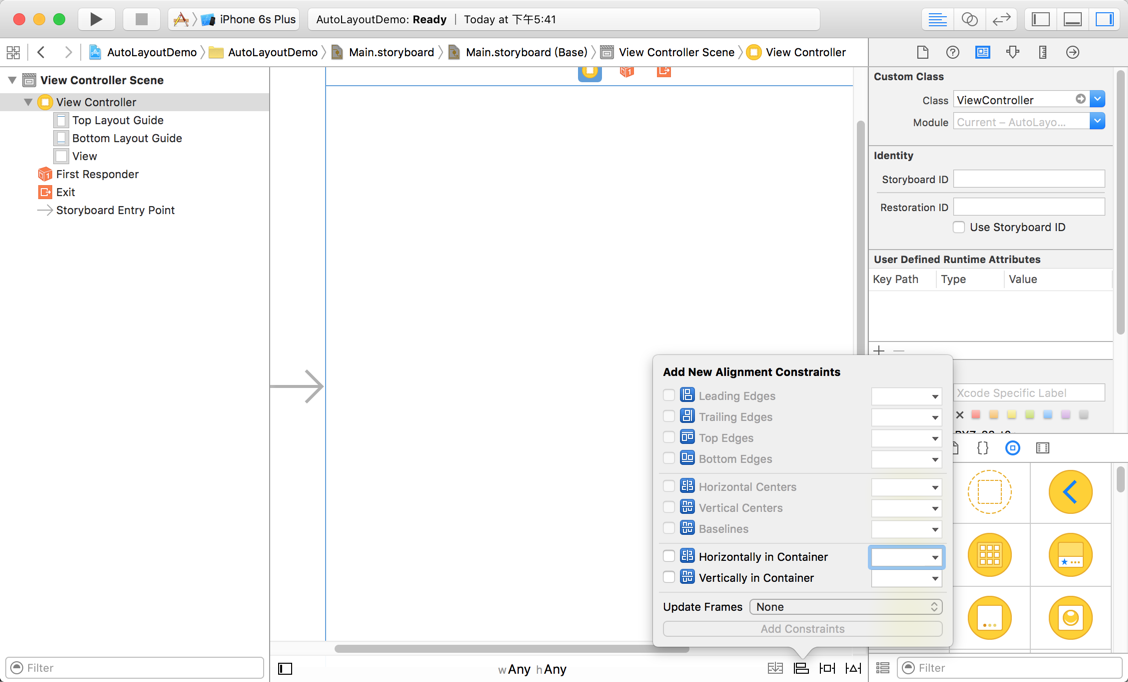
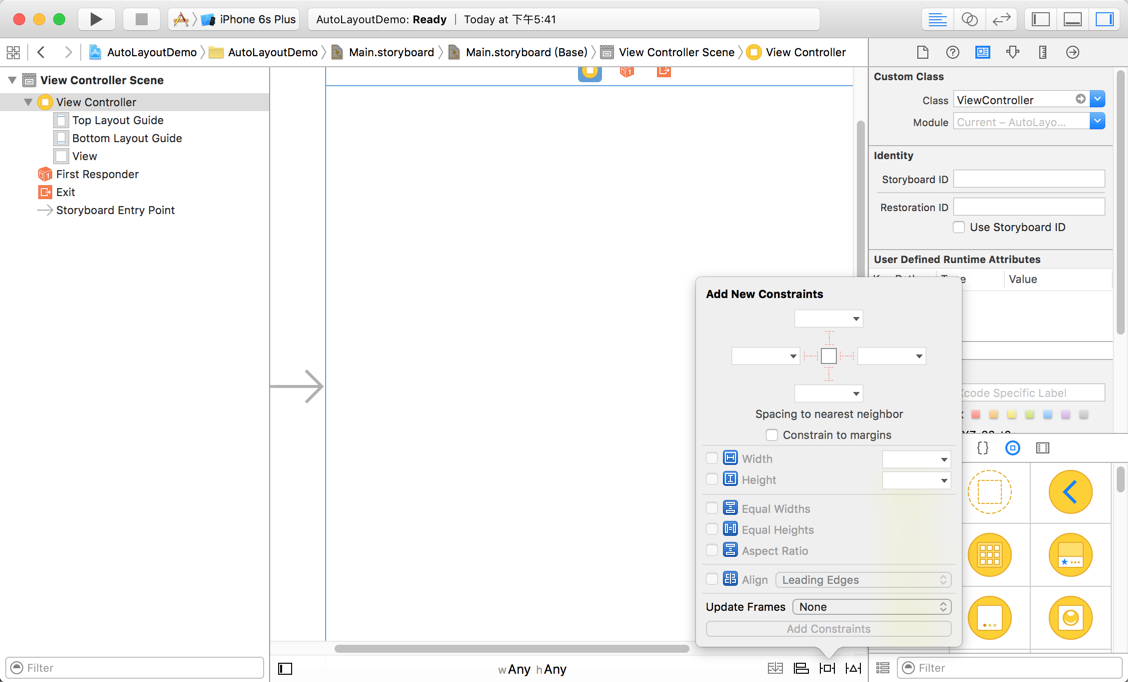
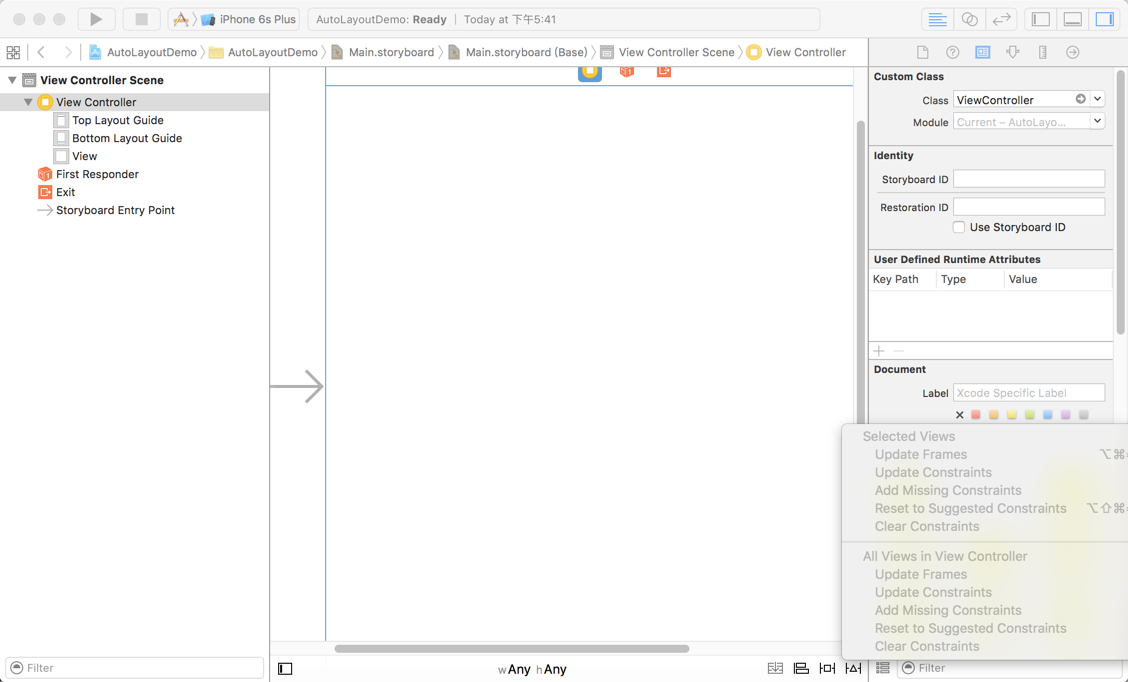
打開面板會發現配置項多得嚇人,下面逐一拆解。
1. 相對處理(Pin)
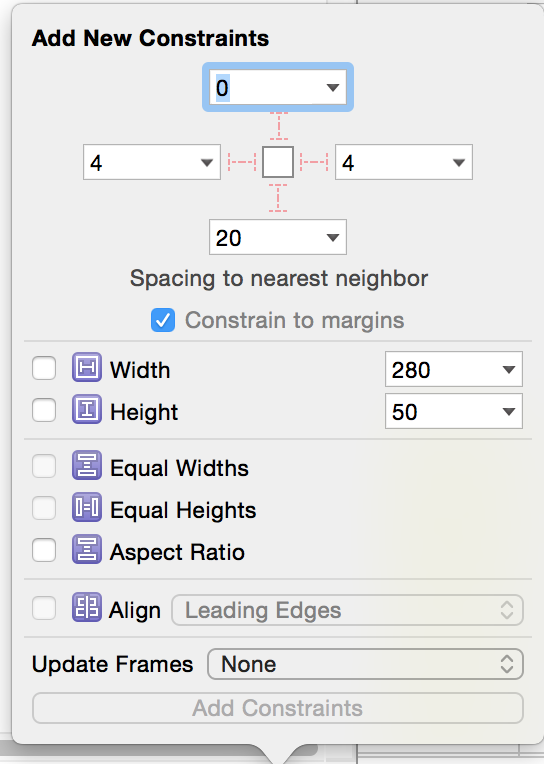
最上面那四個虛線框表示某個 View 到上、左、右、下的間距。旁邊那個藍色的 Constrain to Margins 是 iPhone 6 之後才出現的:蘋果覺得更大的分辨率留一點邊距更好看,預設值為 8;一旦勾選,你填的值會再加上 8。一般建議取消勾選。
動手試試
開始之前先回想 Frame 時代布局需要什麼:一個 origin(x, y)和一個 size(width, height)。iOS 中的布局是絕對定位的,所以無論用多少約束,歸根結底都是要把某個 View 的 X、Y、W、H 確定下來。
少了不行,多了更不行。(這裡暫不討論 UILabel、UITextView、UIImageView 等自帶內建尺寸的控件。)
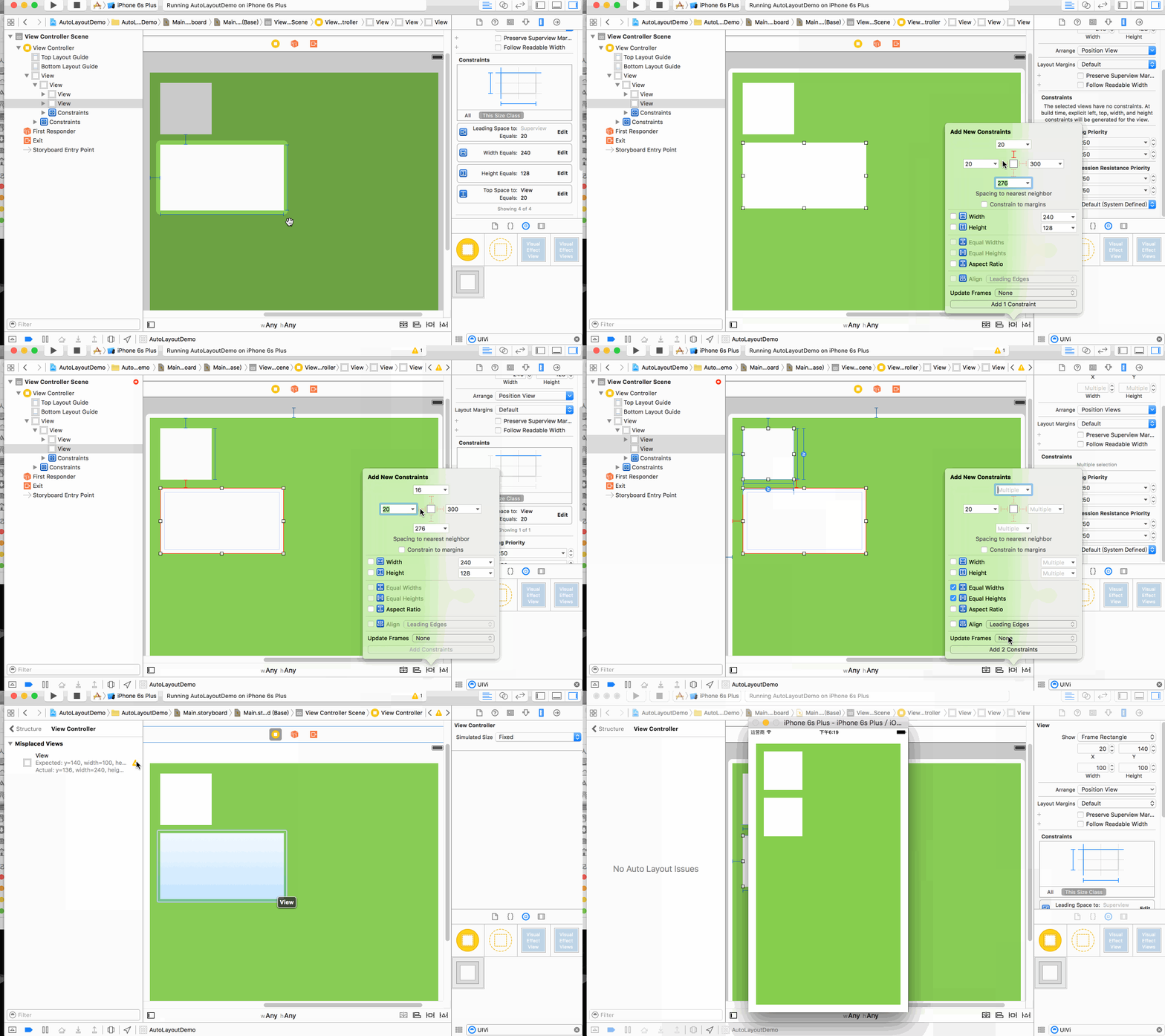
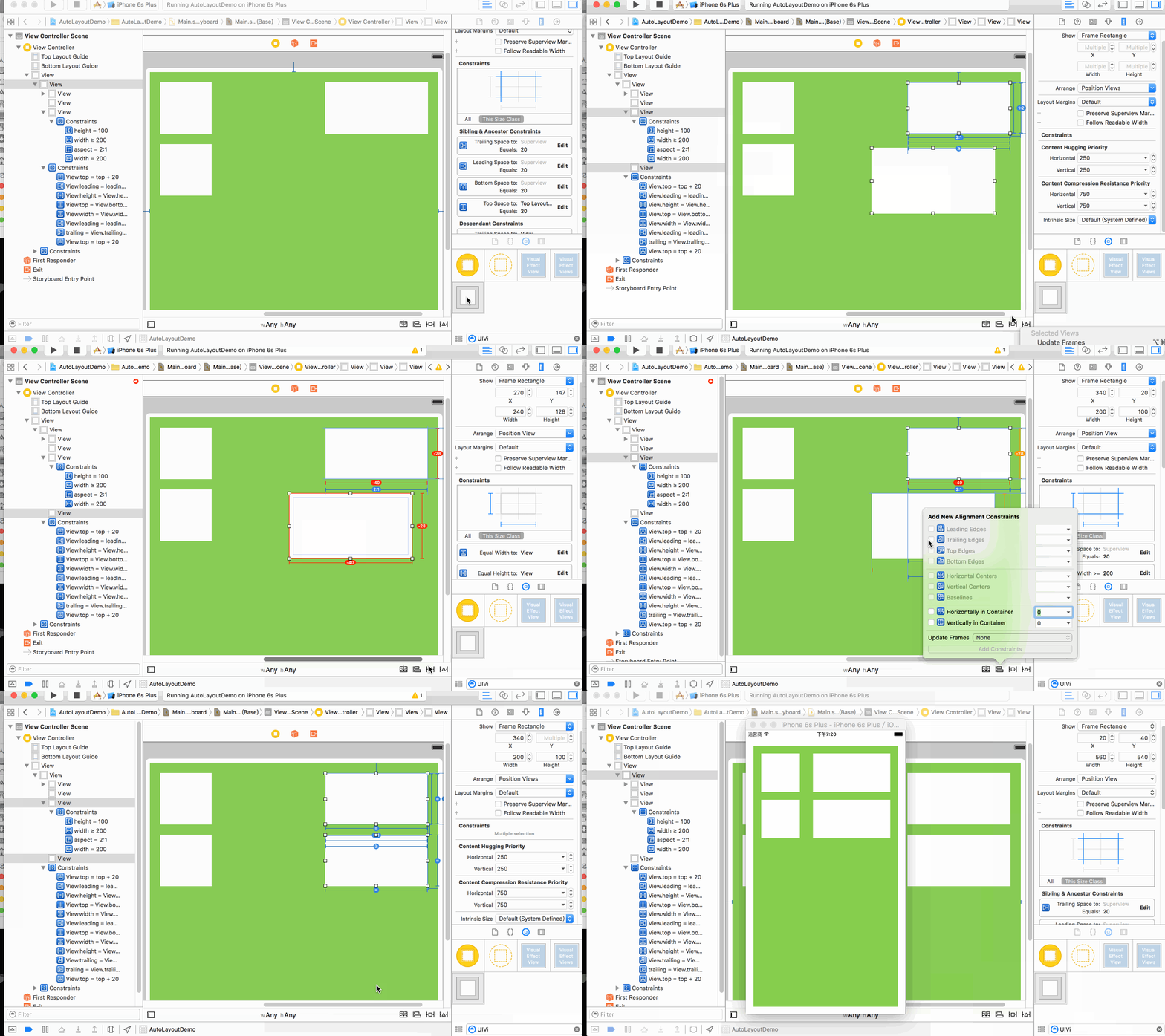
- Demo 1:某個 View 距離父 View 上下左右均為 20。
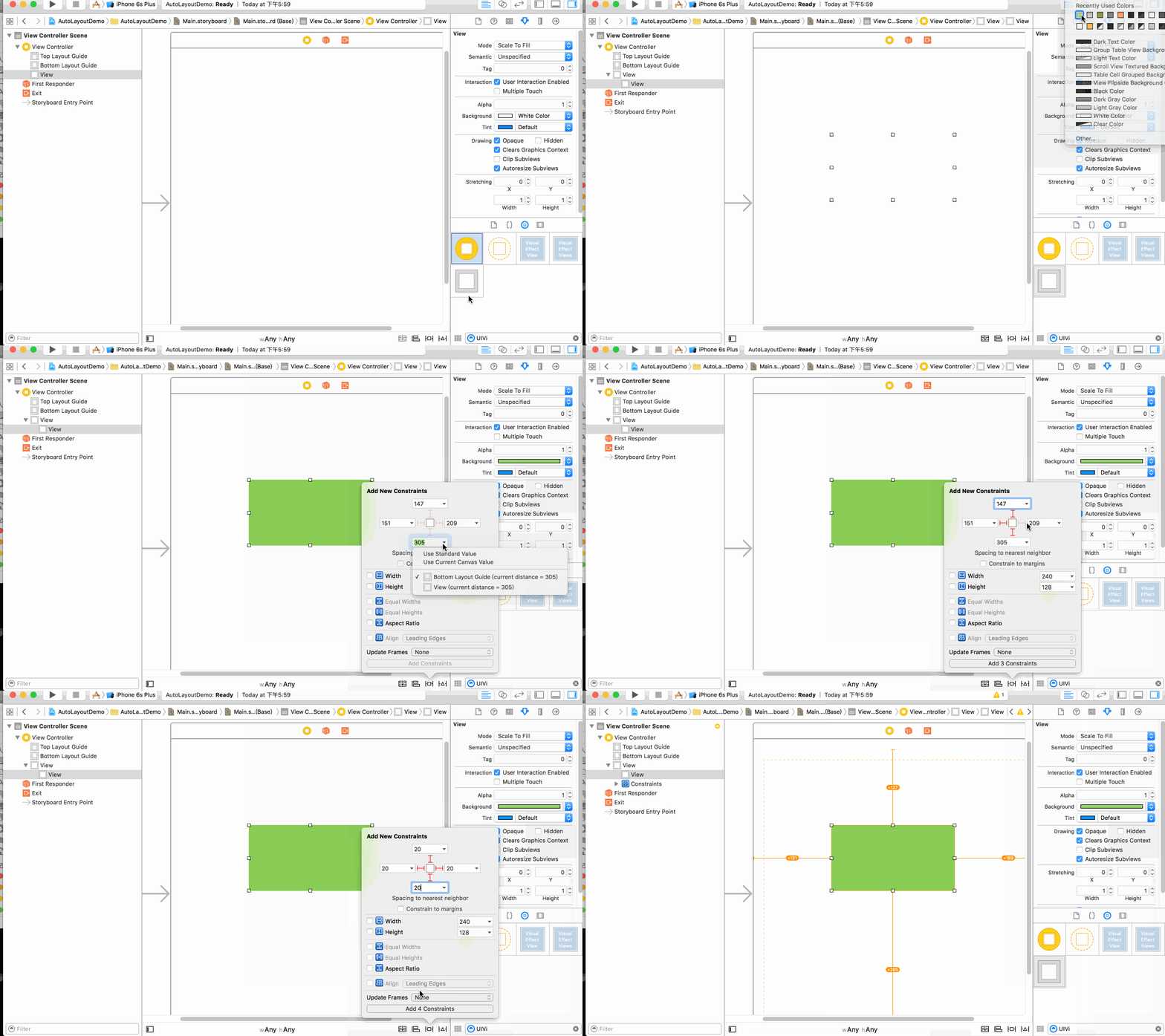
注意我把「距離底部」的約束改成了距離控制器的 View。原因是 BottomLayoutGuide 的加載時機晚於 View,直接引用它會導致進入頁面時卡一下;TopLayoutGuide 則沒有這個問題。
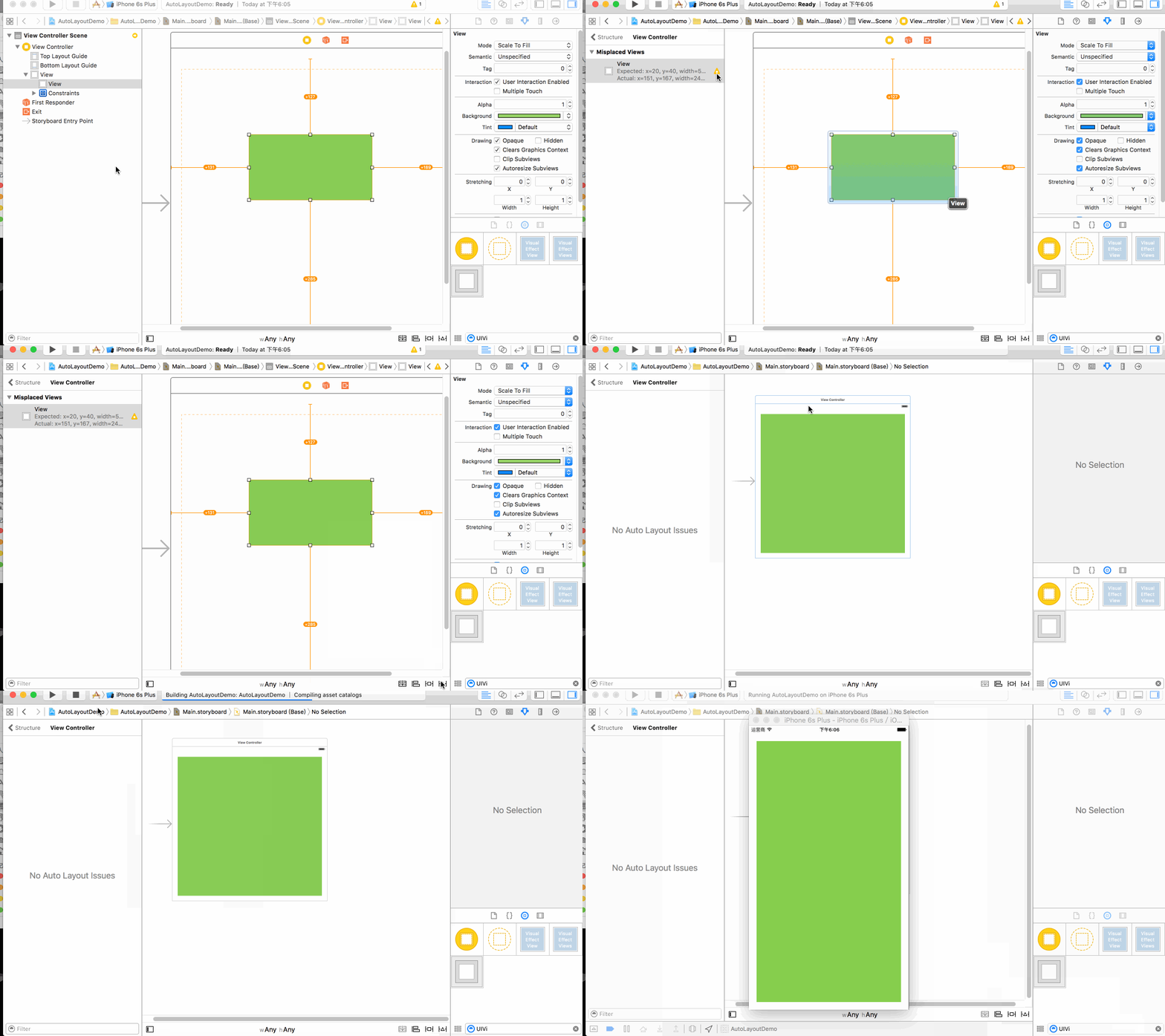
加完約束你會發現好像沒生效?並不是。畫面上出現的黃色線條是 Interface Builder 在提示你:當前約束與真實尺寸不一致。修正方法見下圖。
屬性 3、4 用於固定某個 View 的寬高。
- Demo 2:某個 View 距父 View 左側 20、上方 20,寬高皆為 100。
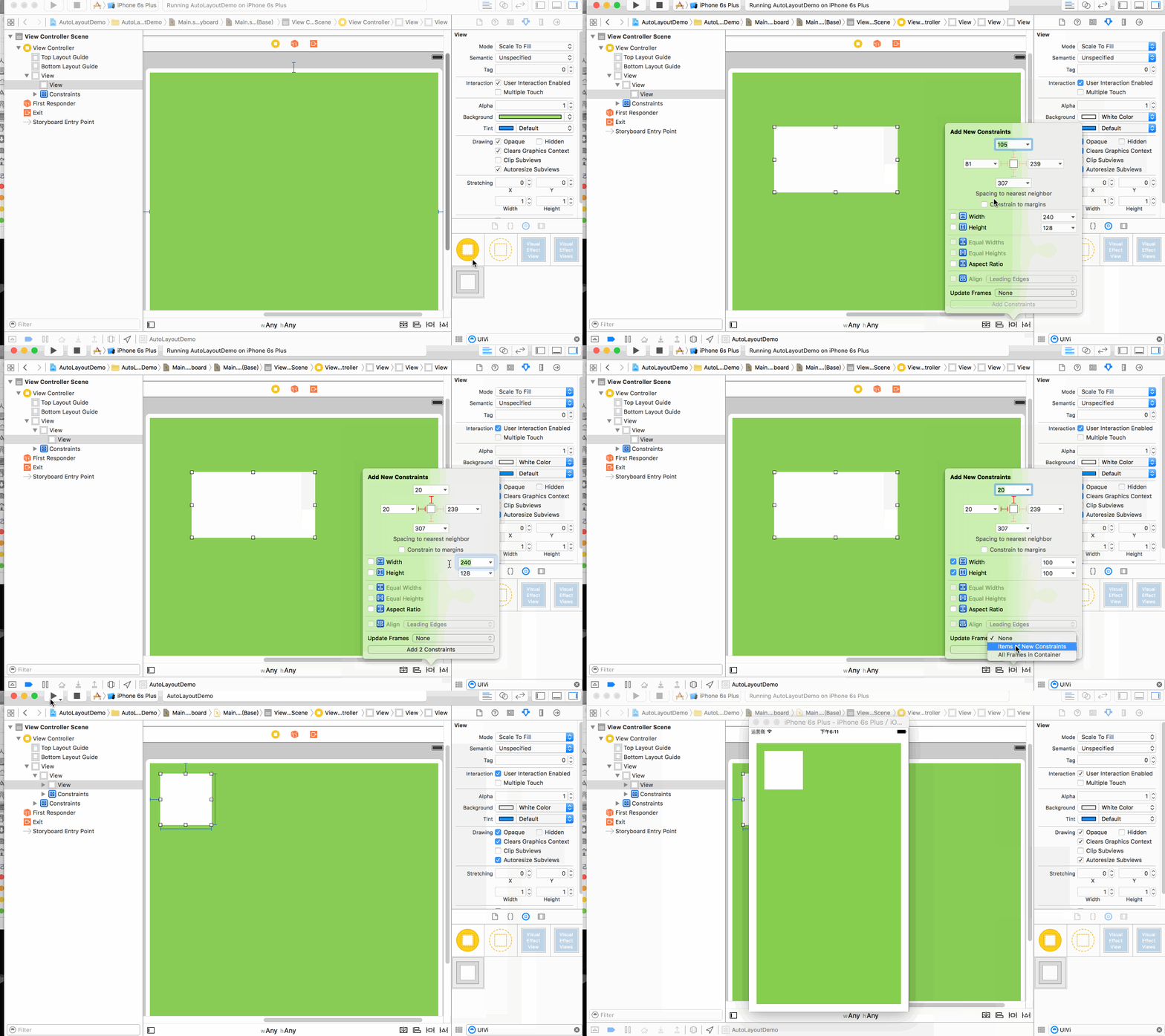
添加約束時有個 Update Frame 選項,勾選後會直接把 Frame 校正為真實值,省一步操作。
到這裡你可能覺得跟 Frame 沒什麼區別。真正的差別在於:AutoLayout 的核心是「參照」——基本上任何一個 View 都可以以另一個 View 為參照。
- Demo 3:某個 View 距父 View 左側 20,距 Demo 2 中的白色 View 上方 20,寬高與 Demo 2 相同。
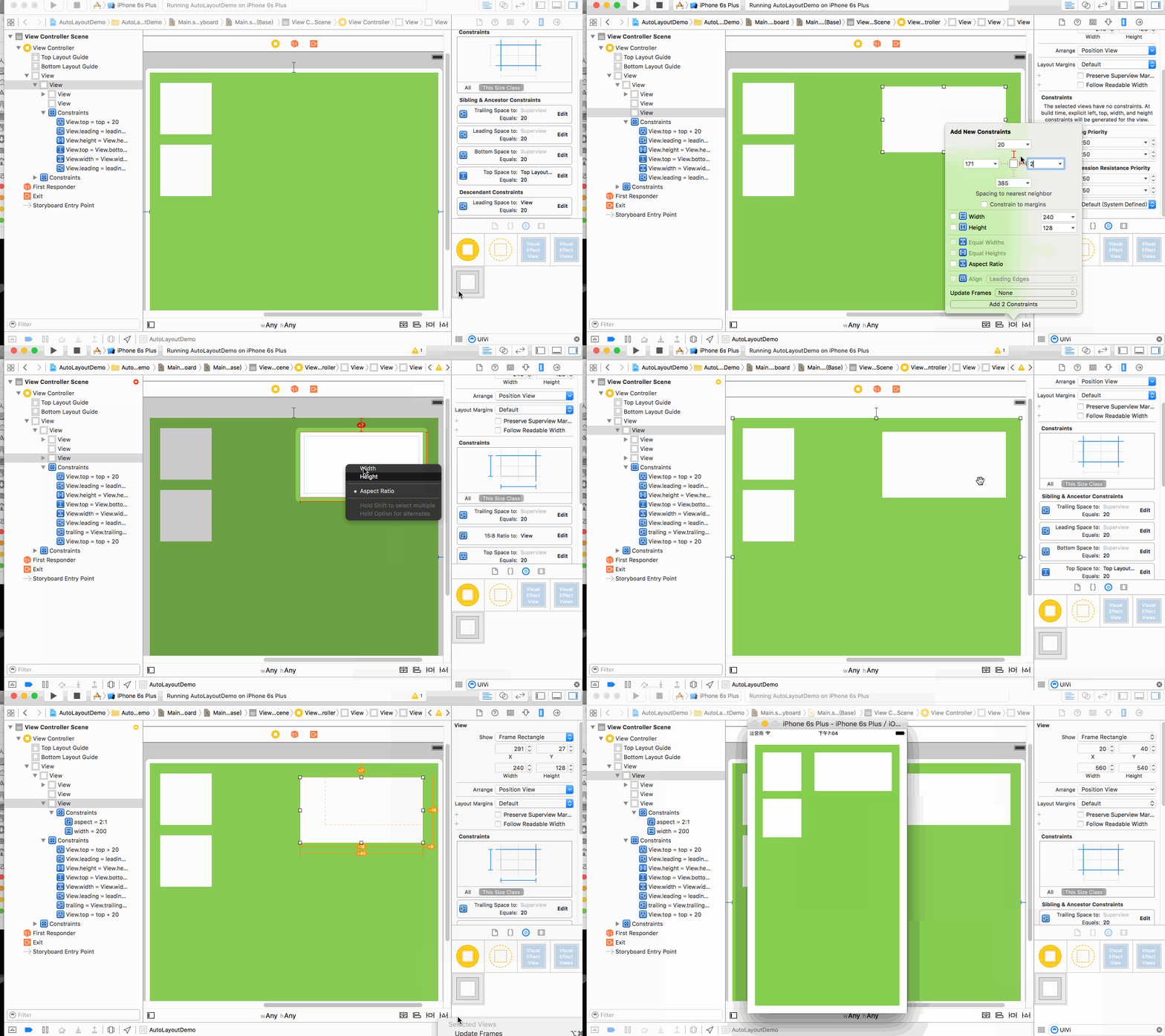
Pin 面板的第 5、6 項是 Equal Width 與 Equal Height,選中多個 View 時可令它們寬高相等。第 6 項 Aspect Ratio 是比例約束。
約束的本質:一條公式
點開任意一條約束,你會看到它的真實面目:
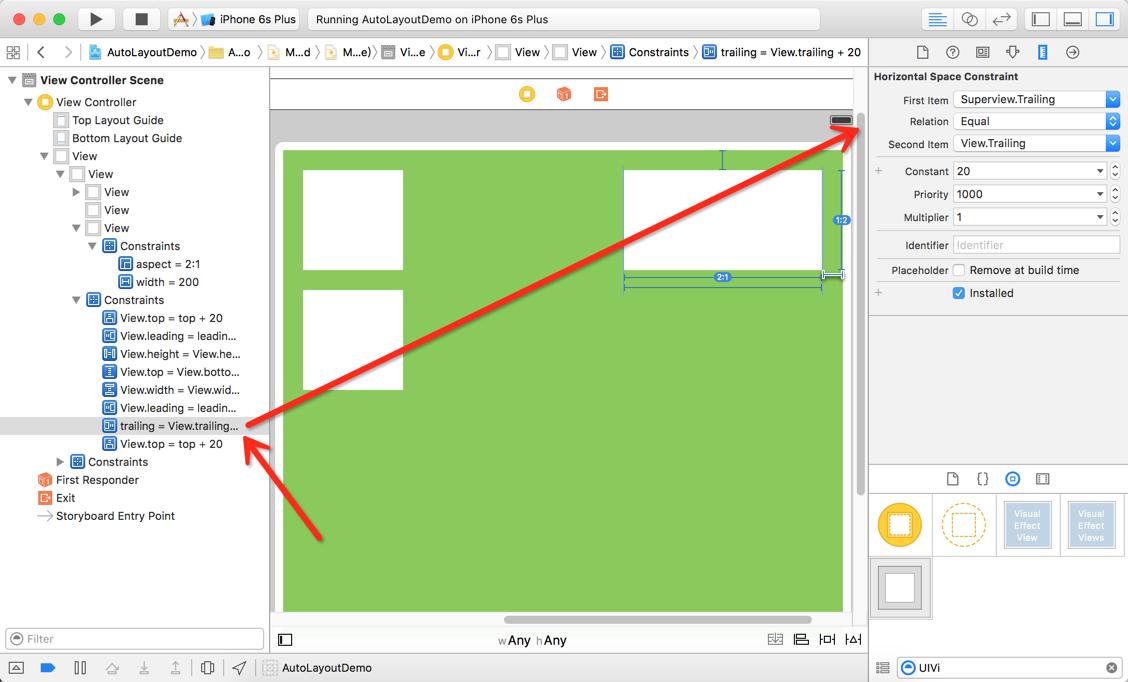
Item1.屬性 = (<= 或 == 或 >=) Item2.屬性 × Multiplier + Constant
以上圖為例,這條約束可以理解為:該 View 的 trailing(右側)等於控制 View 右側的 1 倍再加 20。
兩個要點:比例支持表達式(如 2:3);relation 支持大於、等於、小於,具體數值由系統自動推算。
2. 對齊處理(Align)
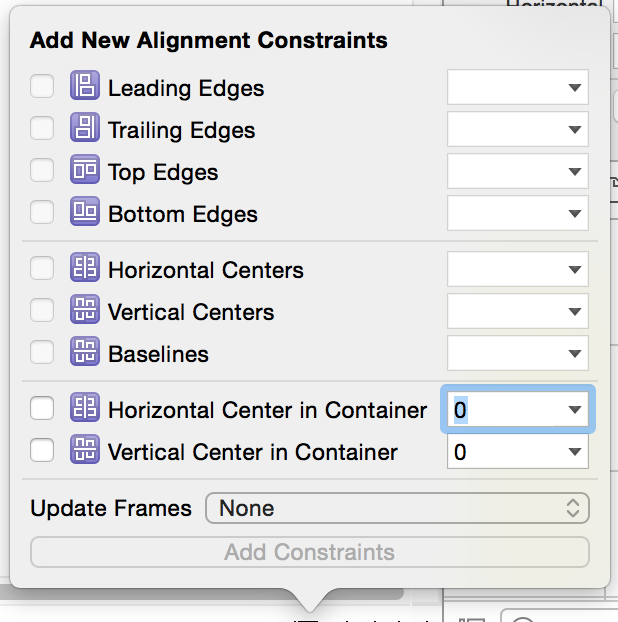
各項含義:
- Leading Edges:左對齊
- Trailing Edges:右對齊
- Top Edges:上對齊
- Bottom Edges:下對齊
- Horizontal Centers:水平中心對齊
- Vertical Centers:垂直中心對齊
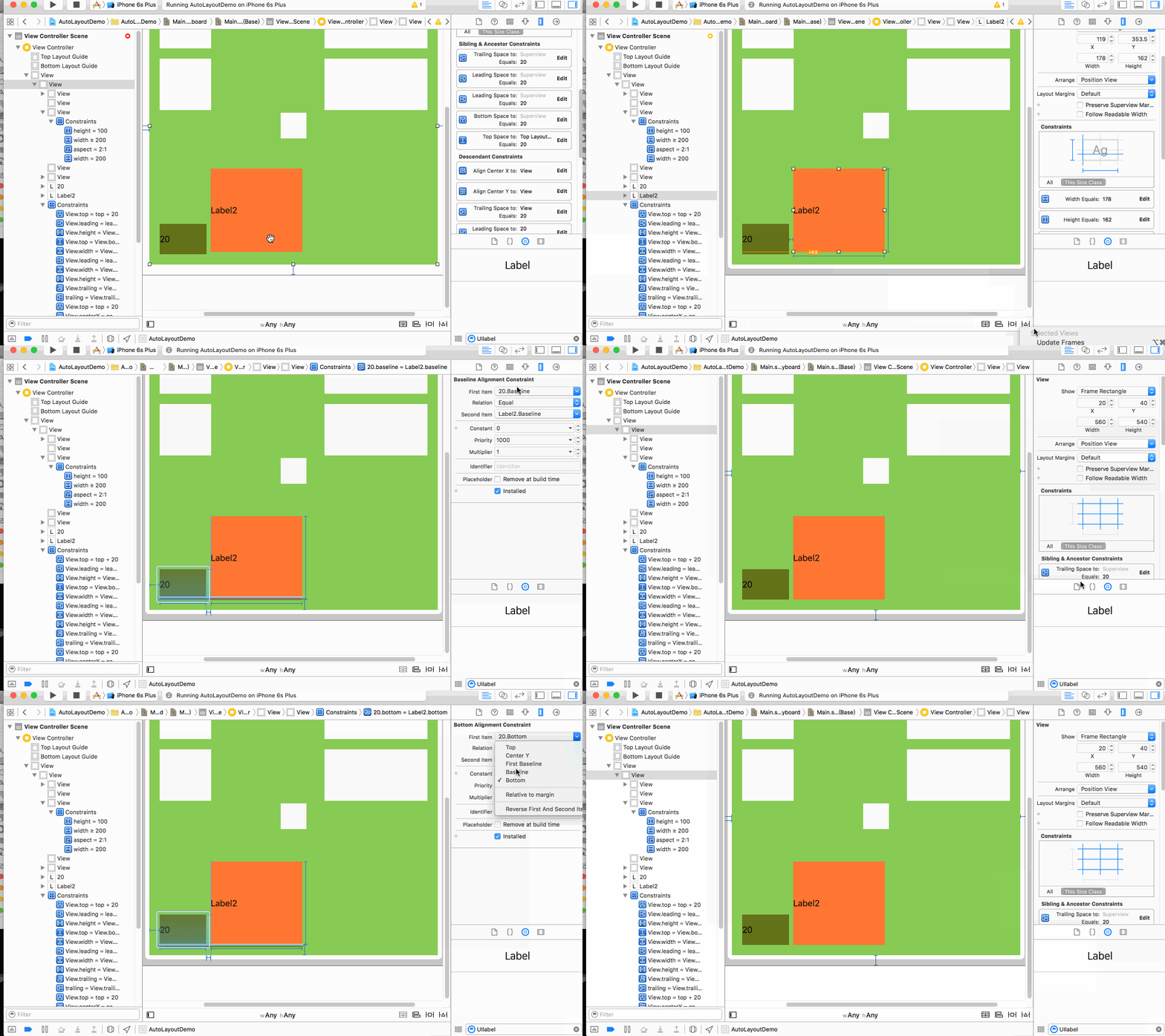
- Baselines:基線對齊
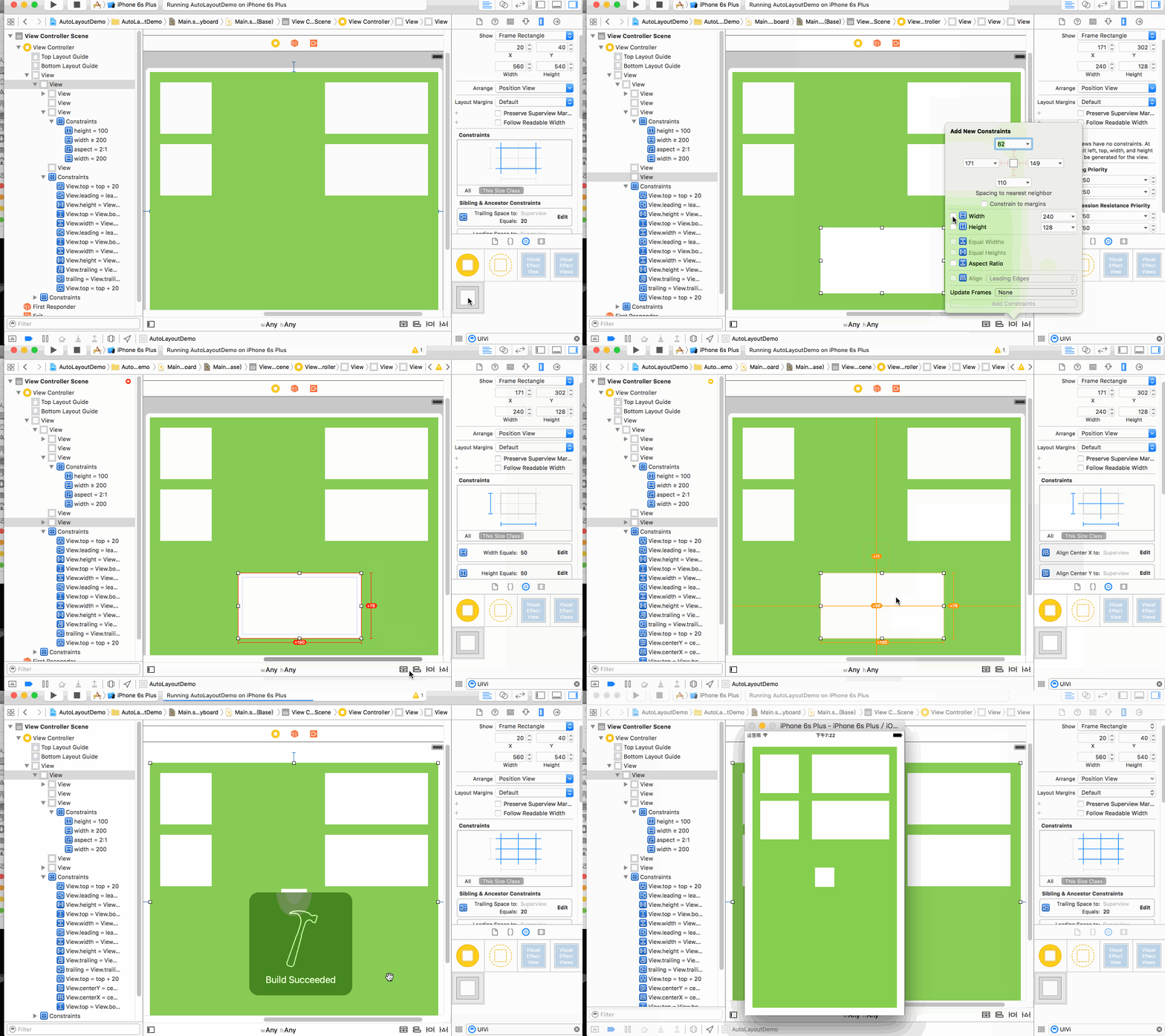
- Horizontal Center in Container:與容器水平中心對齊
- Vertical Center in Container:與容器垂直中心對齊
- Demo 4:某個 View 距父 View 右側 20,距 Demo 3 白色 View 上方 20,寬高相同並做對齊。
- Demo 5:某個 View 在父 View 中居中,長寬 50。
部分控件(如 UILabel、UITextView)帶有 baseline 屬性。
- Demo 6:兩個 Label 基線對齊。
3. UILabel 的內建高度與自適應
Label 預設就有內容寬度(由字體撐開),因此我們可以只約束寬度而不給高度;把 numberOfLines 設為 0,高度就能自適應。
- Demo 7:Label 自適應高度。
4. 小技巧
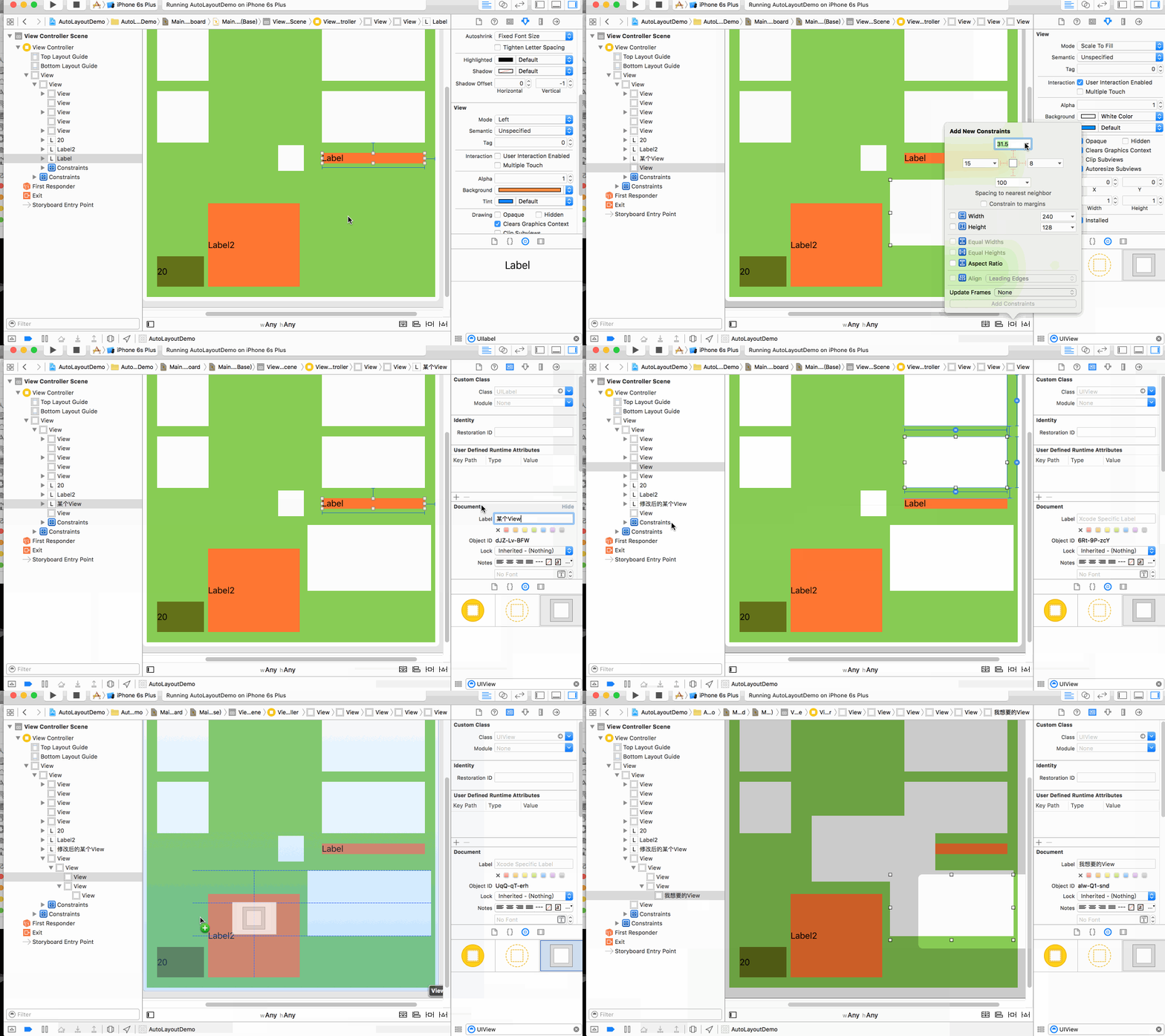
- 約束太多容易看不清,可以給每個 View 起個好認的名字,一眼就知道是哪個。
- 有些嵌套的 View 總是選不中,按
ctrl + shift + 單擊可以逐層選擇。 - AutoLayout 遇上 ScrollView 是個經典難題,核心要點是讓 contentView 的約束撐出可滾動的內容尺寸。
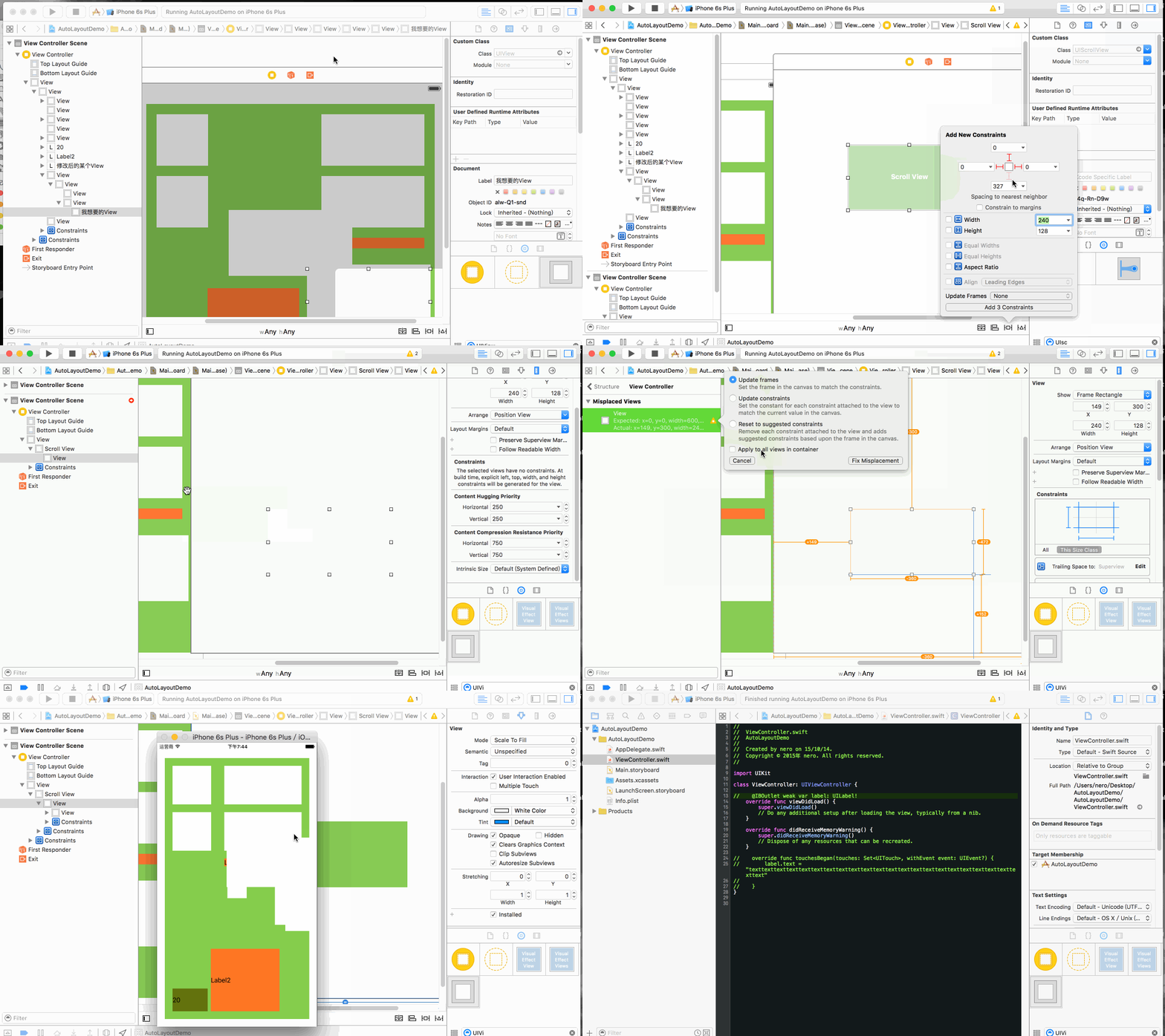
- Demo 8:ScrollView 內容過長,在 Storyboard 中無法繼續往下編輯怎麼辦?
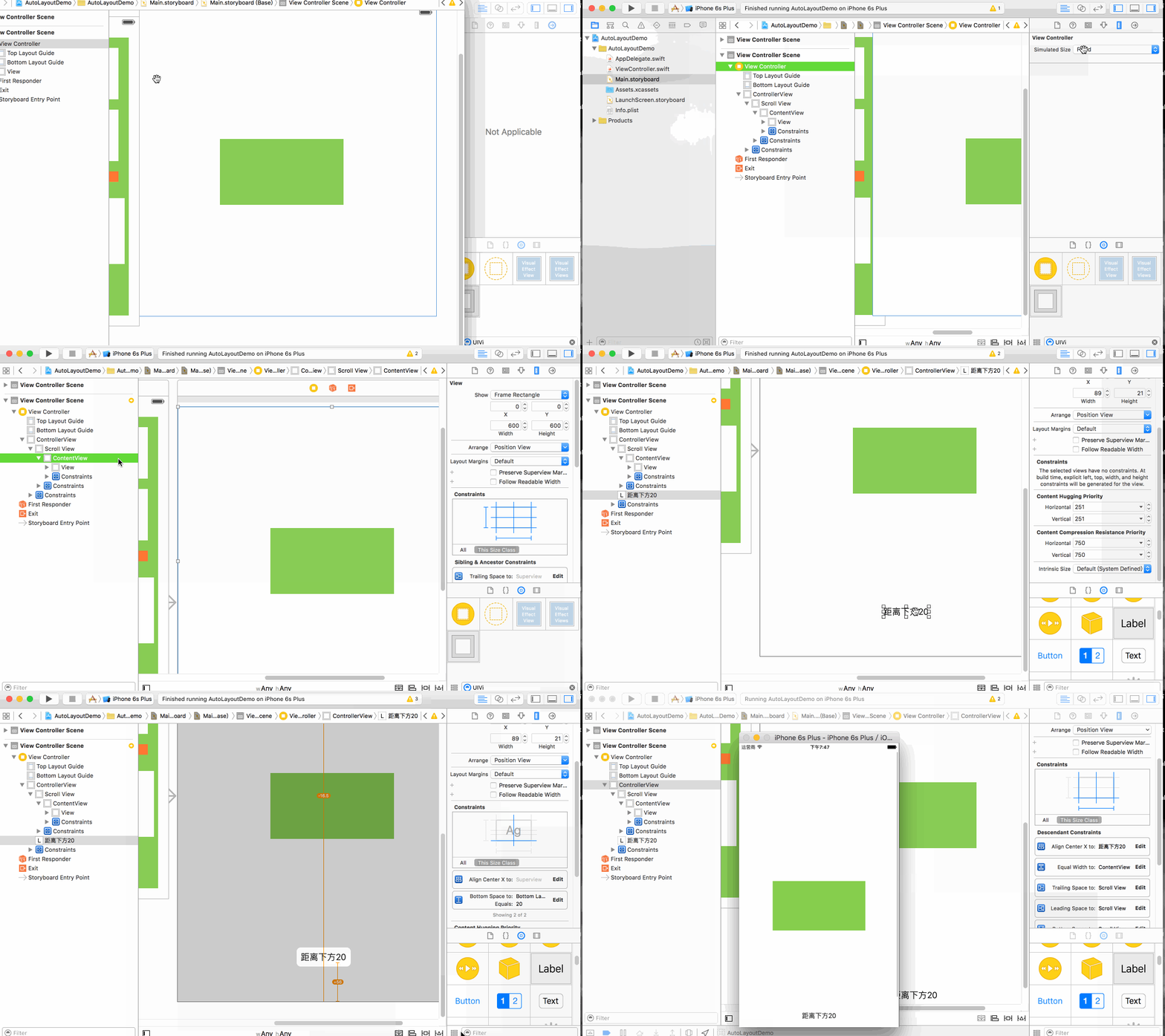
把控制器的 Size 臨時改為 Freeform,再調整 contentView 的高度約束,ScrollView 就能滾動,也能繼續往下編輯了。
5. AutoLayout 遇上 UITableViewCell
動態計算 Cell 高度是另一個常見場景,值得參考的實踐是 FDTemplateLayoutCell 這套方案。核心思路是:讓 Cell 內部約束完整描述內容尺寸,再透過 systemLayoutSizeFittingSize 求出高度並做緩存。
6. 個人小技巧
等比例布局、以及 ContainerView 與 AutoLayout 的搭配使用,都能顯著簡化複雜界面的約束結構。
7. iOS 9 與 AutoLayout 的注意點
iOS 9 引入了 UIStackView 與更完善的尺寸相關 API,很多過去需要手動算的場景現在可以直接交給系統。同時要注意各版本的行為差異,升級時務必回歸測試。
總結
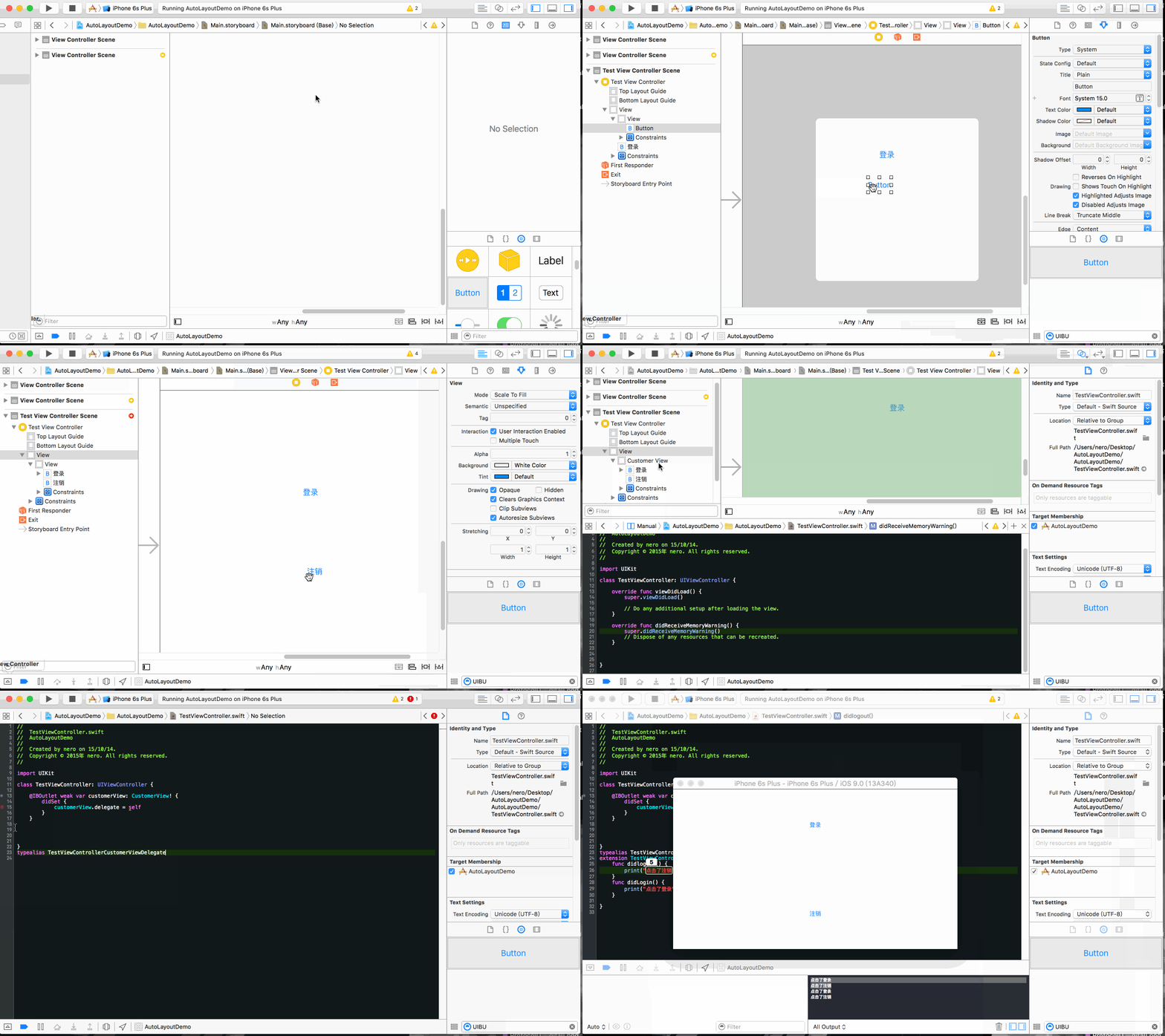
在 Storyboard 裡開發,本質上就是把 ViewController 當成一個 View 來用。如果仍然覺得太複雜,可以把 View 抽象拆分出去,讓結構更清晰。