
【投稿】卡片翻轉動畫實戰:從 transform 到 Auto Layout
這次要挑戰的動畫靈感來自 Dribbble。

實作成果:
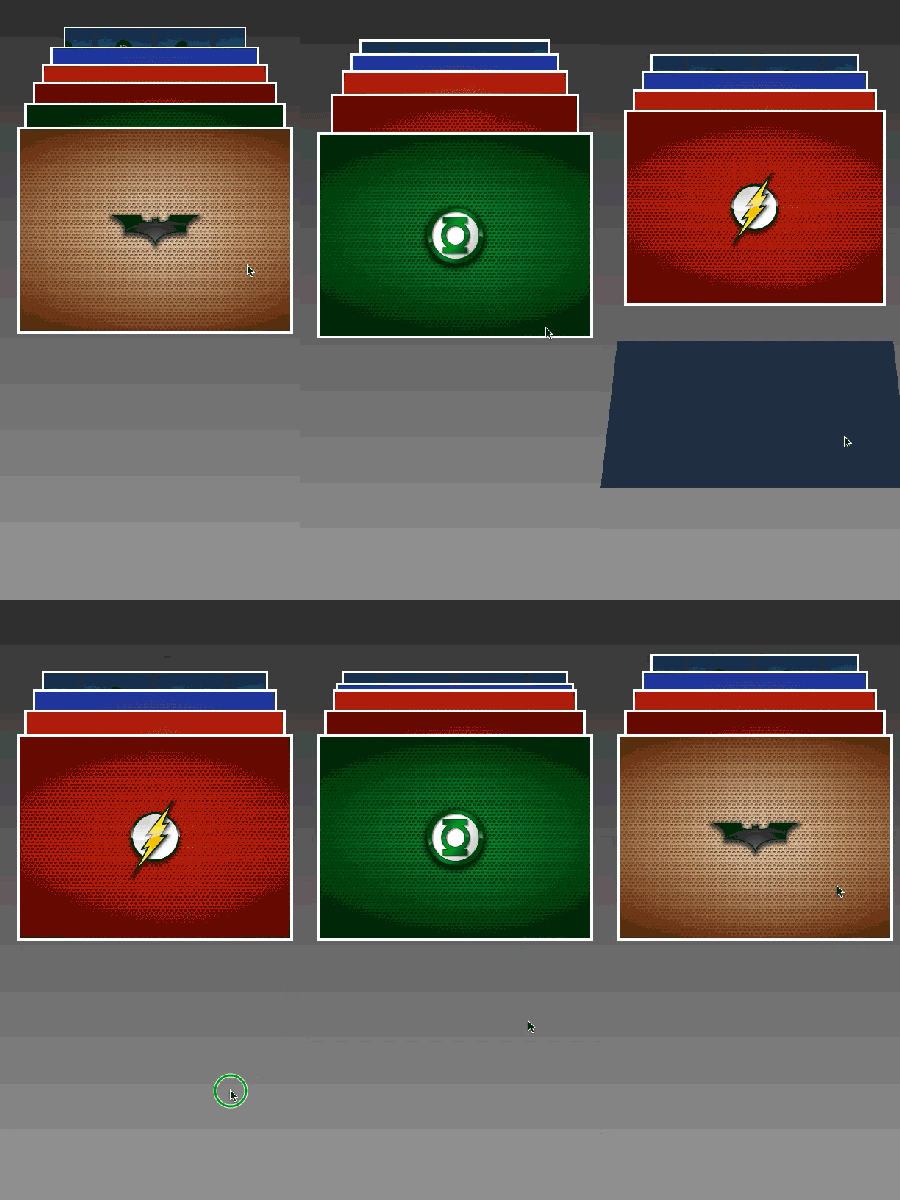
Card Animation.gif
原始碼:https://github.com/seedante/CardAnimation.git
關鍵詞:transform、anchor point、frame-based layout、auto layout
看點整理:把最基礎的 transform 動畫走了一遍,踩過「程式碼建立視圖 + Auto Layout」的坑,也解掉了旋轉過程中視圖背景變透明、以及在 Auto Layout 環境下調整 anchorPoint 這兩個難題。
動畫拆解
先看翻轉。仔細觀察旋轉示意圖你會發現,光靠 UIView 的 transform 是做不出這個效果的——它只支援 Z 軸旋轉。這裡必須動用 CALayer 的 transform,因為後者支援三維旋轉。
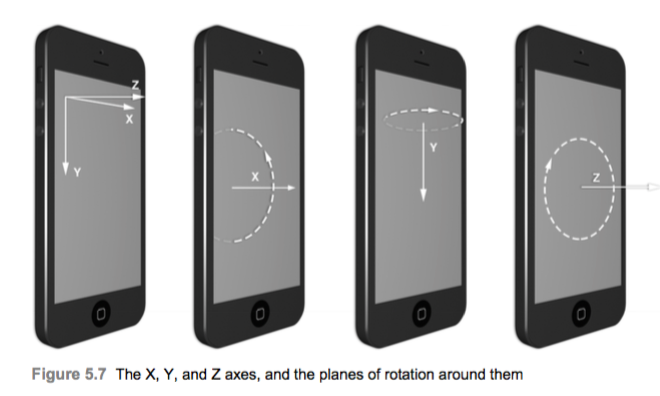
本例是繞 X 軸旋轉,寫法為 CATransform3DRotate(baseTransform, angle, 1, 0, 0)。要注意 transform 的每次賦值都是相對於「原始狀態」的調整,而不是疊在前一次結果之上;而 CATransform3D 系列函數則是對傳入的 baseTransform 做累加。所以實作時常會看到不斷對同一個 transform 值反覆迭代的寫法。
var flipTransform3D = CATransform3DIdentity // 從原始狀態開始
flipTransform3D.m34 = -1.0 / 1000.0         // 設定視覺焦點:分母越大,視圖離我們越遠
flipTransform3D = CATransform3DRotate(flipTransform3D, CGFloat(-M_PI), 1, 0, 0) // 繞 X 軸轉 180 度

// 在上一步基礎上,再往右下方各移動 100 單位
var thenMoveTransform3D = CATransform3DTranslate(flipTransform3D, 100, 100, 0)
關於 m34 那個分母:數值越大代表視圖離 observer 越遠,好處是翻轉時不會出現側邊被過度拉大的變形。
第二個細節是,這裡的旋轉並不是繞著預設的中心點,而是繞著視圖底部,也就是要把 anchor point 改成 (0.5, 1)。而我們都知道,改完 anchor point 之後視圖的 position 會跟著位移。關於 position 與 anchor point 的關係,網路上已有不少講得很透的文章,這裡不贅述。
還有個惱人的現象:不論用哪種方式做旋轉,過程中總會看到視圖背面的原內容,就像旋轉一張印了字的透明玻璃,一點都不像現實裡翻卡片。這個問題怎麼解,往下看就知道了。
至於卡片的層次堆疊,靠的是「近大遠小」的透視原理——我最早見到這種作畫技巧是在鳥山明的漫畫小劇場裡。但請注意,動畫裡每張卡片在 X 軸與 Y 軸方向的間距並不相等,這個細節很加分;同時照片白框的寬度也不一樣,正好與前者呼應。所以第二步是設定卡片之間的垂直間距、水平間距與邊框寬度,可以拉一條線性函數來算,具體係數就靠反覆調試逼近你要的手感。第一張卡片翻走之後,後面的卡片依序補位,主要變化就是 frame(size 與 position)以及 borderWidth。
這個動畫還有很多講究:背景色調很深,後面的卡片比較暗,真實感就出來了。實作時可以調小 alpha,但 alpha 是透明度,後面的卡片會被透掉,仔細看是有瑕疵的。我也試過用漸層色去模擬,效果仍不理想。一個猜想是用 CALayer 的 mask,理論上應該能做到,只是當時沒空驗證。
動畫的細節,永遠比你想的重要。
Frame-based Layout Animation
如果你只關心 Auto Layout 怎麼做,也建議把這節看完——大部分觀念是共通的,我不想再重複一遍。純 frame 版本有幾個問題始終沒解掉,直到改用 Auto Layout 才看清癥結,只是當時已經沒有動力回頭收拾了。相比 Auto Layout 版本,frame 版本雖然完成了圖中的效果,卻少了卡片複用與自適應排版(順帶一提,Auto Layout 版本的命名也整理得更乾淨)。如果你還沒真正用過 Auto Layout,可以先從這節過渡。
一開始我對 Auto Layout 的經驗並不多,雖然專案有開啟它,但基本是靠直覺在用,等於把舊的 spring-strut 經驗硬套上去。這也難怪後面會撞上一堆解不開的問題。等真正弄懂 Auto Layout 之後回頭看,當初那種 frame 寫法簡直像歐陽鋒倒練九陰真經。
好消息是,兩種做法在多數關鍵程式碼上是通用的,差別主要在 anchor point 與 frame 的調整方式。
動畫準備
先在 storyboard 裡擺好視圖。這裡用的是「包著 UIImageView 的 UIView」——直接用 UIImageView 也行,但這個組合能順便解掉旋轉時背景透明的問題。第一張卡片設為螢幕置中、寬度 400、長寬比 4:3。為了省事,我當初直接在 storyboard 放了 8 個相同視圖,只換內容,沒有做複用。取得卡片視圖靠 viewWithTag,我的習慣是 tag 從 1 開始。這類動畫用 pan 手勢操作最順手,也因為手勢天然可中斷,互動性最好;同時我也保留了按鈕版本。
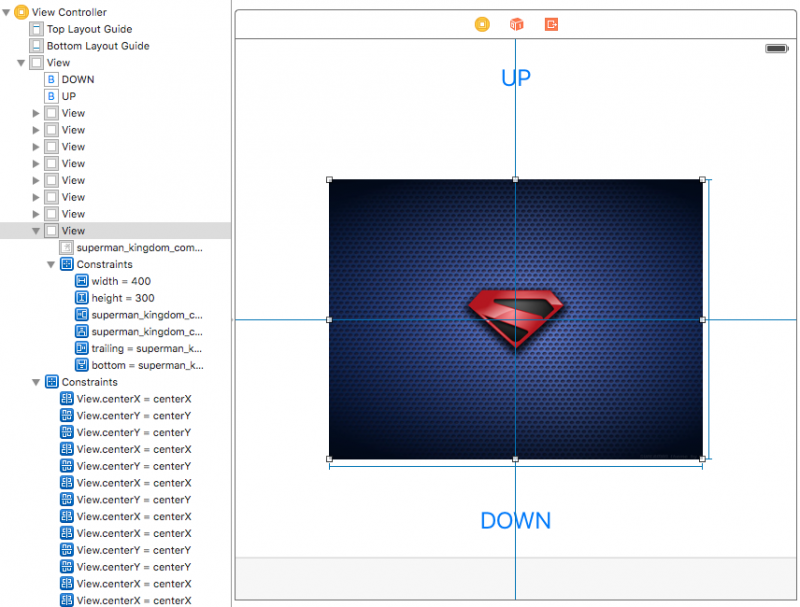
初始階段要先把 storyboard 裡的視圖調成卡片堆疊的樣子。另外,翻轉之前必須確保待翻卡片的 anchor point 已經移到卡片底部,也就是 (0.5, 1)。
frame 與 anchor point 到底怎麼調?我最早的寫法是所有卡片共用同一個 frame,靠 transformScale 縮放,但縮放是以 anchor point 為中心,Y 軸方向的距離也會被一起縮掉,這不是我要的;而旋轉又需要改 anchor point,改完為了讓視圖不位移,還得回頭補 frame 或 position。這兩件事的執行順序不同,結果就完全不同,一接到 pan 手勢上問題更嚴重。我還曾異想天開地想在手勢回调裡改 anchor point,同樣得同步修正 position 或 frame,而改 frame 又要顧慮 runloop,再疊上手勢中不斷變化的 transform——基本上不會得到你想要的結果。
現在的做法是:初始化階段就把所有卡片的 frame 一次調到位、anchor point 也一次設好,一勞永逸。這次為了省事我沒有維護視圖陣列,而是直接用 viewTag 取,這也給後續複用留了一點小尾巴。
變數宣告:
var frontCardTag = 1          // 最前面那張卡片的 viewTag
var cardCount = 8             // 一開始隨手設的,視覺剛好
var originFrame = CGRectZero  // 記住最前面卡片的 frame,方便轉屏後重算後續卡片
var gestureDirection: panScrollDirection = .Up  // 記錄 pan 手勢的起始方向
frame 與 anchorPoint 的調整:
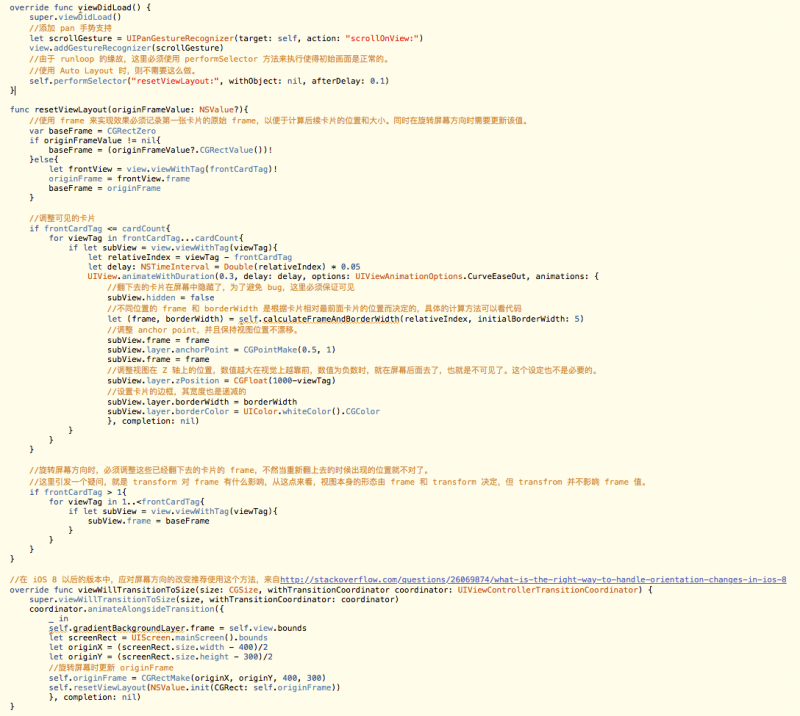
除此之外還需要幾個輔助函數:依卡片在螢幕上的相對位置算出它與前一張的 Y 軸間距、X 軸方向的縮放比例,以及 alpha 設定。一開始我把 borderWidth 設成 5 * scale,後來發現用寬度的 1/100 視覺上更舒服。再強調一次:卡片之間的垂直距離是遞減的,尺寸與邊框寬度的縮放比例也是遞減的,為了讓計算簡單,都採用線性遞減,細節看程式碼即可。這些不是重點,數值隨喜好調整就好。
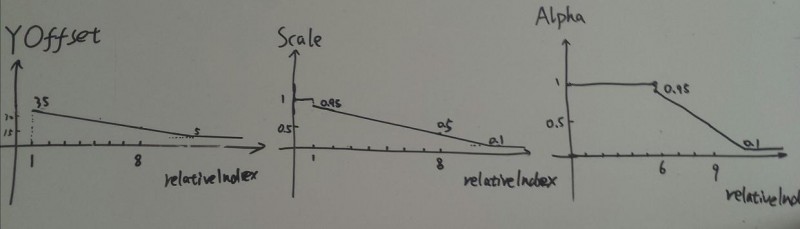
參數設定——啊,我的字真醜
動畫實作
準備工作做完,先來處理簡單一點的:點擊按鈕觸發翻轉,並把後面的卡片往前補位。
向下翻卡片
@IBAction func flipDown(sender: AnyObject) {
    // 邊界判定
    if frontCardTag > cardCount { return }
    guard let frontView = view.viewWithTag(frontCardTag) else { return }

    var flipDownTransform3D = CATransform3DIdentity
    // m34 用來表達視覺焦點位置:數值越大,卡片離你越遠,
    // 翻轉時就不會出現惱人的側邊幅度過大問題。
    flipDownTransform3D.m34 = -1.0 / 1000.0

    // 這裡踩了幾個小時的坑:官方寫法有臨界問題,剛好 180 度不會動、直接跳轉,
    // 其他角度都正常;但在手勢裡卻沒這毛病,推測是 button action 與手勢的執行機制不同。
    flipDownTransform3D = CATransform3DRotate(flipDownTransform3D, CGFloat(-M_PI) * 0.99, 1, 0, 0)

    UIView.animateWithDuration(0.3, animations: {
        frontView.layer.transform = flipDownTransform3D
    }, completion: { _ in
        frontView.hidden = true
        self.adjustDownViewLayout()
    })
}

// 把後面的卡片依序補到前面,並套用新的 frame 與 borderWidth
func adjustDownViewLayout() {
    frontCardTag += 1
    if frontCardTag <= cardCount {
        for viewTag in frontCardTag...cardCount {
            if let subView = view.viewWithTag(viewTag) {
                // delay 的間隔會帶來不同手感:要同步前進還是依序前進,看需求
                let delay: NSTimeInterval = 0.1 * Double(viewTag - frontCardTag)
                UIView.animateWithDuration(0.3, delay: delay,
                                           options: UIViewAnimationOptions.CurveEaseIn,
                                           animations: {
                    let (frame, borderWidth) = self.calculateFrameAndBorderWidth(viewTag - self.frontCardTag, initialBorderWidth: 5)
                    subView.frame = frame
                    subView.layer.borderWidth = borderWidth
                }, completion: nil)
            }
        }
    }
}
向上還原卡片
@IBAction func flipUp(sender: AnyObject) {
    if frontCardTag == 1 { return }
    guard let previousFrontView = view.viewWithTag(frontCardTag - 1) else { return }

    var flipUpTransform3D = CATransform3DIdentity
    flipUpTransform3D.m34 = -1.0 / 1000.0
    flipUpTransform3D = CATransform3DRotate(flipUpTransform3D, 0, 1, 0, 0)

    UIView.animateWithDuration(0.3, animations: {
        previousFrontView.hidden = false
        previousFrontView.layer.transform = flipUpTransform3D
    }, completion: { _ in
        self.adjustUpViewLayout()
    })
}

func adjustUpViewLayout() {
    if frontCardTag >= 2 {
        // 程式碼裡實作了兩種效果:從前往後、以及從後往前
        for var viewTag = frontCardTag; viewTag <= cardCount; ++viewTag {
            if let subView = view.viewWithTag(viewTag) {
                let relativeIndex = viewTag - self.frontCardTag + 1
                let delay: NSTimeInterval = Double(viewTag - frontCardTag) * 0.1
                UIView.animateWithDuration(0.2, delay: delay,
                                           options: UIViewAnimationOptions.BeginFromCurrentState,
                                           animations: {
                    let (frame, borderWidth) = self.calculateFrameAndBorderWidth(relativeIndex, initialBorderWidth: 5)
                    subView.frame = frame
                    subView.layer.borderWidth = borderWidth
                }, completion: nil)
            }
        }
        frontCardTag -= 1
    }
}
手勢互動
寫 pan 手勢的過程中,很多參數一開始並不知道,只能靠不斷調試去逼近「角度與進度彼此匹配」的手感。
先依手勢在螢幕上的位移量換算進度:
let percent = gesture.translationInView(view).y / 150 // y 可為負,進度也會是負值
手勢開始時,用速度的正負判斷要執行哪個方向的操作:
case .Began:
    if velocity.y > 0 {
        gestureDirection = .Down   // 向下翻轉卡片
    } else {
        gestureDirection = .Up     // 把下方的卡片翻回上面
    }
變化階段則要把動畫「互動化」,讓翻轉角度與手勢進度同步,並處理好邊界條件。

翻轉時有個尷尬的瞬間:當卡片轉到與螢幕垂直、繼續往後翻時,背面理應看不到正面內容,但 iOS 提供的翻轉方式裡視圖層都是透明的。一開始我想在這個時刻加一塊背景視圖蓋住內容,結果卡片位置卻發生了偏移,百思不得其解。一計不成再換一計:在 storyboard 裡直接把卡片背景設成需要的顏色,當進度過半、卡片越過垂直位置時把圖片視圖隱藏起來,Bingo。順手再把 borderWidth 改成 0,細節就完整了。
前一種方案之所以出 bug,關鍵在於用程式碼建立 UIView 實例時,translatesAutoresizingMaskIntoConstraints 預設是 true,這會把視圖的 resize mask 與 Auto Layout 混用,於是就出問題了。這件事我直到認真學 Auto Layout 才弄明白。不過即使弄明白也沒打算回頭修,因為兩套機制混用總會冒出意料之外的狀況,用第二種方案更省心。
case .Changed:
    // ... 其他處理 ...
    if percent >= 0.5 {
        if let subView = frontView?.viewWithTag(10) {
            subView.hidden = true
            frontView?.layer.borderWidth = 0
        }
    } else {
        if let subView = frontView?.viewWithTag(10) {
            subView.hidden = false
            frontView?.layer.borderWidth = 5
        }
    }
pan 手勢方法的完整結構如下(部分重複的邊界處理已省略):
func scrollOnView(gesture: UIPanGestureRecognizer) {
    // 臨界條件
    if frontCardTag > cardCount + 1 { frontCardTag -= 1; return }
    if frontCardTag < 1 { frontCardTag += 1; return }

    let frontView = view.viewWithTag(frontCardTag)
    let previousFrontView = view.viewWithTag(frontCardTag - 1)
    let velocity = gesture.velocityInView(view)
    let percent = gesture.translationInView(view).y / 150

    var flipTransform3D = CATransform3DIdentity
    flipTransform3D.m34 = -1.0 / 1000.0

    switch gesture.state {
    case .Began:
        gestureDirection = velocity.y > 0 ? .Down : .Up

    case .Changed:
        if gestureDirection == .Down {
            switch percent {
            case 0.0...0.5:
                // 越過一半之前,卡片正面可見
                frontView?.viewWithTag(10)?.hidden = false
                frontView?.layer.borderWidth = 5
            case 1.0...CGFloat(MAXFLOAT):
                flipTransform3D = CATransform3DRotate(flipTransform3D, CGFloat(-M_PI), 1, 0, 0)
                frontView?.layer.transform = flipTransform3D
            default:
                break
            }
        } else {
            if frontCardTag == 1 { return }
            previousFrontView?.hidden = false
            switch percent {
            case CGFloat(-MAXFLOAT)...(-1.0):
                previousFrontView?.layer.transform = CATransform3DIdentity
            case -1.0...0:
                if percent == 0.5 {
                    flipTransform3D = CATransform3DRotate(flipTransform3D, CGFloat(M_PI), 1, 0, 0)
                    UIView.animateWithDuration(0.3, animations: {
                        frontView?.layer.transform = flipTransform3D
                    }, completion: { _ in
                        frontView?.hidden = true
                        if frontView != nil { self.adjustDownViewLayout() }
                    })
                } else {
                    // 否則原路返回,取消翻轉
                    UIView.animateWithDuration(0.2, animations: {
                        frontView?.layer.transform = CATransform3DIdentity
                    })
                }
            default:
                break
            }
        }

    case .Ended:
        if gestureDirection == .Down {
            if percent <= 0.5 {
                UIView.animateWithDuration(0.2, animations: {
                    frontView?.layer.transform = CATransform3DIdentity
                })
            } else {
                UIView.animateWithDuration(0.2, animations: {
                    frontView?.layer.transform = CATransform3DRotate(flipTransform3D, CGFloat(-M_PI), 1, 0, 0)
                }, completion: { _ in
                    frontView?.hidden = true
                    self.adjustDownViewLayout()
                })
            }
        } else {
            if frontCardTag == 1 { return }
            if percent <= -0.5 {
                UIView.animateWithDuration(0.2, animations: {
                    previousFrontView?.layer.transform = CATransform3DIdentity
                }, completion: { _ in self.adjustUpViewLayout() })
            } else {
                UIView.animateWithDuration(0.2, animations: {
                    previousFrontView?.layer.transform = CATransform3DRotate(flipTransform3D, CGFloat(-M_PI), 1, 0, 0)
                }, completion: { _ in previousFrontView?.hidden = true })
            }
        }

    default:
        print("DEFAULT: DO NOTHING")
    }
}
Frame-Based Layout 的隱患
寫到這裡,前面遇到的問題基本都解掉了。直到我想在程式碼裡動態新增卡片,卻總會讓其他卡片發生漂移。當時我還沒做複用機制,但「新增卡片」是繞不開的需求,試遍已知手段仍然無解,這才意識到該換方向了。
其實原因很單純:用程式碼建立 UIView 時,記得把 translatesAutoresizingMaskIntoConstraints 設為 false。這個屬性決定要不要把 frame 驅動的 spring-strut 模式與 Auto Layout 混用;為 true 時,你可以直接改 frame,Auto Layout 的約束機制會自動把這個變化換算成約束。storyboard 產生的 UIView 預設是 false,程式碼產生的則預設是 true。聽起來很美好對吧?這是 WWDC 進階技巧「Mysteries of Auto Layout, Part 2」中介紹的,在影片頁面搜尋這個屬性名稱,就能跳到提到它的段落。
但我的實踐結果正好相反:frame 版本裡該屬性是 false,改 frame 與約束卻相安無事;而從程式碼新增卡片時屬性為 true,反而讓其他卡片跑掉了。我嘗試把 storyboard 取得的視圖該屬性手動設為 true,又冒出一堆約束衝突。顯然 Apple 工程師不會在 WWDC 講錯,那問題一定出在我這邊某個環節沒想通,等日後弄明白了再回來更新。
總之,我在似懂非懂之間混用了兩套模式,然後在一個不起眼的地方翻了船,只好另尋他法。而換到 Auto Layout,意味著得重學一套東西——聽說還不容易?前面提過的那篇文章恰好把 Auto Layout 最麻煩的一條列了出來:anchor point、transform 與 Auto Layout 天生不對盤。
先歇一口氣、泡杯咖啡、把決心補滿,再來面對 Auto Layout。官方文件以及 raywenderlich.com 的兩篇 Auto Layout 教程都是很好的入門材料;建議先讀 Part II(它講清了 spring-strut 的局限),再回頭看 Part I(更全面,但急著解決問題時反而看不下去)。
Auto Layout Animation
其實上面那一節已經把問題都解掉了,只是那些都是學會 Auto Layout 之後的「事後諸葛」。Auto Layout 應該不算難學,畢竟我先前全靠直覺;真正卡住我的是手動操作約束的那套寫法,比起直接改 frame,吸引力實在差太多,學習熱情瞬間歸零。
Auto Layout 科普入門(非新手可跳過)
先總結 spring-strut 與 Auto Layout 的差異,以及 Apple 為何捨棄前者。raywenderlich 的文章講得很清楚:spring-strut 描述的是 superView 與 subView 之間的關係,卻缺乏對「平行 subView 彼此之間」的描述能力,Auto Layout 正好補上這一塊。
再來,用 Auto Layout 就得丟掉 frame 這個概念,改用 constraint。在 Auto Layout 的世界裡,視圖的位置與大小都由掛在它身上的約束決定,過程很像是我們針對尺寸與位置寫了一堆方程式交給引擎求解:方程組有唯一解,布局就確定;無解,主控台會噴出一大串衝突報告;條件不足,引擎給不出唯一解,布局也就無從確定。
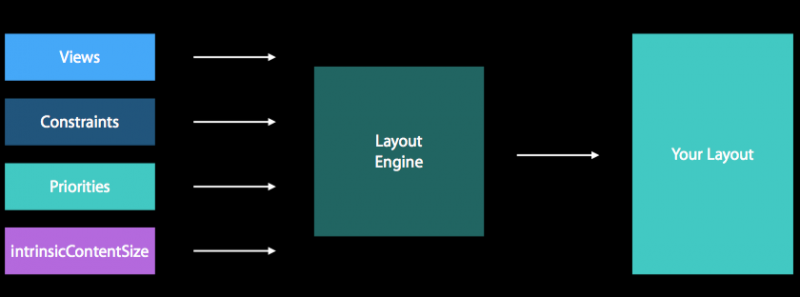
而且決定布局的不只有 constraint,還有約束的 priority,以及視圖本身的固有尺寸 intrinsicContentSize——看名字其實就好理解。以這個動畫而言,只靠約束就能完成,這也是從 frame-based layout 遷移過來最无痛的路徑。
舉例來說,某視圖的 frame 是 (100, 300, 400, 300),要往右移動 100 單位:
let oldFrame = subView.frame
let newFrame = CGRectMake(oldFrame.origin.x + 100, oldFrame.origin.y,
                          oldFrame.size.width, oldFrame.size.height)
UIView.animateWithDuration(0.3, {
    subView.frame = newFrame
})
改用 Auto Layout,就得先用約束描述這個視圖的布局。約束寫法很自由,可以有很多種;最簡單的一種是:視圖左側 leading 距父視圖 leading 為 100 單位,現在把這個常數改成 200。
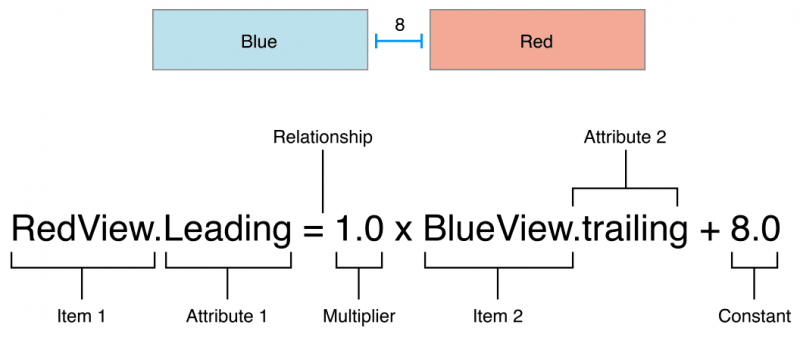
官方對 constraint 的圖解
約束用 NSLayoutConstraint 類別表示,一開始看著頭痛,多寫幾次就順了。這裡有個容易搞錯的地方:約束描述的是視圖與其他視圖之間的關係,通常是雙向的,那到底存在誰身上?記住一個原則就好——視圖只保存自己與自身子視圖之間、以及自身子視圖彼此之間的約束。所以上面那條約束存在父視圖身上,要從那裡找出來改:
for constraint in superView.constraints {
    if constraint.firstItem as? UIView == subView
        && constraint.secondItem as? UIView == superView
        && constraint.firstAttribute == .CenterX {
        constraint.constant = 200
        break
    }
}

// 或者用 filter
let centerXConstraint = superView.constraints.filter {
    $0.firstItem as? UIView == subView
    && $0.secondItem as? UIView == superView
    && $0.firstAttribute == .CenterX
}[0]
centerXConstraint.constant = 200

// 改完約束後要請父視圖重新布局,動畫才吃得到
UIView.animateWithDuration(0.3, {
    superView.layoutIfNeeded()
})
看起來確實比 frame 動畫麻煩。不過在「調整各卡片間距」這件事上,Auto Layout 反而簡單得多:只要讓其他卡片加上「相對前一張卡片」的距離約束,改動第一張的位置約束,其餘自然就會跟著動;用 frame 則得逐張修改。這次我沒這麼做,仍舊沿用 frame 的思路,逐張修改各自相對父視圖 centerY 的約束。原因很實際:前面的卡片可能被移出視圖(約束也跟著消失),也可能被複用而改寫約束,那兩張卡之間的關係就得跟著變。全部改為針對父視圖的 centerY 建立約束,雖然得逐一修改,但約束關係穩定得多。
另外也有一種做法是改約束的 priority 來跑動畫。Auto Layout 確實靈活,代價是複雜度也跟著上升。我到現在還是丟不掉 frame 的思維,多數時候只是把 frame 動畫翻譯成約束寫法而已。
Auto Layout 與 anchorPoint
anchor point 是視圖縮放、移動、旋轉的中心點,實際上就是 position 在自身座標系上的投影位置——兩者的關係,前面推薦的那篇文寫得最清楚。
那麼在 Auto Layout 環境下該怎麼調整 anchor point?Stack Overflow 兩年前就討論過這題,最高票回答寫得很精彩,順帶也答了 transform 與 Auto Layout 的關係(那是下一個難題)。該回答提到,iOS 7 時代 transform 與 Auto Layout 處得不太好,兩者結合通常沒好結果,直到 iOS 8 才改善;介面除錯工具 Reveal 的部落格就有一篇〈Constraints & Transformations〉講這件事。那個高票答案給的解法是:把要調整 anchor point 與要旋轉的視圖放進一個容器視圖,在容器視圖內做調整,一舉兩得。我還沒來得及實驗這招,就找到了另一條路。
首先得先把專案切換到 Auto Layout 環境,這時不能再像 frame 版本那樣直接設值。但其實大部分都一樣,只是會動到一些以前不知道的地方。所有視圖依然置中,前面那張約束示意圖裡的常數原本為 0,以前我改 frame,現在改這個常數就能達到同樣目的;寬高比維持 4:3,寬度設 400,布局時改常數調整寬度,高度則交給 Auto Layout 引擎算出來,不像先前那樣直接寫死數值(其實先前也可以直接改約束,我只是不知道)。再加上內嵌圖像視圖的約束,就齊了。
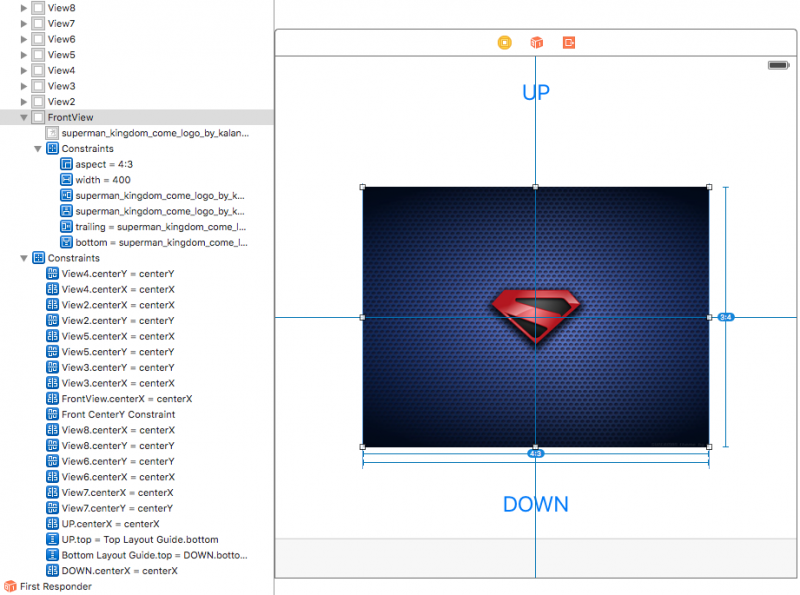
重新設定約束
一般我們用「改完 anchor point 後同步補償 position」的方式避免視圖漂移:
// 改 anchor point 前先記住 position
let oldPosition = layer.position
layer.anchorPoint = CGPointMake(0.5, 1.0)
// 依新的 anchor point 反推,讓視圖在螢幕上 stay put
layer.position = oldPosition
而在 Auto Layout 下,同樣的思路也成立:改完 anchor point 視圖位移了,那就把這段位移補償回去。具體算法要視約束條件而定,這點不如 frame 來得直接,但問題總算解掉了。程式碼裡負責初始配置的函數做過模組化整理與重新命名,可能和上面對不太上號。
至此所有問題都解完了。順帶一提,transform 那題不必特別處理,其餘改動都只是模組化帶來的差異。
小總結
這次動畫最大的難點是調整 anchor point,把機制搞清楚之後其實很單純。至於該用 frame 還是 Auto Layout,後者無疑是自適應布局的首選,雖然複雜一些、坑也不少,但值得跳進去。
Auto Layout 一直在改進,有些老問題自然消失了,transform 就是一例。實際上 transform 與 Auto Layout 本來就沒有交集:Auto Layout 只對約束生效,而 transform 並不改變約束條件,兩者互不干擾。transform 與 frame 的關係也很有意思——它不會影響 bounds 與 center,只會改變 frame,這點可以自己寫段程式驗證。而 Auto Layout 與 frame 之間,用前者時最好別直接改 frame,雖然當下也能照你的意思跑,但什麼時候踩坑說不準。
一開始沒想那麼多,這類動畫後續還會有排序、刪除、新增卡片的需求,之後有空再補上;若時間允許,我也想把它做成「給個資料源就能直接跑」的形式。
參考資料
- 徹底理解 position 與 anchorPoint
- How I Learned to Stop Worrying and Love Cocoa Auto Layout
- Auto Layout Guide
- WWDC15 Session 219: Mysteries of Auto Layout, Part 1
- WWDC15 Session 219: Mysteries of Auto Layout, Part 2
- Auto Layout Tutorial in iOS 9 Part 1: Getting Started
- Auto Layout Tutorial in iOS 9 Part 2: Constraints
- Stack Overflow: How do I adjust the anchor point of a CALayer, when Auto Layout is being used?
- Constraints & Transformations: How Auto Layout quietly became transform-friendly in iOS 8
- 上一篇文章: 【投稿】用 CALayer 的 mask 做出一個雙向注水動畫
- 下一篇文章: iOS 9 學習系列:動手接入 Apple Pay