
Xcode 使用技巧全面整理(編輯、搜尋、重構與除錯)
Xcode 是 Mac 與 iOS 開發的核心工具,就像寫 Windows 程式會用 Visual Studio 一樣。工具用得順手,開發效率差距會非常明顯。以下把日常最常碰到的操作技巧整理成一份清單。
一、把公司名稱寫進檔案標頭
Xcode 建立檔案時會自動產生版權註解,但公司名稱是個佔位符。由於 Xcode 沒有對應的圖形設定,必須透過 Terminal 指定:
預設長這樣:
//
//  untitled.m
//  FilesOrganize
//
//  Created by yan li on 8/29/09.
//  Copyright 2009 __MyCompanyName__. All rights reserved.
//
開啟 Terminal(command + shift + U)執行:
defaults write com.apple.Xcode PBXCustomTemplateMacroDefinitions '{"ORGANIZATIONNAME" = "LiYanzhong";}'
這行必須寫在同一行。要注意的是,這道命令執行後不會有任何提示,就算參數打錯也一樣靜默,所以如果沒生效,先檢查拼字。設定完成後重啟 Xcode 並新增檔案,標頭就會變成:
/*
 *  untitled.h
 *  Untitled
 *
 *  Created by yan li on 8/29/09.
 *  Copyright 2009 LiYanzhong. All rights reserved.
 */
二、編輯器操作
顯示/隱藏專案瀏覽器:點工具列最右側的 Editor 圖示,或按 command + shift + E。若工具列上找不到這個圖示,可用 View → Customize Toolbar 自行拖上去。
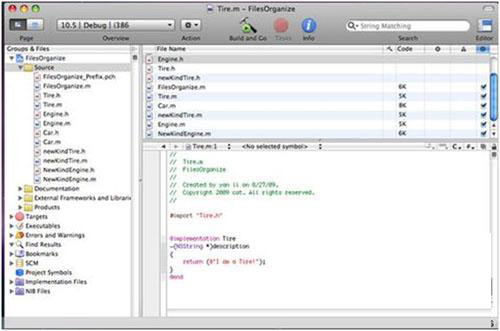
程式碼縮排:選取要調整的片段後,按住 control 並點擊游標,從選單選 Re-indentation;或直接用 command + [ 往左、command + ] 往右。
自動完成:輸入時 Xcode 會給提示,符合就按 tab 採用;不符合就按 esc 展開完整清單。清單左側的小方框會標示成員類型:f 代表函式、m 代表方法、# 代表 define、E 代表列舉、C 代表類別。若不想展開清單也想在選項間切換,可用 control + . 順向循環、shift + control + . 反向循環。想知道某個類別有哪些方法,把類名打在方法呼叫表達式後(例如 [NSDictionary 加空格)再按 esc 即可。游標跳到下一個佔位符則是 control + /。
快照:File → Make Snapshot(control + command + S)存快照,File → Snapshots 還原。這個功能沒有還原的快捷鍵,好處是改壞了能回到修改前的狀態——但它是輔助工具,不能取代版本控制。
全專案搜尋與取代:Edit → Find → Find in Projects... 可一次處理整個工程。缺點是範圍太大,容易動到不想改的地方,而且無法改類名與檔名。
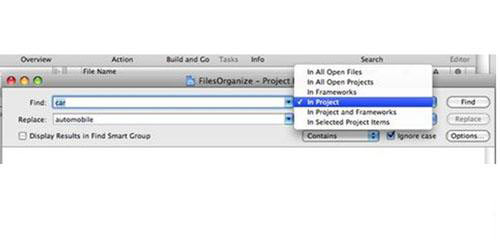
限制在作用域內取代:先選取一個區域變數或函式參數(必須是字串,選到類名不會出現該選項),再執行 Edit → Edit all in Scope,之後輸入的內容會同步套用到所有相同字元處。這補上了上一個方法範圍過大的問題,但仍不能改類名與檔名。
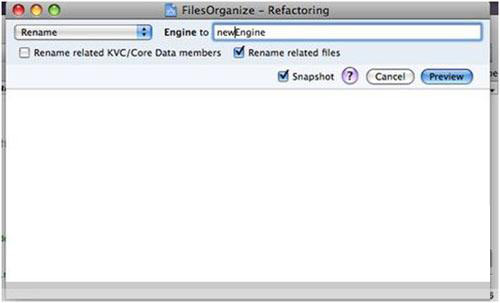
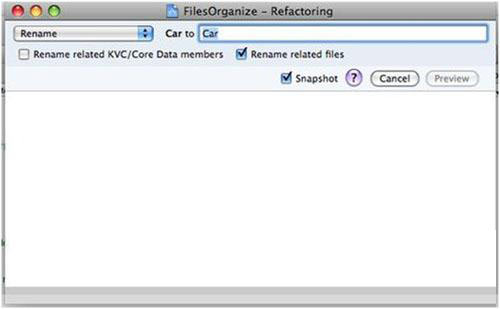
重構改名:把游標放在類名上,選擇 Edit → Refactor... 即可重新命名類別與其檔案。按下 Preview 會先列出分析報告,說明哪些檔案、各幾處會被修改,確認無誤再套用。
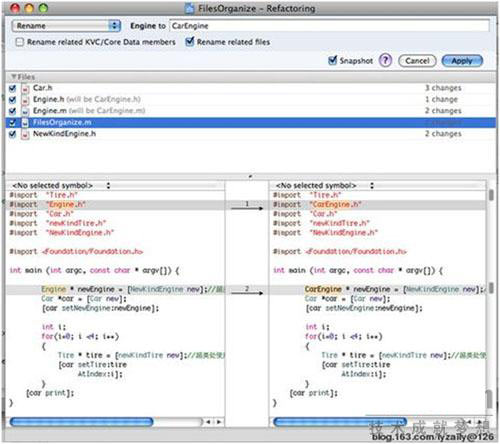
Cocoa 文字編輯快捷鍵(手不必離開鍵盤):
- control + F / B:游標右移 / 左移一個字元
- control + P / N:移到上一行 / 下一行
- control + A / E:移到行首 / 行尾
- control + T:對調游標兩側字元
- control + D:刪除游標右側字元
- control + K:刪除游標到行尾,方便重寫
- control + L:把游標置於視窗正中
快速開檔:選取(可不含 .h)要開的標頭檔名稱,用 File → Open Quickly... 開啟。未選任何文字時執行 Open Quickly... 則會開啟搜尋視窗,快捷鍵 command + shift + D。若正在看 .m 想跳到對應的 .h,用 command + option + ↑。
書籤:選取文字或把游標放在某行,用 Edit → Add to Bookmarks(command + D)並命名,之後就能快速跳回。
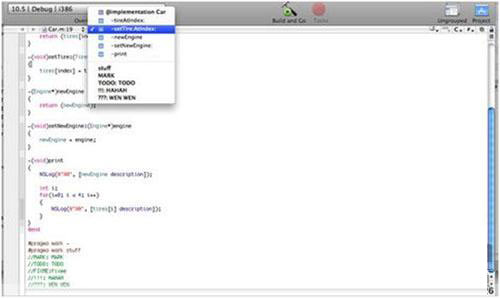
功能選單:編輯視窗頂部的函式導覽選單,可用 #pragma mark 加入自訂項目。註解中以 MARK:、TODO:、FIXME:、!!!:、???: 開頭的文字也會被收進去。
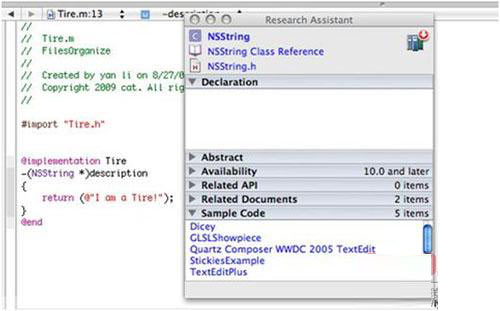
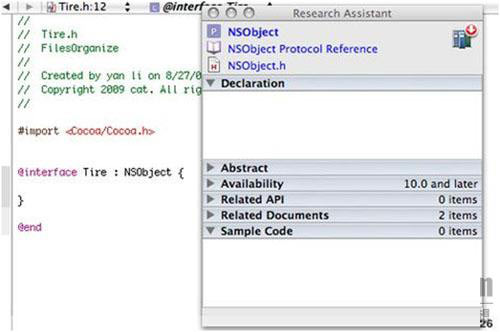
研究助手:Help → Show Research Assistant 開啟浮動視窗,內容會隨游標所在位置自動更新。游標停在 Tire.m 的 NSString 上時顯示 NSString 資訊,切到 Tire.h 的 NSObject 上就換成 NSObject 的說明。
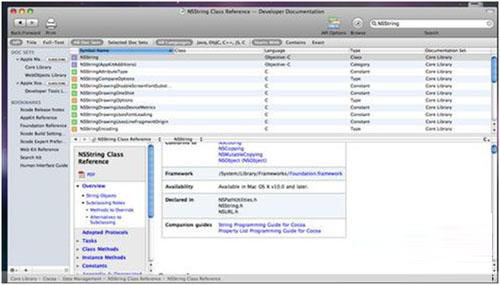
查官方文件:按住 option 並雙擊符號,會在文件瀏覽器中開啟對應 API 說明。按住 control 點擊文件區域可叫出選單,把文件另開一個視窗。
三、除錯
除錯有兩條路。一是「暴力除錯」,在程式關鍵位置插入 NSLog,把控制流程與變數值印到 console;二是使用除錯器。
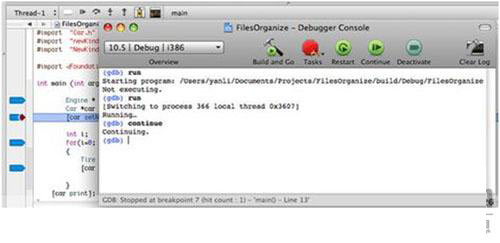
除錯器是介在程式與系統之間的一層控制機制,可以暫停、執行、單步跟蹤。Xcode 早期使用 GDB,除錯器之外還有一個浮動的微型除錯器、一個總覽用的除錯視窗,以及一個可直接輸入除錯指令的控制台。
使用除錯器要先做兩件事:編譯時採用 Debug 設定(產物才含除錯資訊),並讓程式以除錯模式啟動。Run → Run(command + R)不帶除錯器;Run → Debug(command + Y)才會帶。
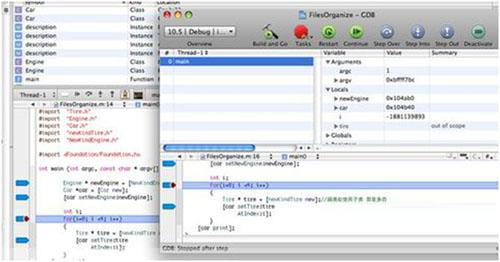
中斷點的方式是在左側邊列(gutter)點一下產生藍色記號,再點一次停用,把記號拖出邊列則刪除。常用除錯快捷鍵:
continue  : option + command + P
step Into : shift + command + I
step Over : shift + command + O
step Out  : shift + command + T
點調試工具列上噴霧器圖示可開啟除錯視窗,從中執行指令並觀察變數變化;右側則是 GDB 指令輸入區。黑色方塊右邊的下拉控件可檢視呼叫堆疊。另外,邊列旁邊那條較窄的欄位是焦點列。
以上是這份技巧清單的整理。Xcode 的細節很多,這裡涵蓋的是日常使用頻率最高的部分;不同版本的介面與快捷鍵或有差異,實際操作時以你手上的版本為準。
- 上一篇文章: 用 CAReplicatorLayer 做音量振動條動畫
- 下一篇文章: Objective-C 的 init 與自定義初始化方法