
iOS 9 新特性:Safari 廣告攔截器(Content Blocker)開發教學
相對於 Google 對廣告攔截的限制,蘋果的態度截然相反。繼 Mac 版 Safari 加入廣告攔截工具後,即將到來的 iOS 9 也為 Safari 引入了內容攔截插件——Content Blocker。開發者可使用最新的 Xcode 7 搭配 iOS 9 模擬器進行開發與調試。以下以一個簡單實例,講解如何開發 Content Blocker。
以 Google 搜尋為例,排名靠前的幾條往往是廣告。搜尋「iPhone 6」時,結果頁最上方就是廣告項:
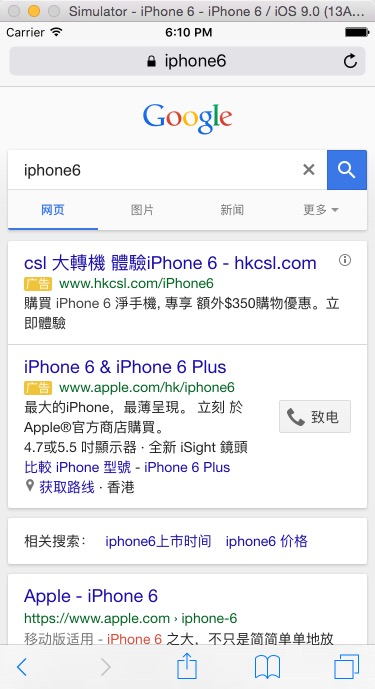
圖 1 Google 搜尋 iPhone 6 未攔截廣告的示例
今天的目標,就是把這些廣告項攔截掉,讓日後搜尋時不再有礙眼的廣告排在最前面。
首先建立工程:新增一個 iOS Single View Application,接著為它加入一個 iOS Content Blocker Extension 的 target。完成後,工程會自動產生一個 blockerList.json 文件與一個 ActionRequestHandler 類別。從 ActionRequestHandler 的實作不難看出,它負責把 blockerList.json 嵌入 Safari。事實上,這個 json 文件正是 Content Blocker 的核心。
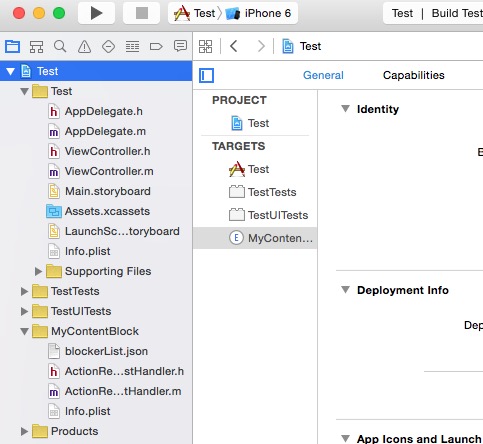
圖 2 建立 Content Blocker 工程
blockerList.json 中自動產生了包含一個 action 與一個 trigger 的內容,每一組 action + trigger 構成一條規則:
[{
    "action": { "type": "block" },
    "trigger": { "url-filter": "webkit.org/images/icon-gold.png" }
}]
1、action 指定此規則的攔截方式,type 可選值為 block(攔截資源檔,如 css、js、圖片)、block-cookies(攔截 cookies)、css-display-none(將指定 HTML 元素的 display 設為 none,即隱藏)。當 type 為 css-display-none 時,必須在 action 中加入 selector 鍵值對,以 CSS selector 指定要隱藏的元素。
2、trigger 指定規則適用的網站 URL,可使用正規表達式。由於 Content Blocker 作用於整個瀏覽器與所有網站,表達式應盡量精確,以免影響瀏覽效率。
理解這些後,我們來攔截 Google 搜尋結果中的廣告項。由於是對網頁內容的攔截,選擇 type 為 css-display-none,接著找出要隱藏的 HTML 元素。這裡可借助 Mac 版 Safari 的網頁源碼分析工具:開啟 Mac Safari,選擇 Develop 選單下的 Simulator,再選取正在瀏覽的頁面,Web Inspector 便會列出源碼(若無 Develop 選單,可在 Safari 的偏好設定 ➜ 進階中開啟「在選單列中顯示開發菜單」)。接著即可輕鬆找到廣告對應的 div 及其 id。
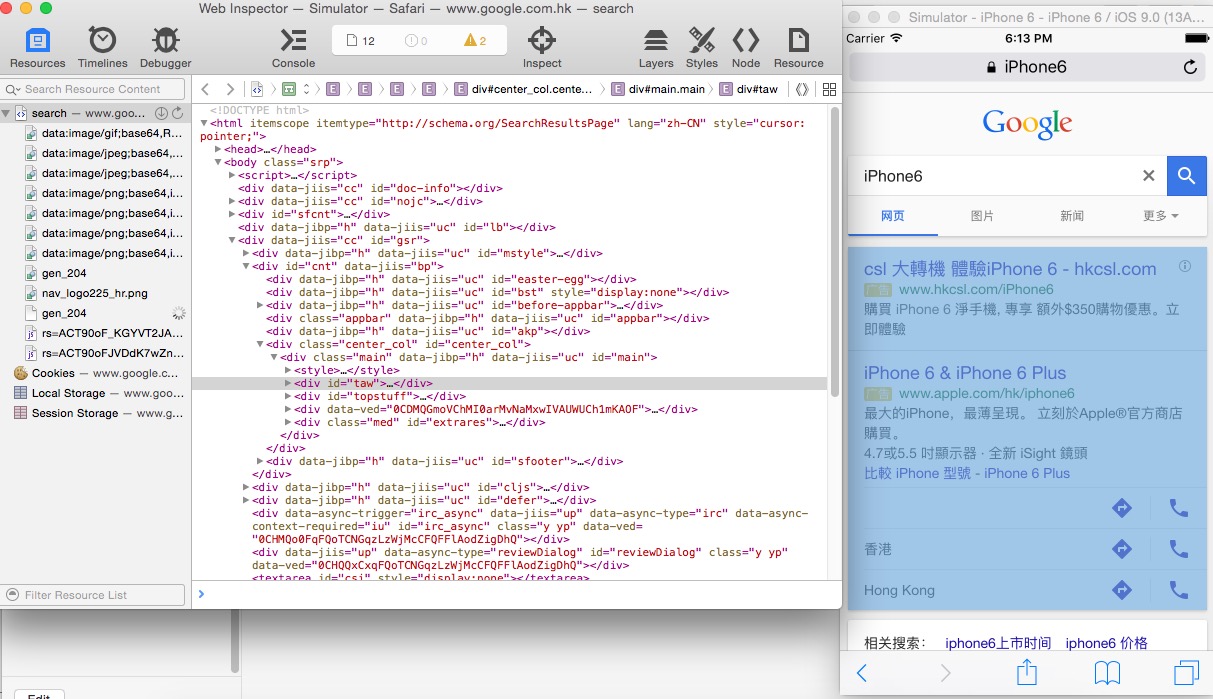
圖 3 獲取廣告元素示意圖
取得 div 的 id(此例為 taw)後,將 selector 設為 div#taw,並把 trigger 的 url-filter 設為對應網域:
[{
    "action": { "type": "css-display-none", "selector": "div#taw" },
    "trigger": { "url-filter": "google.com.hk/" }
}]
接著運行工程。注意:應選擇主 App 的 target 而非 Content Blocker 的 target(雖然後者也能嵌入 json,但在 beta 版中可能無效)。運行後 App 畫面會一片空白,這是正常的。前往系統設定,選擇 Safari ➜ Content Blockers ➜ 開啟你的插件(若已開啟,請關掉後重新開啟一次)。回到瀏覽器重新整理 Google 搜尋頁面,即可發現廣告項已消失,且無論搜尋任何內容都不再出現這類廣告。
- 上一篇文章: iOS 為圖片添加浮水印的兩種方式
- 下一篇文章: 僅需幾行程式碼實現方便易用的狀態欄指示器