
如何在 iPhone iOS 裝置上使用二維碼(掃描與生成)
先來認識一下二維碼:二維碼(2-dimensional bar code)以特定的幾何圖形,在平面(二維方向)上按規律分布的黑白圖形來記錄資料。它在編碼上巧妙利用了電腦內部邏輯基礎的「0」與「1」比特流概念,用若干與二進位對應的幾何形體表示文字數值資訊,再透過圖像輸入或光電掃描設備自動識讀。由於能在橫向與縱向同時承載資訊,二維碼得以在極小的面積內表達大量資料。
以下介紹如何在蘋果 iOS 裝置上使用二維碼,分為「掃描解碼」與「生成編碼」兩部分。
一、掃描二維碼(解碼)
常見的開源庫有 ZBar、ZXing 等。以下以 ZBar 為例。首先到 GitHub 下載 ZBar SDK(專案網址:https://github.com/bmorton/ZBarSDK ),解壓後可看到 ZBarSDK 資料夾,其中包含一個 libzbar.a 靜態庫。
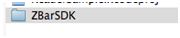 (Finder)
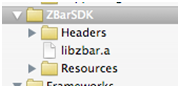 (Xcode)
接著將 ZBarSDK 資料夾加入專案,並在 TARGETS ➜ Summary 的 Linked Frameworks and Libraries 中新增所需的框架與庫:AVFoundation.framework、CoreMedia.framework、CoreVideo.framework、libiconv.dylib 以及 libzbar.a。
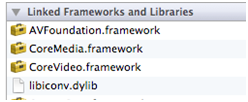

在使用處引入頭文件,並讓類別實作 ZBarReaderDelegate 協議,最後在協議方法中透過 info 取得結果:
#import "ZBarSDK.h"

id<NSFastEnumeration> results = [info objectForKey:ZBarReaderControllerResults];
ZBarSymbol *symbol = nil;
for (symbol in results)
    break; // 這裡只取第一個
resultText.text = symbol.data; // 使用解碼資料
官方文件:https://zbar.sourceforge.net/iphone/sdkdoc/ 。ZXing 的加載流程與此類似,但 ZXing 預設不支援一維碼掃描,而 ZBar 則支援。
二、生成二維碼(編碼)
生成方面,QREncoder 是一個好用的選擇。ZXing 的 Android 版雖有 Java 編碼庫,卻沒有 C++ 版,因此在 iOS 上若同時需要生成與掃描,可能要引入兩套不同的庫。
先到 GitHub 下載(https://github.com/jverkoey/ObjQREncoder ),解壓後將原始碼直接加入專案,並在 TARGET 的 Build Settings ➜ Search Path 中設定頭文件路徑;也可以先將其編譯為靜態庫 libQREncoder.a 再引入。
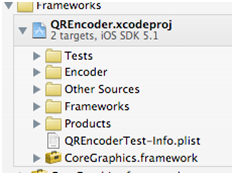

由於二維碼顯示時可能需依圖像尺寸做縮放調整,因此還需加入系統庫 QuartzCore.framework。接著在使用處引入頭文件即可呼叫編碼:
#import <QREncoder/QREncoder.h>

UIImage *image = [QREncoder encode:@"https://www.baidu.com/"];
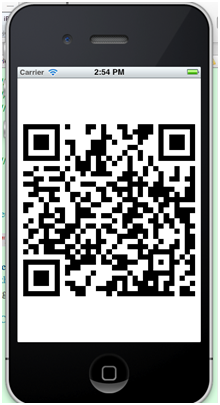
以上便是如何在 iPhone iOS 裝置上完成二維碼掃描與生成的完整流程,希望能對大家有所幫助。
- 上一篇文章: iOS 原生二維碼掃描實作教學(AVFoundation)
- 下一篇文章: iOS 筆記:二維碼的生成與掃描實作