
Xcode 專案結構全解析,與 MVC 分層的逐步優化實踐
一、認識 Xcode 專案裡的每個角色
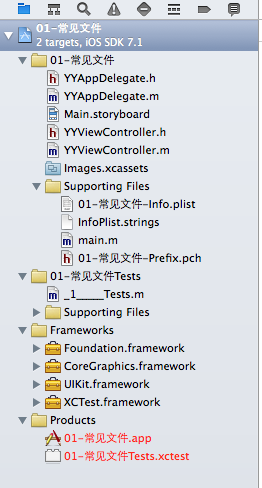
新建專案後,左側檔案樹林林總總總,其實各有分工:
- Products:編譯後的產物,Mac 開發會用到,iOS 專案一般擺著不看。
- Frameworks:專案相依的系統或第三方框架。
- Tests:單元測試的所在。
- 以專案命名的資料夾:日常 90% 的時間都在這裡工作,其中兩個檔案特別重要。
二、Info.plist:專案的運行期配置表
它是純文字(XML)的設定檔,記錄 App 的名稱、版本、啟動圖、支援方向等運行期參數,不能刪除。舊版 Xcode 直接叫它 info.plist,因此自己準備的 plist 檔案要避免用 info 命名,以免撞名。
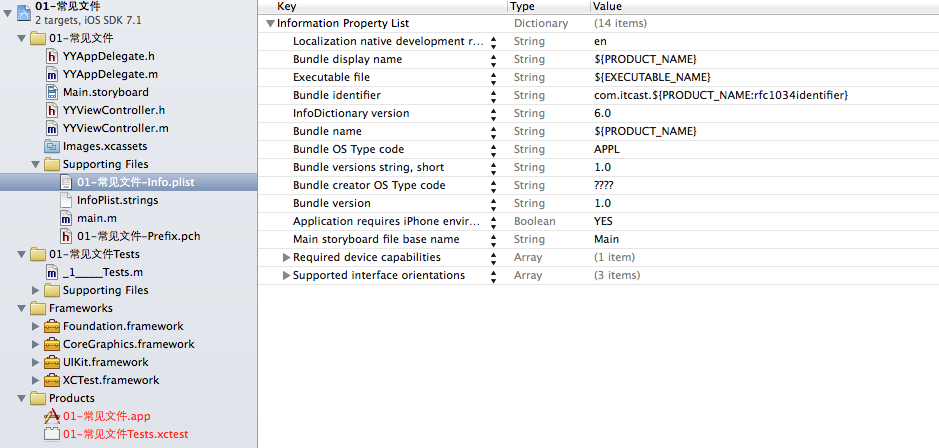
幾個最常改的欄位:
- Bundle display name:桌面顯示的名稱。改完建議先刪掉模擬器上的舊 App 再執行,因為系統有圖示快取。
- Bundle identifier:App 的唯一識別碼,慣例是把網域反寫。
- Bundle versions string, short / Bundle version:前者是給使用者看的正式版本號,後者對應內部建置版本;上架時新版本必須比舊版本大。
- Main storyboard file base name:指定最主要的 storyboard,也就是啟動時系統會自動載入的那一個。
修改方式有兩種:直接編輯 XML 節點,或點選專案圖示改用圖形化設定面板。
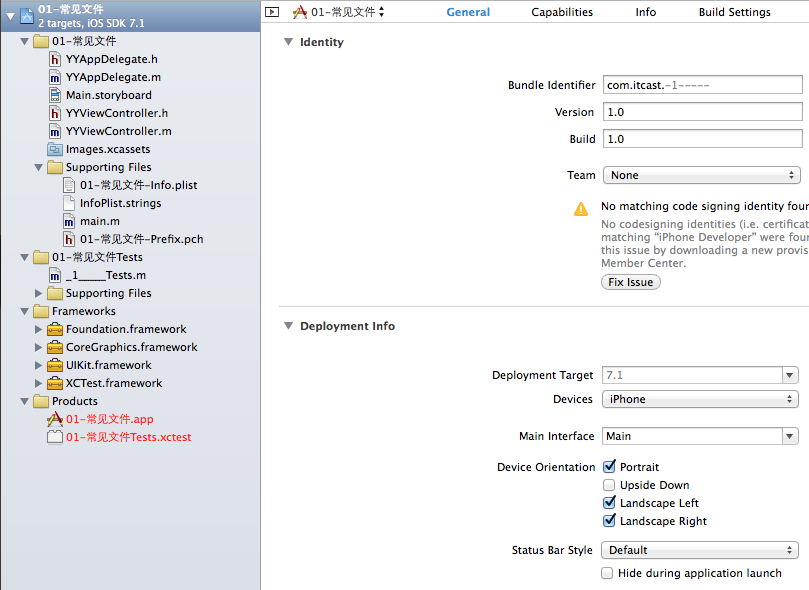
另外兩點補充:支援的旋轉方向最多只能勾三個(無法同時支援順、逆時鐘與上下顛倒);plist 本質是 XML,以 key-value 形式保存資料,節點名稱帶有 CF 前綴。
三、PCH 前綴標頭檔:放全域內容的地方
PCH 裡的內容會被專案中所有原始檔共用,因此適合放全域巨集與共用標頭檔,不必每個檔案都 #import 一次。實務上最常見的用途有三種:定義全域巨集、匯入共用標頭、以及自訂 NSLog。
為什麼要自訂 NSLog?因為它相當耗資源,正式上線時理應全部關閉,但逐一註釋掉的維護成本太高。搭配 DEBUG 巨集做條件式編譯就能一次解決:
#ifdef __OBJC__
// 只需要在 .m / .mm 中生效的標頭與巨集,寫在這裡即可
#import <UIKit/UIKit.h>
#import <Foundation/Foundation.h>

#ifdef DEBUG
#define NJLog(...) NSLog(__VA_ARGS__)
#else
#define NJLog(...)   // 發布版本直接編譯為空
#endif

#endif
__OBJC__ 這個巨集在所有 .m 與 .mm 檔中預設已被定義,因此放在其中的內容會自動編譯進 Objective-C 檔案;... 則代表接受可變參數。日後除錯時用 NJLog,出包時不必改任何一行程式碼。
最後,InfoPlist.strings 與 Info.plist 的在地化有關,多語言專案會用到。
四、從程式碼的逐步優化,理解 MVC 真正的分工
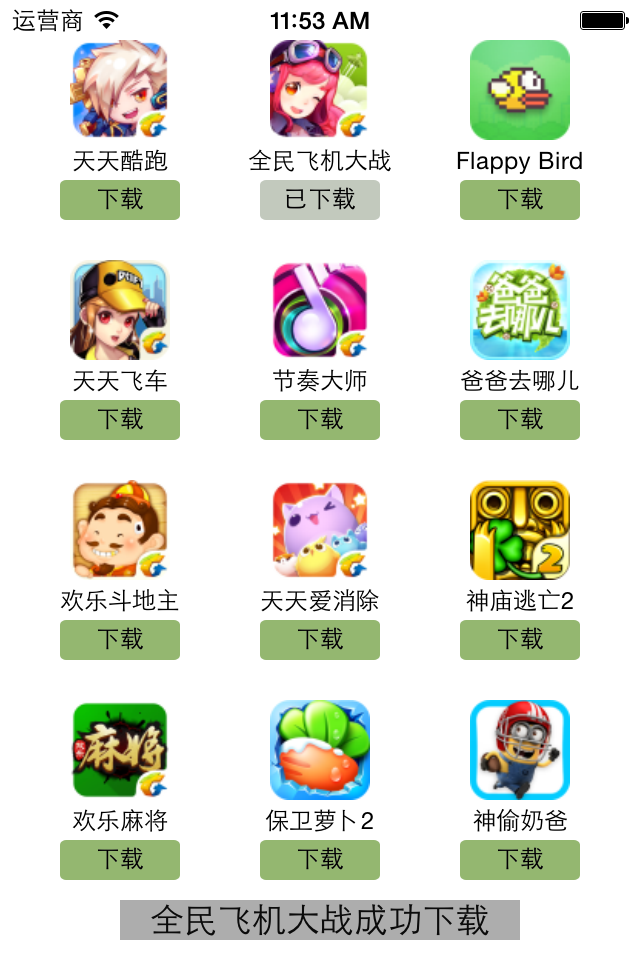
需求很簡單:讀取 app.plist,用九宮格排列 App 圖示與名稱,點擊後顯示「xx 成功下載」並淡出。
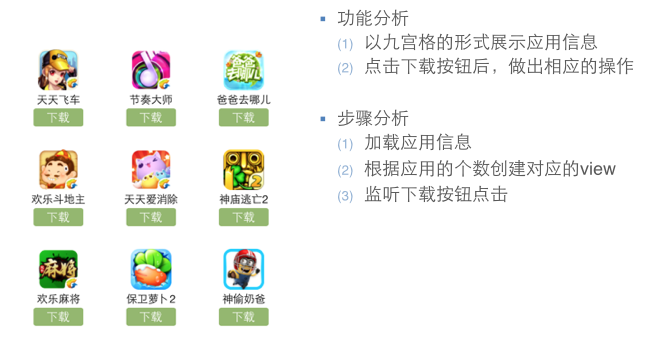
寫程式和吃包子一樣,不能跳過前四個直接吃第五個。下面用三個階段把同一個功能逐步打磨。
第一版:能跑就好
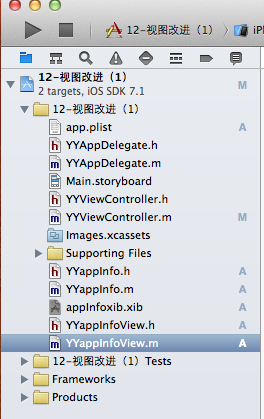
模型負責字典轉物件,xib 負責單個 App 的外觀,控制器負責算座標、抓 xib、塞資料、綁事件。
// YYappInfo.h
@interface YYappInfo : NSObject
@property (nonatomic, copy)   NSString *name;
@property (nonatomic, copy)   NSString *icon;
@property (nonatomic, strong, readonly) UIImage *img;

- (instancetype)initWithDict:(NSDictionary *)dict;
+ (instancetype)appInfoWithDict:(NSDictionary *)dict;
@end
// YYappInfo.m
@interface YYappInfo () { UIImage *_img; }
@end

@implementation YYappInfo

- (instancetype)initWithDict:(NSDictionary *)dict {
    if (self = [super init]) {
        self.name = dict[@"name"];
        self.icon = dict[@"icon"];
    }
    return self;
}

+ (instancetype)appInfoWithDict:(NSDictionary *)dict {
    return [[self alloc] initWithDict:dict];
}

- (UIImage *)img {
    _img = [UIImage imageNamed:self.icon];
    return _img;
}

@end
// YYappInfoView.h —— 三個子控件都已連線
@interface YYappInfoView : UIView
@property (strong, nonatomic) IBOutlet UIImageView *appInfoViewimg;
@property (strong, nonatomic) IBOutlet UILabel     *appInfoViewlab;
@property (strong, nonatomic) IBOutlet UIButton    *appInfoViewbtn;
@end
// YYViewController.m —— 第一版:所有事都塞在控制器
- (NSArray *)apps {
    if (!_apps) {
        NSString *path = [[NSBundle mainBundle] pathForResource:@"app.plist" ofType:nil];
        NSArray *arrayM = [NSArray arrayWithContentsOfFile:path];
        NSMutableArray *appInfoArray = [NSMutableArray array];
        for (NSDictionary *dict in arrayM) {
            [appInfoArray addObject:[YYappInfo appInfoWithDict:dict]];
        }
        _apps = appInfoArray;
    }
    return _apps;
}

- (void)viewDidLoad {
    [super viewDidLoad];

    int totalCol = 3;
    CGFloat appViewW = 80, appViewH = 90;
    CGFloat margin = (self.view.frame.size.width - totalCol * appViewW) / (totalCol + 1);

    int count = self.apps.count;
    for (int i = 0; i < count; i++) {
        int row = i / totalCol;
        int loc = i % totalCol;
        CGFloat appViewX = margin + (margin + appViewW) * loc;
        CGFloat appViewY = margin + (margin + appViewH) * row;

        YYappInfo *appInfo = self.apps[i];

        // 從 xib 取出視圖
        NSArray *arrayM = [[NSBundle mainBundle] loadNibNamed:@"appInfoxib" owner:nil options:nil];
        YYappInfoView *appInfoView = [arrayM firstObject];
        appInfoView.frame = CGRectMake(appViewX, appViewY, appViewW, appViewH);

        // 塞資料
        appInfoView.appInfoViewimg.image = appInfo.img;
        appInfoView.appInfoViewlab.text  = appInfo.name;

        appInfoView.appInfoViewbtn.tag = i;
        [appInfoView.appInfoViewbtn addTarget:self action:@selector(Click:) forControlEvents:UIControlEventTouchUpInside];
        [self.view addSubview:appInfoView];
    }
}

- (void)Click:(UIButton *)btn {
    btn.enabled = NO;
    YYappInfo *appInfo = self.apps[btn.tag];

    UILabel *lab = [[UILabel alloc] initWithFrame:CGRectMake(60, 450, 200, 20)];
    lab.backgroundColor = [UIColor lightGrayColor];
    lab.textAlignment = NSTextAlignmentCenter;
    lab.text = [NSString stringWithFormat:@"%@成功下載", appInfo.name];
    [self.view addSubview:lab];

    lab.alpha = 1.0;
    [UIView animateWithDuration:2.0 animations:^{ lab.alpha = 0; }
                     completion:^(BOOL finished) { [lab removeFromSuperview]; }];
}
第二版:把呈現細節搬進視圖
仔細看第一版,控制器裡有三件事其實不該由它做:從 xib 抓視圖、幫子控件設定資料、處理下載提示的動畫。這些都屬於「視圖自己的事」。
// YYappInfoView.h —— 對外只暴露一個資料入口
@class YYappInfo;

@interface YYappInfoView : UIView
+ (instancetype)appInfoViewWithappInfo:(YYappInfo *)appInfo;
@end
// YYappInfoView.m —— 屬性全部收回私有擴展
#import "YYappInfoView.h"
#import "YYappInfo.h"

@interface YYappInfoView ()
@property (strong, nonatomic) IBOutlet UIImageView *appInfoViewimg;
@property (strong, nonatomic) IBOutlet UILabel     *appInfoViewlab;
@property (strong, nonatomic) IBOutlet UIButton    *appInfoViewbtn;
@property (strong, nonatomic) YYappInfo *appinfo;
@end

@implementation YYappInfoView

+ (instancetype)appInfoView {
    NSArray *arrayM = [[NSBundle mainBundle] loadNibNamed:@"appInfoxib" owner:nil options:nil];
    return [arrayM firstObject];
}

+ (instancetype)appInfoViewWithappInfo:(YYappInfo *)appInfo {
    YYappInfoView *view = [self appInfoView];
    view.appinfo = appInfo;
    return view;
}

// 重寫 setter:資料一進來就自動更新子控件
- (void)setAppinfo:(YYappInfo *)appinfo {
    _appinfo = appinfo;          // 記得保留賦值,否則資料存不進去
    self.appInfoViewimg.image = appinfo.img;
    self.appInfoViewlab.text  = appinfo.name;
}

- (IBAction)Click {
    self.appInfoViewbtn.enabled = NO;

    UILabel *lab = [[UILabel alloc] initWithFrame:CGRectMake(60, 450, 200, 20)];
    lab.backgroundColor = [UIColor lightGrayColor];
    lab.textAlignment = NSTextAlignmentCenter;
    lab.text = [NSString stringWithFormat:@"%@成功下載", self.appinfo.name];
    [self.superview addSubview:lab];   // 掛到父視圖上

    lab.alpha = 1.0;
    [UIView animateWithDuration:2.0 animations:^{ lab.alpha = 0; }
                     completion:^(BOOL finished) { [lab removeFromSuperview]; }];
}

@end
相對地,控制器只剩座標計算與組裝:
YYappInfoView *appInfoView = [YYappInfoView appInfoViewWithappInfo:self.apps[i]];
appInfoView.frame = CGRectMake(appViewX, appViewY, appViewW, appViewH);
[self.view addSubview:appInfoView];
第三版:把資料處理也搬進模型
剩下的最後一塊石頭,是控制器裡那段讀 plist、迴圈轉模型的程式碼。它同樣不該出現在控制器中——外界只該拿到一個「處理好的陣列」。
// YYappInfo.h 對外多開一個類別方法
+ (NSArray *)appinfoarray;

// YYappInfo.m
+ (NSArray *)appinfoarray {
    NSString *path = [[NSBundle mainBundle] pathForResource:@"app.plist" ofType:nil];
    NSArray *arrayM = [NSArray arrayWithContentsOfFile:path];

    NSMutableArray *appInfoArray = [NSMutableArray array];
    for (NSDictionary *dict in arrayM) {
        [appInfoArray addObject:[YYappInfo appInfoWithDict:dict]];
    }
    return appInfoArray;
}
// YYViewController.m —— 現在只負責協調模型與視圖
- (NSArray *)apps {
    if (!_apps) {
        _apps = [YYappInfo appinfoarray];
    }
    return _apps;
}

- (void)viewDidLoad {
    [super viewDidLoad];

    int totalCol = 3;
    CGFloat appViewW = 80, appViewH = 90;
    CGFloat margin = (self.view.frame.size.width - totalCol * appViewW) / (totalCol + 1);

    int count = self.apps.count;
    for (int i = 0; i < count; i++) {
        int row = i / totalCol;
        int loc = i % totalCol;
        CGFloat appViewX = margin + (margin + appViewW) * loc;
        CGFloat appViewY = margin + (margin + appViewH) * row;

        YYappInfoView *appInfoView = [YYappInfoView appInfoViewWithappInfo:self.apps[i]];
        appInfoView.frame = CGRectMake(appViewX, appViewY, appViewW, appViewH);
        [self.view addSubview:appInfoView];
    }
}
五、視圖封裝與 MVC 的心法
歸納一下自訂 view 的判斷標準:當一個 view 內部子控件較多、結構較複雜時,就值得封裝成自訂類別,把建立過程藏在內部;對外只開一個模型屬性或一個工廠方法,view 拿到模型後自行填值。
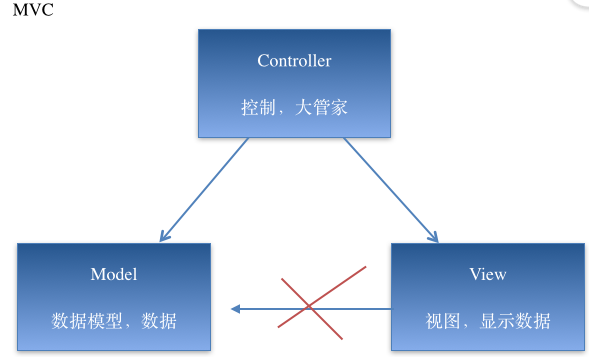
三層各司其職才是重點:模型只處理資料,視圖只負責呈現,兩者都是被動的,由控制器居中調度。控制器的份量應該要輕——協調好模型與視圖就好,不該操心的別攬在身上,這才是好主管該有的樣子。