
iOS 資料持久化實戰:NSCoding 歸檔與 NSUserDefaults 偏好設定
一、為什麼需要歸檔
plist 讀寫只能處理系統已知的常見型別,而且每次都得先算出沙盒路徑,使用起來頗為綁手;偏好設定(NSUserDefaults)雖然把存取都封裝好了,卻同樣只接受基本型別,而且所有資料會被塞進同一個檔案。
當我們需要把「自訂的物件」原封不動存成檔案時,答案就是歸檔(Archiving):透過 NSCoding 協議,由類別自己決定要存哪些屬性、怎麼存,再由 NSKeyedArchiver 寫入檔案。
二、歸檔的基本實作
先來看專案結構:
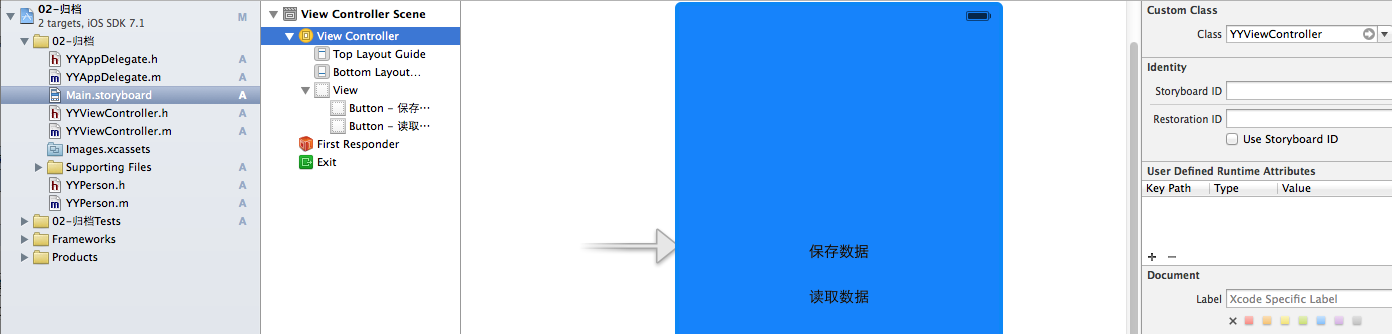
1. 讓模型類別實作 NSCoding
// YYPerson.h
#import <Foundation/Foundation.h>

// 想讓自訂物件能存進檔案,必須實作 NSCoding 協議
@interface YYPerson : NSObject <NSCoding>
@property (nonatomic, copy)   NSString *name;
@property (nonatomic, assign) int      age;
@property (nonatomic, assign) double   height;
@end
// YYPerson.m
#import "YYPerson.h"

@implementation YYPerson

// 存檔時呼叫:決定哪些屬性要被寫入
- (void)encodeWithCoder:(NSCoder *)aCoder {
    NSLog(@"呼叫 encodeWithCoder:");
    [aCoder encodeObject:self.name   forKey:@"name"];
    [aCoder encodeInteger:self.age   forKey:@"age"];
    [aCoder encodeDouble:self.height forKey:@"height"];
}

// 讀檔時呼叫:決定屬性怎麼被還原
- (instancetype)initWithCoder:(NSCoder *)aDecoder {
    NSLog(@"呼叫 initWithCoder:");
    if (self = [super init]) {
        self.name   = [aDecoder decodeObjectForKey:@"name"];
        self.age    = [aDecoder decodeIntegerForKey:@"age"];
        self.height = [aDecoder decodeDoubleForKey:@"height"];
    }
    return self;
}

@end
這兩個方法是一組對稱的契約:encodeWithCoder: 用什麼 key 存,initWithCoder: 就得用同一個 key 讀。少了任何一個,編譯階段就會出現警告,執行時也無法正確還原物件。
2. 存檔與讀檔
- (IBAction)saveBtnOnclick:(id)sender {
    // 1. 建立物件
    YYPerson *p = [[YYPerson alloc] init];
    p.name = @"文頂頂";
    p.age  = 23;
    p.height = 1.7;

    // 2. 取得文件目錄路徑
    NSString *docPath = [NSSearchPathForDirectoriesInDomains(NSDocumentDirectory, NSUserDomainMask, YES) lastObject];
    NSString *path = [docPath stringByAppendingPathComponent:@"person.yangyang"];
    NSLog(@"path=%@", path);

    // 3. 寫入檔案
    [NSKeyedArchiver archiveRootObject:p toFile:path];
}

- (IBAction)readBtnOnclick:(id)sender {
    NSString *docPath = [NSSearchPathForDirectoriesInDomains(NSDocumentDirectory, NSUserDomainMask, YES) lastObject];
    NSString *path = [docPath stringByAppendingPathComponent:@"person.yangyang"];

    // 從檔案還原物件
    YYPerson *p = [NSKeyedUnarchiver unarchiveObjectWithFile:path];
    NSLog(@"%@,%d,%.1f", p.name, p.age, p.height);
}
按下兩個按鈕後,主控台會依序印出兩段訊息,證明存檔與還原都成功。

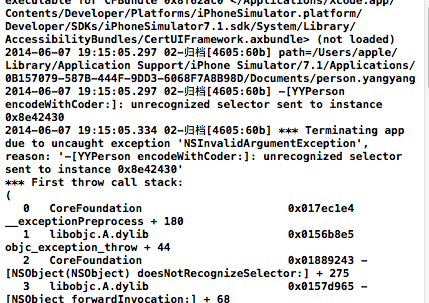
若忘了實作 encodeWithCoder::
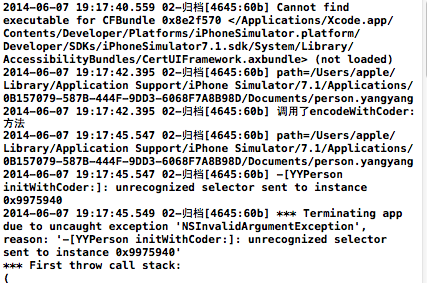
若忘了實作 initWithCoder::
三、繼承結構下的歸檔
子類別新增屬性時,做法是在子類別中覆寫這兩個方法,並記得先呼叫 super,讓父類別的屬性一併被處理。
// YYstudent.h
#import "YYPerson.h"

@interface YYstudent : YYPerson
@property (nonatomic, assign) double weight;   // 新增體重屬性
@end
// YYstudent.m
#import "YYstudent.h"

@implementation YYstudent

- (void)encodeWithCoder:(NSCoder *)aCoder {
    [super encodeWithCoder:aCoder];            // 先交給父類別存 name/age/height
    NSLog(@"呼叫 YYstudent encodeWithCoder");
    [aCoder encodeFloat:self.weight forKey:@"weight"];
}

- (instancetype)initWithCoder:(NSCoder *)aDecoder {
    if (self = [super initWithCoder:aDecoder]) {
        NSLog(@"呼叫 YYstudent initWithCoder");
        self.weight = [aDecoder decodeFloatForKey:@"weight"];
    }
    return self;
}

@end
// 存檔
YYstudent *s = [[YYstudent alloc] init];
s.name = @"wendingding";
s.age  = 23;
s.height = 1.7;
s.weight = 62;

NSString *docPath = [NSSearchPathForDirectoriesInDomains(NSDocumentDirectory, NSUserDomainMask, YES) lastObject];
NSString *path = [docPath stringByAppendingPathComponent:@"person.yangyang"];
[NSKeyedArchiver archiveRootObject:s toFile:path];

// 讀檔
YYstudent *s = [NSKeyedUnarchiver unarchiveObjectWithFile:path];
NSLog(@"%@,%d,%.1f,%f", s.name, s.age, s.height, s.weight);
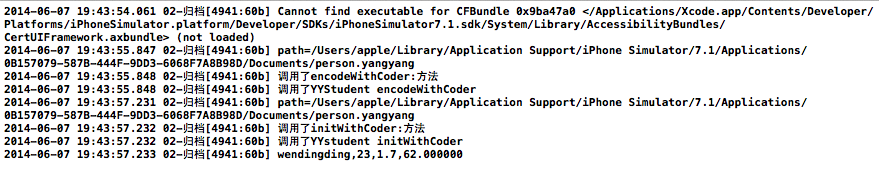
這個「父類別存自己的、子類別補上新增欄位」的模式,是歸檔在實際專案中最常見的寫法,也是為什麼覆寫時務必保留 super 呼叫。
四、偏好設定 NSUserDefaults
幾乎每個 App 都需要記住一些瑣碎的設定:使用者名稱、字型大小、是否自動登入。iOS 對此提供了標準方案——每個 App 都有一個 NSUserDefaults 單例,透過它就能以 key-value 的方式讀寫偏好。
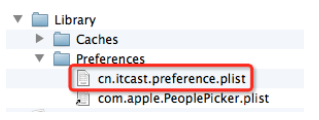
存放位置在 App 沙盒的 Library/Preferences 目錄下,內容以 plist 形式保存。
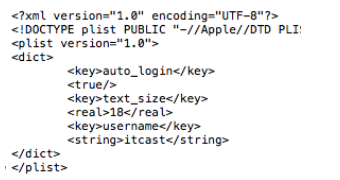
介面上放兩個按鈕分別負責寫入與讀取:
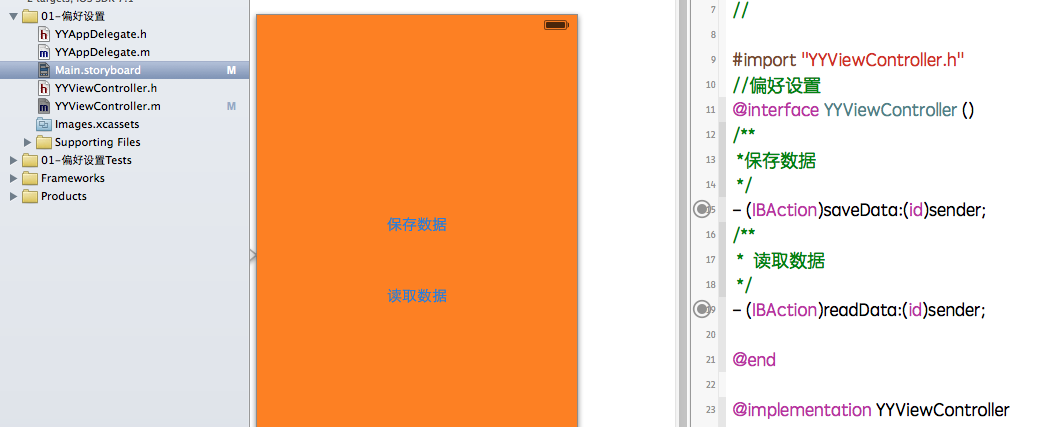
- (IBAction)saveData:(id)sender {
    // 1. 取得 NSUserDefaults 物件
    NSUserDefaults *defaults = [NSUserDefaults standardUserDefaults];

    // 2. 寫入資料
    [defaults setObject:@"yangyong" forKey:@"name"];
    [defaults setInteger:23 forKey:@"age"];
    [defaults setDouble:1.73 forKey:@"height"];
    [defaults setObject:@"man" forKey:@"gender"];

    // 3. 立刻落盤(若不呼叫,系統會在日後某個時機自動寫入)
    [defaults synchronize];
}

- (IBAction)readData:(id)sender {
    NSUserDefaults *defaults = [NSUserDefaults standardUserDefaults];

    NSString *name   = [defaults objectForKey:@"name"];
    NSString *gender = [defaults objectForKey:@"gender"];
    NSInteger age    = [defaults integerForKey:@"age"];
    double height    = [defaults doubleForKey:@"height"];

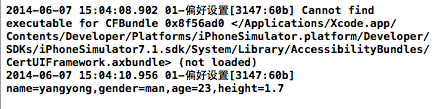
    NSLog(@"name=%@,gender=%@,age=%ld,height=%.1f", name, gender, (long)age, height);
}
五、幾個實務提醒
偏好設定是專門用來存放應用程式組態的,不建議拿來當通用資料庫;一旦寫入,所有 key 都會被集中到同一個 plist 檔案中,資料量大時讀寫效率會明顯下降。
另外,synchronize 並非「非呼叫不可」——系統本身會挑時機自動同步。但在 App 即將進入背景、使用者可能馬上被中斷流程的關鍵時刻,主動呼叫一次能確保設定不會遺失。整體流程就兩步:取得 standardUserDefaults,然後依型別呼叫對應的 setter/getter。