
iOS 音樂播放器實戰:音頻工具類封裝與進度條的細節處理
一、控制器之間怎麼傳資料
音樂列表頁點一首歌,播放頁要拿到是哪一首。做法有很多種,優劣卻差很多:
做法一:直接傳單個模型
self.parentViewController.music = self.music[indexPath.row];
看似可行,但一旦播放頁需要「下一首」、「上一首」,它手上只有一首歌,根本無從得知前後——不足。
做法二:把整個陣列都傳過去。能解決問題,但耦合變重,播放頁被迫知道列表頁的資料結構。
做法三:設為資料來源。
self.parentViewController.dataSource = self;
播放頁只依賴一個協議,任何實作了該協議的物件都能當資料來源,耦合大幅降低。
做法四:把整個 App 會用到的音頻資源交給一個工具類集中管理。誰需要誰就去問,完全不傳遞。這是本文採用的方案,也是最乾淨的一種。
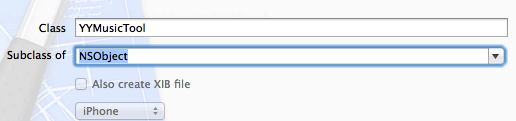
二、封裝音頻資料工具類 YYMusicTool
這個類的職責很單純:管理所有歌曲模型,並記住「目前播到哪一首」。
// YYMusicTool.h
#import <Foundation/Foundation.h>

@class YYMusicModel;

@interface YYMusicTool : NSObject

/** 回傳所有歌曲 */
+ (NSArray *)musics;

/** 目前正在播放的歌曲 */
+ (YYMusicModel *)playingMusic;
+ (void)setPlayingMusic:(YYMusicModel *)playingMusic;

/** 下一首 */
+ (YYMusicModel *)nextMusic;

/** 上一首 */
+ (YYMusicModel *)previousMusic;

@end
注意這裡全部用類方法,並以靜態變量保存狀態——等於把 YYMusicTool 做成一個全域單例式的資料中心。
// YYMusicTool.m
#import "YYMusicTool.h"
#import "YYMusicModel.h"
#import "MJExtension.h"

@implementation YYMusicTool

static NSArray *_musics;
static YYMusicModel *_playingMusic;

/** 回傳所有歌曲 */
+ (NSArray *)musics {
    if (_musics == nil) {
        _musics = [YYMusicModel objectArrayWithFilename:@"Musics.plist"];
    }
    return _musics;
}

+ (void)setPlayingMusic:(YYMusicModel *)playingMusic {
    /*
     * 兩種情況直接返回:
     * 1. 沒傳入歌曲,或傳入的歌曲不在音樂庫中
     * 2. 傳入的就是目前正在播的那一首
     */
    if (!playingMusic || ![[self musics] containsObject:playingMusic]) return;
    if (_playingMusic == playingMusic) return;
    _playingMusic = playingMusic;
}

+ (YYMusicModel *)playingMusic {
    return _playingMusic;
}

/** 下一首 */
+ (YYMusicModel *)nextMusic {
    int nextIndex = 0;
    if (_playingMusic) {
        int playingIndex = [[self musics] indexOfObject:_playingMusic];
        nextIndex = playingIndex + 1;
        // 越界則回到第一首,形成循環
        if (nextIndex >= [self musics].count) {
            nextIndex = 0;
        }
    }
    return [self musics][nextIndex];
}

/** 上一首 */
+ (YYMusicModel *)previousMusic {
    int previousIndex = 0;
    if (_playingMusic) {
        int playingIndex = [[self musics] indexOfObject:_playingMusic];
        previousIndex = playingIndex - 1;
        // 越界則跳到最後一首
        if (previousIndex < 0) {
            previousIndex = [self musics].count - 1;
        }
    }
    return [self musics][previousIndex];
}

@end
setPlayingMusic: 裡的兩道防護很值得學:不合法的外來資料直接擋掉,重複設定同一首則忽略。少了這兩行,後面播放邏輯會冒出各種難以追蹤的邊角問題。
三、封裝播放工具類 YYAudioTool
這一支負責真正的播放動作。設計上有一個關鍵決定:用字典把「檔名 → 播放器」的對應關係存起來,這樣同一首歌永遠只有一個 AVAudioPlayer 實例,暫停再播放才能接上原本的進度。
// YYAudioTool.h
#import <Foundation/Foundation.h>
#import <AVFoundation/AVFoundation.h>

@interface YYAudioTool : NSObject

/** 播放音樂 */
+ (BOOL)playMusic:(NSString *)filename;
/** 暫停 */
+ (void)pauseMusic:(NSString *)filename;
/** 停止 */
+ (void)stopMusic:(NSString *)filename;

/** 播放音效 */
+ (void)playSound:(NSString *)filename;
/** 銷毀音效 */
+ (void)disposeSound:(NSString *)filename;

@end
暫停與停止的差別值得釐清:pause 之後 play 會從中斷處續播;stop 則會把播放位置歸零,重新播放是從頭開始。工具類用「是否把播放器從字典移除」來表達這個差異。
// YYAudioTool.m
#import "YYAudioTool.h"

@implementation YYAudioTool

/** 存放所有音樂播放器 */
static NSMutableDictionary *_musicPlayers;
+ (NSMutableDictionary *)musicPlayers {
    if (_musicPlayers == nil) {
        _musicPlayers = [NSMutableDictionary dictionary];
    }
    return _musicPlayers;
}

/** 存放所有音效 ID */
static NSMutableDictionary *_soundIDs;
+ (NSMutableDictionary *)soundIDs {
    if (_soundIDs == nil) {
        _soundIDs = [NSMutableDictionary dictionary];
    }
    return _soundIDs;
}

/** 播放音樂 */
+ (BOOL)playMusic:(NSString *)filename {
    if (!filename) return NO;

    // 1. 取出對應播放器
    AVAudioPlayer *player = [self musicPlayers][filename];

    // 2. 沒有則建立
    if (!player) {
        NSURL *url = [[NSBundle mainBundle] URLForResource:filename withExtension:nil];
        if (!url) return NO;

        player = [[AVAudioPlayer alloc] initWithContentsOfURL:url error:nil];

        // 預先緩衝,可顯著降低首次播放的延遲
        if (![player prepareToPlay]) return NO;

        [self musicPlayers][filename] = player;
    }

    // 3. 播放
    if (![player isPlaying]) {
        return [player play];
    }
    return YES;
}

+ (void)pauseMusic:(NSString *)filename {
    if (!filename) return;
    AVAudioPlayer *player = [self musicPlayers][filename];
    [player pause];   // player 為 nil 時等同 [nil pause],Objective-C 不會崩潰
}

+ (void)stopMusic:(NSString *)filename {
    if (!filename) return;
    AVAudioPlayer *player = [self musicPlayers][filename];
    [player stop];
    // 停止後移除,讓下次播放從頭開始
    [[self musicPlayers] removeObjectForKey:filename];
}

/** 播放音效 */
+ (void)playSound:(NSString *)filename {
    if (!filename) return;

    SystemSoundID soundID = [[self soundIDs][filename] unsignedIntegerValue];

    if (!soundID) {
        NSURL *url = [[NSBundle mainBundle] URLForResource:filename withExtension:nil];
        if (!url) return;

        OSStatus status = AudioServicesCreateSystemSoundID((__bridge CFURLRef)(url), &soundID);
        NSLog(@"%ld", status);
        [self soundIDs][filename] = @(soundID);
    }

    AudioServicesPlaySystemSound(soundID);
}

/** 銷毀音效 */
+ (void)disposeSound:(NSString *)filename {
    if (!filename) return;

    SystemSoundID soundID = [[self soundIDs][filename] unsignedIntegerValue];

    if (soundID) {
        AudioServicesDisposeSystemSoundID(soundID);
        [[self soundIDs] removeObjectForKey:filename];
    }
}

@end
補充一個背景知識:iOS 的 AudioServicesPlaySystemSound 屬於 AudioToolbox 框架,適合短促的提示音,時長上限約 30 秒,且不支援立體聲定位與音量細調;音樂播放則該用 AVAudioPlayer。兩者用途不同,混用容易出問題。
四、播放頁的顯示邏輯
播放頁不是用 push 跳進去的,而是直接掛到 window 上蓋住整個畫面,再用動畫滑入——這樣返回時不必處理堆疊,體驗也更接近音樂 App。
@implementation YYPlayingViewController

#pragma mark - 公共方法
- (void)show {
    // 1. 動畫期間禁用整個 App 的點擊,避免互搶事件
    UIWindow *window = [UIApplication sharedApplication].keyWindow;
    window.userInteractionEnabled = NO;

    // 2. 把播放界面掛到 window 上
    self.view.frame = window.bounds;
    self.view.hidden = NO;
    [window addSubview:self.view];

    // 3. 檢測是否換歌了
    if (self.playingMusic != [YYMusicTool playingMusic]) {
        [self resetPlayingMusic];
    }

    // 4. 動畫滑入
    self.view.y = self.view.height;
    [UIView animateWithDuration:0.25 animations:^{
        self.view.y = 0;
    } completion:^(BOOL finished) {
        // 界面完全顯示後才開始播放,讓使用者先看到內容
        [self starPlayingMusic];
        window.userInteractionEnabled = YES;
    }];
}

#pragma mark - 私有方法
// 重置正在播放的音樂
- (void)resetPlayingMusic {
    self.iconView.image = [UIImage imageNamed:@"play_cover_pic_bg"];
    self.songLabel.text = nil;
    self.singerLabel.text = nil;
    [YYAudioTool stopMusic:self.playingMusic.filename];
}

// 開始播放
- (void)starPlayingMusic {
    // 同一首歌就不重新播放
    if (self.playingMusic == [YYMusicTool playingMusic]) return;

    self.playingMusic = [YYMusicTool playingMusic];
    self.iconView.image = [UIImage imageNamed:self.playingMusic.icon];
    self.songLabel.text = self.playingMusic.name;
    self.singerLabel.text = self.playingMusic.singer;

    [YYAudioTool playMusic:self.playingMusic.filename];
}

#pragma mark - 返回按鈕
- (IBAction)exit {
    UIWindow *window = [UIApplication sharedApplication].keyWindow;
    window.userInteractionEnabled = NO;

    [UIView animateWithDuration:0.25 animations:^{
        self.view.y = window.height;
    } completion:^(BOOL finished) {
        window.userInteractionEnabled = YES;
        self.view.hidden = YES;   // 隱藏比移除更能省效能
    }];
}

@end
兩個細節值得留意:
- 先讓使用者看到界面,再開始播放。順序反過來的話,會有「聲音先出現、畫面才跟上」的割裂感。
- 一般的播放器都需要重置動作。從 A 歌切到 B 歌時,必須先清掉 A 歌的殘留資訊,所以在滑入動畫之前要先判斷是否換歌,換了就先重置。
列表頁的呼叫方式:
- (void)tableView:(UITableView *)tableView didSelectRowAtIndexPath:(NSIndexPath *)indexPath {
    [tableView deselectRowAtIndexPath:indexPath animated:YES];
    [YYMusicTool setPlayingMusic:[YYMusicTool musics][indexPath.row]];
    [self.playingViewController show];   // 呼叫公共方法
}
執行成果:
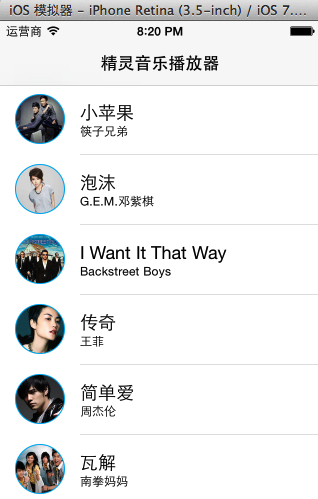
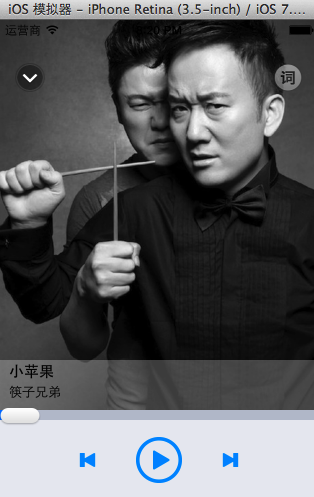

五、加入進度條與拖拽控制
接下來要做的功能是:顯示總時長、每秒更新播放進度、可以點擊或拖動進度條跳轉。畫面如下:
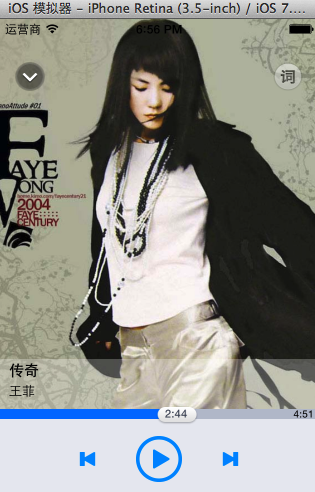
調整一:playMusic 回傳播放器本身
原本 playMusic: 回傳 BOOL,但播放頁需要讀取 duration 和 currentTime,所以改成回傳 AVAudioPlayer:
/**
 * 播放音樂,回傳播放器
 */
+ (AVAudioPlayer *)playMusic:(NSString *)filename {
    if (!filename) return nil;

    AVAudioPlayer *player = [self musicPlayers][filename];

    if (!player) {
        NSURL *url = [[NSBundle mainBundle] URLForResource:filename withExtension:nil];
        if (!url) return nil;

        player = [[AVAudioPlayer alloc] initWithContentsOfURL:url error:nil];
        if (![player prepareToPlay]) return nil;

        [self musicPlayers][filename] = player;
    }

    if (![player isPlaying]) {
        [player play];
    }
    return player;
}
這是一個很典型的情況:當呼叫端的需求超出原本的回傳型別時,與其另外開一個 API 去查,不如直接把足夠的資訊回傳。
調整二:秒數轉時間字串
/**
 * 把時間長度轉為 mm:ss 字串
 */
- (NSString *)strWithTime:(NSTimeInterval)time {
    int minute = time / 60;
    int second = (int)time % 60;
    return [NSString stringWithFormat:@"%d:%d", minute, second];
}
這個版本沒做補零(會顯示 1:5 而非 1:05),實務上建議改成 %02d。
調整三:定時器驅動的進度更新
用一個 NSTimer 每秒回呼一次,重算滑塊位置與進度條寬度。封裝成三個方法:加入、移除、更新。
#pragma mark - 定時器控制

/** 加入定時器 */
- (void)addCurrentTimeTimer {
    // 先呼叫一次,避免第一次更新要等滿一秒
    [self updateCurrentTime];

    self.CurrentTimeTimer = [NSTimer scheduledTimerWithTimeInterval:1.0
                                                            target:self
                                                          selector:@selector(updateCurrentTime)
                                                          userInfo:nil
                                                           repeats:YES];
    // 加入共用的 run loop mode,滑動列表時定時器才不會被暫停
    [[NSRunLoop mainRunLoop] addTimer:self.CurrentTimeTimer forMode:NSRunLoopCommonModes];
}

/** 移除定時器 */
- (void)removeCurrentTime {
    [self.CurrentTimeTimer invalidate];
    self.CurrentTimeTimer = nil;   // 移除後務必清空
}

/** 更新播放進度 */
- (void)updateCurrentTime {
    // 1. 計算進度比例
    double progress = self.player.currentTime / self.player.duration;

    // 2. 計算滑塊 x 值
    CGFloat sliderMaxX = self.view.width - self.slider.width;
    self.slider.x = sliderMaxX * progress;
    [self.slider setTitle:[self strWithTime:self.player.currentTime] forState:UIControlStateNormal];

    // 3. 設定進度條寬度
    self.progressView.width = self.slider.center.x;
}
NSRunLoopCommonModes 這一行很容易漏,但很關鍵:不加的話,使用者一滑動 table view,run loop 切到 tracking mode,定時器就會停止更新。
定時器的四個注意細節:
- 移除後務必將 timer 清空為 nil,否則下次判斷會出錯。
- 看不到界面的時候(例如返回按鈕)要停止定時器。
- 開始播放時若判斷出「同一首歌」,加入定時器後直接返回。
- 重置播放音樂時,記得連定時器一起停掉。
調整四:點擊與拖動進度條
先加入手勢識別器:
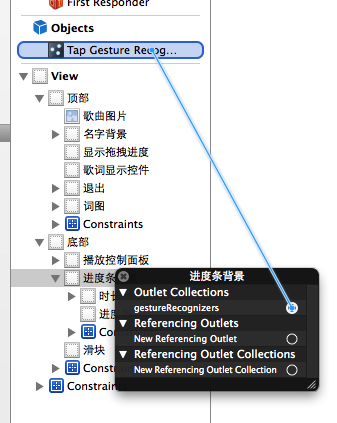
拖一條線到控制器:
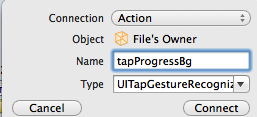
/** 點擊進度條 */
- (IBAction)tapProgressBg:(UITapGestureRecognizer *)sender {
    // 取得點擊位置,換算成比例後設定播放時間
    CGPoint point = [sender locationInView:sender.view];
    self.player.currentTime = (point.x / sender.view.width) * self.player.duration;
    [self updateCurrentTime];
}
拖拽手勢:
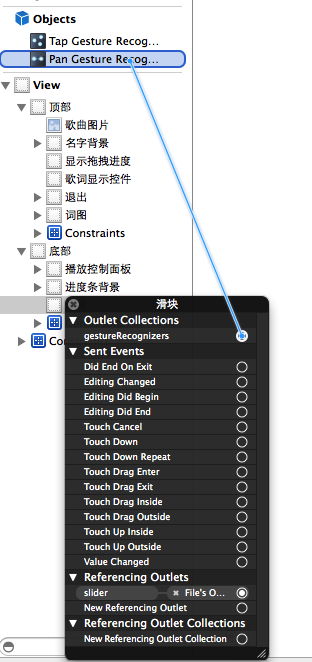
拖線到控制器:
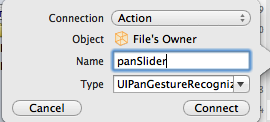
/** 拖動滑塊 */
- (IBAction)panSlider:(UIPanGestureRecognizer *)sender {
    // 1. 取得本次移動距離,然後清零以便下次累計
    CGPoint t = [sender translationInView:sender.view];
    [sender setTranslation:CGPointZero inView:sender.view];

    // 2. 更新滑塊與進度條
    self.slider.x += t.x;
    self.progressView.width = self.slider.center.x;

    // 3. 反推時間值
    CGFloat sliderMaxX = self.view.width - self.slider.width;
    double progress = self.slider.x / sliderMaxX;
    NSTimeInterval time = self.player.duration * progress;
    [self.slider setTitle:[self strWithTime:time] forState:UIControlStateNormal];

    // 4. 依手勢狀態決定定時器的開關
    if (sender.state == UIGestureRecognizerStateBegan) {
        // 開始拖動:停掉定時器,否則進度會被每秒刷新覆蓋掉
        [self removeCurrentTime];
    } else if (sender.state == UIGestureRecognizerStateEnded) {
        // 結束拖動:套用時間,重新啟動定時器
        self.player.currentTime = time;
        [self addCurrentTimeTimer];
    }
}
拖拽這段的關鍵在第 4 步:拖動期間必須停掉定時器。否則使用者才拖到一半,定時器就把滑塊拉回真實播放位置,滑塊會一頓一頓地「跳回去」,手感全毀。放手後再重新啟動,播放位置才正式跳轉。
另一個容易忽略的細節是 setTranslation:CGPointZero——translationInView: 回傳的是「自上次呼叫以來的累積位移」,不歸零的話位移會越滾越大,滑塊會飛出畫面。
小結
這個播放器示範了幾個可以搬到別處的模式:
- 用工具類集中管理全域資源,取代層層傳遞,讓各控制器互不認識。
- 用字典做「檔名 → 播放器」的映射,天然實現了同資源單例化與快取。
- 定時器三件套(加入、移除、更新)搭配
NSRunLoopCommonModes,是進度類 UI 的通用骨架。 - 手勢與定時器互斥——凡是「使用者手動控制」與「系統自動更新」爭奪同一個屬性的地方,都要想清楚誰該暫時讓位。