
iOS 二維碼名片實作:從生成、嵌入頭像到相機掃描
一、先認識二維碼
二維碼的本質,是把資料編碼成一組在平面上(橫與縱兩個方向)排列的黑白幾何圖形,讓裝置能藉由影像辨識還原出原本的字串。
常見的承載內容大致有三類:
- 純文字:一段說明、一串編號。
- 名片資訊:姓名、電話、公司等聯絡資料。
- URL:掃描後直接導向網頁或資源。
正因為承載彈性高,二維碼的應用相當廣泛,例如電子名片交換、掃碼付款、掃碼開啟網頁等等。
二、二維碼的生成
1. 原理
iOS 內建 Core Image 的 CIFilter,其中名為 CIQRCodeGenerator 的濾鏡可以把字串轉成一張 QR Code 影像。至於中間那顆頭像,並不是濾鏡的功能,而是在生成之後再把一張圖片合成上去。
2. 步驟拆解
- 建立濾鏡
- 還原濾鏡預設值
- 把要編碼的資料塞進濾鏡
- 取出輸出影像並轉成
UIImage - 把結果貼到畫面上
3. 成品預覽
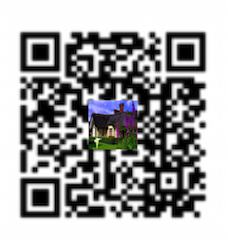
4. 程式碼
首先在 storyboard 上擺兩個 UIImageView,一個放二維碼,一個放頭像。
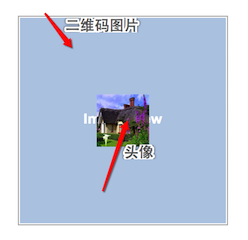
取得負責顯示二維碼的 imageView:
@property (weak, nonatomic) IBOutlet UIImageView *imageView;
核心的編碼邏輯,這裡用觸碰螢幕作為觸發時機:
/** 點擊螢幕時顯示二維碼 */
- (void)touchesBegan:(NSSet<UITouch *> *)touches withEvent:(UIEvent *)event {
    // 1. 建立濾鏡
    CIFilter *filter = [CIFilter filterWithName:@"CIQRCodeGenerator"];
    // 2. 還原預設設定
    [filter setDefaults];
    // 3. 準備要編碼的字串
    NSString *dataString = @"https://www.xxx.com/theDesertIslandOutOfTheWorld/";
    // NSString *dataString = @"世俗孤島";
    // 轉成 NSData
    NSData *data = [dataString dataUsingEncoding:NSUTF8StringEncoding];
    // 以 KVC 方式設定輸入
    [filter setValue:data forKey:@"inputMessage"];
    // 4. 取出輸出影像(CIImage)
    CIImage *outImage = [filter outputImage];
    // 轉成 UIImage
    UIImage *image = [UIImage imageWithCIImage:outImage];
    // 5. 顯示
    self.imageView.image = image;
}
用任何掃描工具(包括 iOS 內建的相機)去讀這張圖,如果內容是 URL,就會直接跳到對應的網路資源。實務上若要把頭像疊在中間,只要把第二個 imageView 置中擺在 QR 圖之上即可。
三、二維碼的掃描
1. 前置條件
- 掃描需要相機,因此必須在真機上測試,模擬器無法使用。
- Xcode 7 之後已開放免費開發者帳號做真機除錯。
2. 整體流程
- 用相機擷取影像並找出二維碼
- 解析出其中的字串
- 依內容執行後續動作
3. 關鍵類別
擷取環節的核心是 AVCaptureSession,它負責把輸入端的資料導向輸出端:
- 需要一個輸入裝置
AVCaptureDeviceInput,一般就是相機。 - 需要一個輸出端,例如
AVCaptureMetadataOutput,用來接收特定格式的 metadata。 - 呼叫
-startRunning才會真正開始串流。
接著透過輸出端的型別過濾條件,指定只辨識 QR Code;再設定 delegate 以接收解析結果;最後用 AVCaptureVideoPreviewLayer 把即時畫面鋪到畫面上。
4. 完整實作
用屬性保存 session 與預覽層,方便後續停止與移除:
@property (nonatomic, weak) AVCaptureSession *session;
@property (nonatomic, weak) AVCaptureVideoPreviewLayer *layer;
建立擷取工作階段:
AVCaptureSession *session = [[AVCaptureSession alloc] init];
self.session = session;
加入輸入裝置(相機):
// 指定輸入資料類型為視訊
AVCaptureDevice *device = [AVCaptureDevice defaultDeviceWithMediaType:AVMediaTypeVideo];
AVCaptureDeviceInput *input = [AVCaptureDeviceInput deviceInputWithDevice:device error:nil];
[session addInput:input];
加入輸出端並設定代理:
AVCaptureMetadataOutput *output = [[AVCaptureMetadataOutput alloc] init];
[output setMetadataObjectsDelegate:self queue:dispatch_get_main_queue()];
[session addOutput:output];
限定只擷取 QR Code:
[output setMetadataObjectTypes:@[AVMetadataObjectTypeQRCode]];
把相機畫面鋪到 view 上:
AVCaptureVideoPreviewLayer *layer = [AVCaptureVideoPreviewLayer layerWithSession:session];
layer.frame = self.view.bounds;
[self.view.layer addSublayer:layer];
啟動:
[session startRunning];
實作 delegate,在讀到資料後立即停止掃描並收掉預覽層:
- (void)captureOutput:(AVCaptureOutput *)captureOutput
didOutputMetadataObjects:(NSArray *)metadataObjects
       fromConnection:(AVCaptureConnection *)connection {
    if (metadataObjects.count > 0) {
        AVMetadataMachineReadableCodeObject *object = [metadataObjects lastObject];
        NSLog(@"%@", object.stringValue);
        // 停止掃描
        [self.session stopRunning];
        // 移除預覽層
        [self.layer removeFromSuperlayer];
    } else {
        NSLog(@"沒有掃描到數據");
    }
}
實務上還要注意兩點:一是在 viewWillDisappear 等時機記得停止 session,避免相機持續佔用;二是 App 必須在 Info.plist 補上相機用途說明字串,否則會在請求權限時直接閃退。