
iOS 自訂轉場動畫完整實戰:Animator、互動式動畫與 PresentationController
轉場動畫這件事,說難不難。只要呼叫 presentViewController:animated:completion: 與 dismissViewControllerAnimated:completion: 這組方法,就能以模態方式推出或收起視圖;若使用 UINavigationController,則可以搭配 pushViewController:animated: 與 popViewControllerAnimated: 進行壓棧與彈棧。
但下面這些效果,光靠系統預設參數很難甚至根本做不出來:
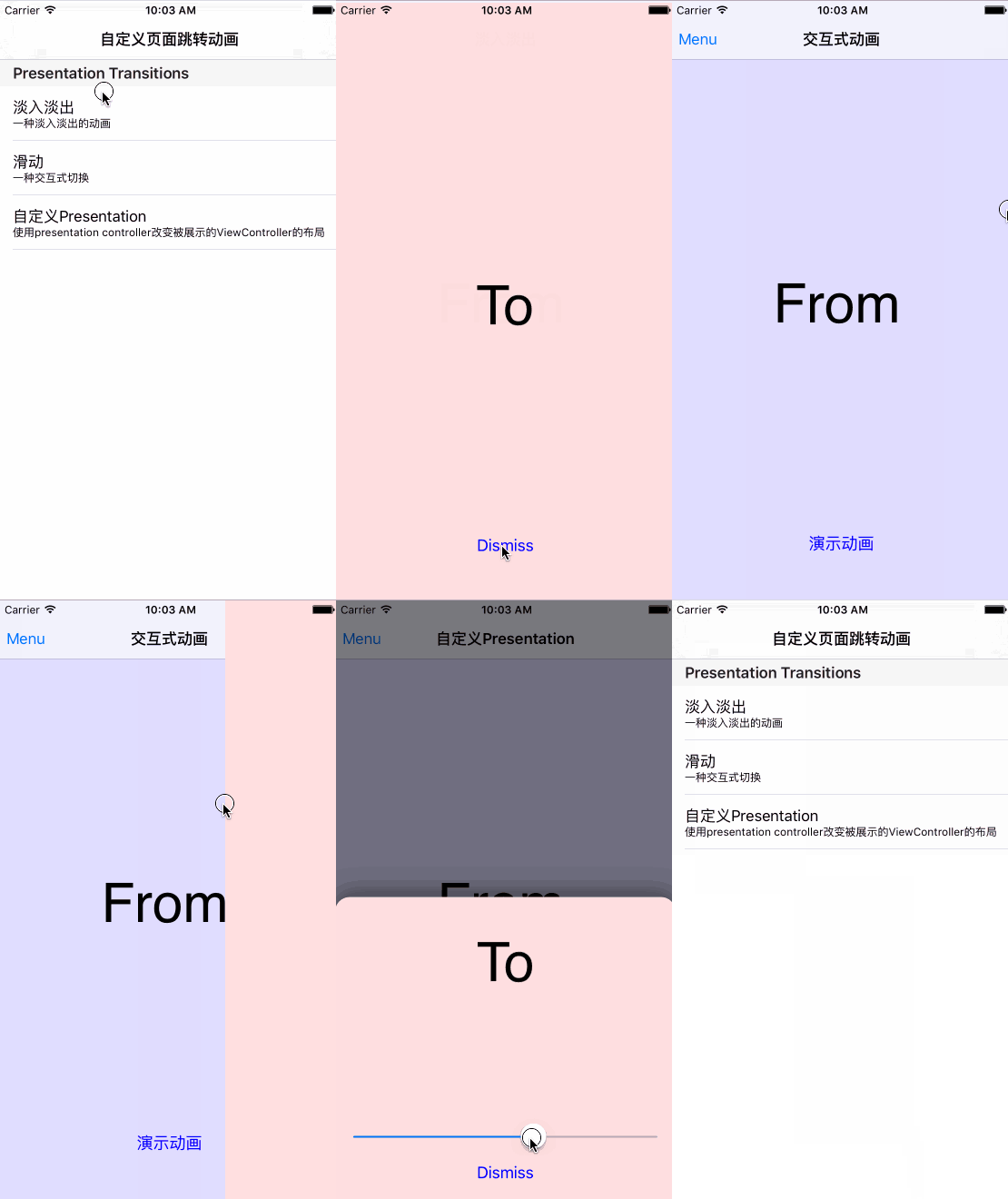
(受錄屏所限,部分效果未能完整呈現,例如它其實也支援橫屏。)
自訂轉場動畫的實作細節不少,如果只是抄一份能跑的程式碼而不理解原理,很容易埋下各種隱性 bug。本文由淺入深說明五件事:
- 傳統基於 block 的寫法及其缺陷
- 自訂 present 轉場動畫
- 互動式(Interactive)轉場動畫
- 轉場協調器與 UIModalPresentationCustom
- UINavigationController 的轉場動畫
幾個必須先搞懂的觀念
From 與 To
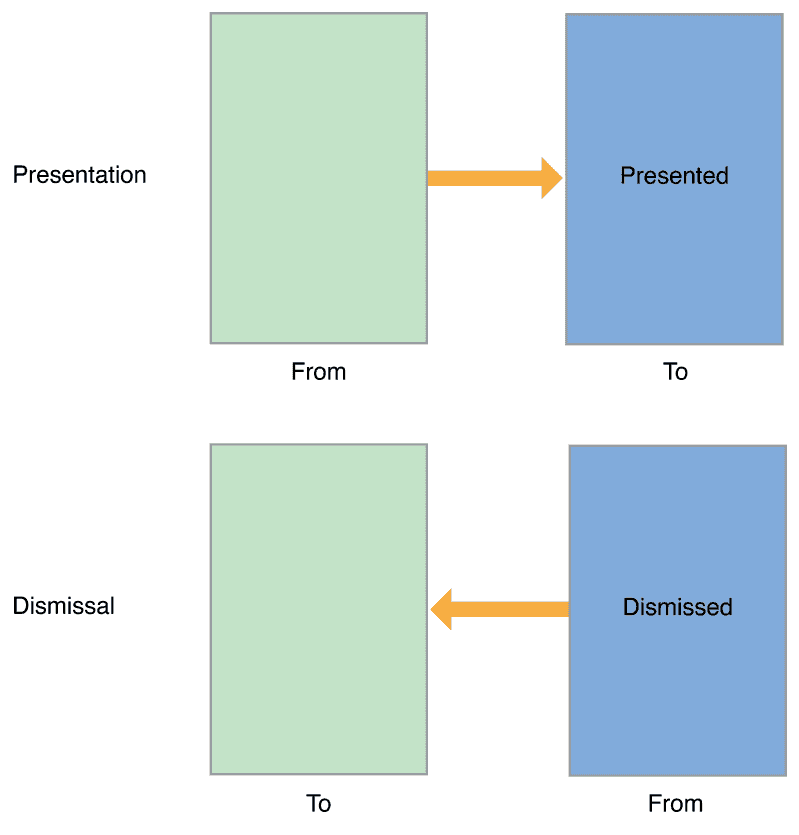
程式碼中經常出現 fromView 與 toView,理解錯了動畫邏輯就會整個反過來。fromView 是「目前所在的視圖」,toView 是「要前往的視圖」。A present 到 B,A 是 from、B 是 to;B dismiss 回 A 時,B 變成 from、A 變成 to。
Presented 與 Presenting
這組概念容易與上面混淆。關鍵差異是:它不隨 present 或 dismiss 而改變。A present B 之後,不論後續怎麼跳,A 永遠是 presentingViewController,B 永遠是 presentedViewController。
modalPresentationStyle
這是個列舉,決定 present 的呈現風格。其中能自訂動畫的只有 FullScreen 與 Custom 兩種,差別在於 FullScreen 會把 fromView 從視圖層級中移除,Custom 不會。開頭 gif 的第三個效果就是 Custom。
傳統的 block 寫法
最簡單的轉場是 transitionFromViewController:

這個 API 雖已不建議使用,但分析它有助於理解後面的內容。它共六個參數:前兩個表示從哪個 VC 跳到哪個 VC,中間兩個是動畫時間與選項,最後兩個是動畫細節與完成回呼。這六個參數其實就是一次轉場動畫必備的六個元素,可分為兩組——前兩個描述「頁面跳轉關係」,後四個描述「動畫執行邏輯」。
它的缺點有兩個:可自訂程度低,以及重用性差、耦合度高。試想 A 可以跳到 B、C、D、E、F,動畫效果都差不多,那麼這段程式碼就得複製好幾份,每次只改少量內容。
自訂 present 轉場動畫
為了降低耦合並提高自由度,正確做法要引入一個關鍵角色:轉場動畫代理,也就是實作 UIViewControllerTransitioningDelegate 協議的物件。它負責向 UIKit 提供以下一或多個物件:
- Animator:實作
UIViewControllerAnimatedTransitioning,控制動畫時長與呈現邏輯。代理可以為 present 與 dismiss 分別提供不同的 animator,也可以共用同一個。 - 互動式 Animator:性質同上,但可由手勢驅動。
- Presentation Controller:能更徹底地自訂 present 過程,例如改變被呈現視圖的大小、加上自訂裝飾視圖。
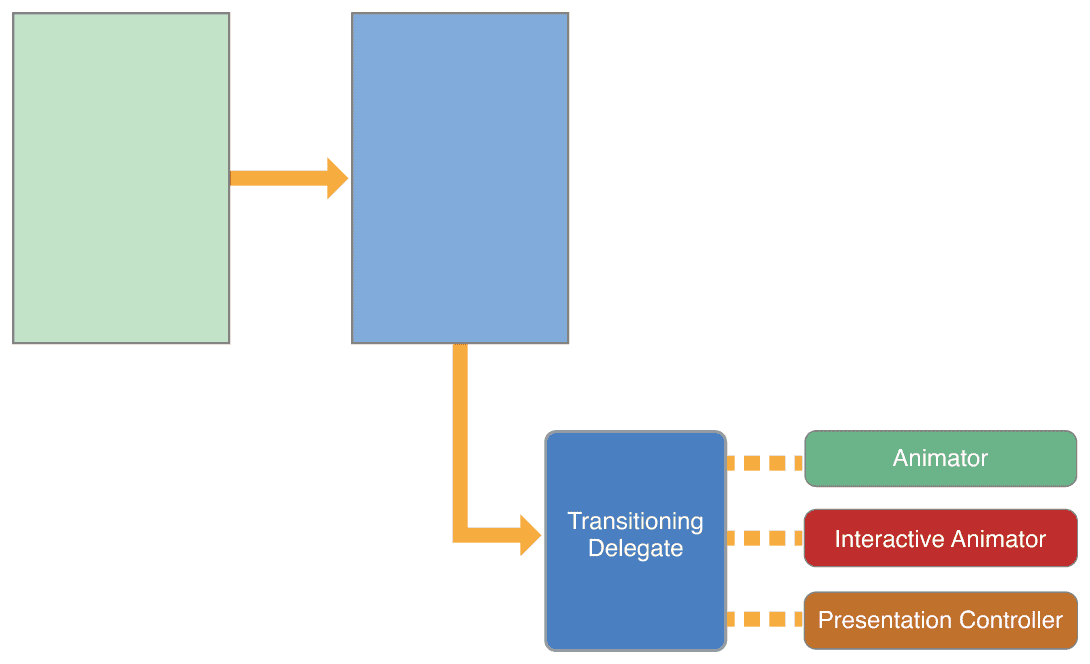
這裡先談最單純的 Animator。回顧前面說的兩組元素,彼此互不相關,而 Animator 對應的正是後四個。也就是說,同一個 Animator 可以用於 A 跳 B,也能用於 A 跳 C,它描述的是一種通用的轉場邏輯,與具體的視圖控制器無關。
理解這段話,整個自訂轉場的骨架就清楚了。以 A 跳到 B 為例:
- 建立動畫代理;情況簡單時,A 自己就能勝任
- 把 B 的
transitioningDelegate設為該代理 - 呼叫
presentViewController:animated:completion:,animated 傳 true - 系統會向代理索取 animator,後續動畫交由 animator 執行
// 這個類相當於 A
class CrossDissolveFirstViewController: UIViewController, UIViewControllerTransitioningDelegate {

    // 這個物件相當於 B
    crossDissolveSecondViewController.transitioningDelegate = self

    func animationButtonDidClicked() {
        self.presentViewController(crossDissolveSecondViewController, animated: true, completion: nil)
    }

    // 以下兩個方法定義在 UIViewControllerTransitioningDelegate 協議中
    func animationControllerForPresentedController(presented: UIViewController,
            presentingController presenting: UIViewController,
            sourceController source: UIViewController) -> UIViewControllerAnimatedTransitioning? {
        // 也可改用 CrossDissolveAnimator,效果各有不同
        return HalfWaySpringAnimator()
    }

    func animationControllerForDismissedController(dismissed: UIViewController) -> UIViewControllerAnimatedTransitioning? {
        return CrossDissolveAnimator()
    }
}
動畫的關鍵在 animator 的實作。它至少要做到兩件事:回報動畫時長,以及在 animateTransition 中完成動畫。以下程式碼的註解就是整段邏輯的核心:
class HalfWaySpringAnimator: NSObject, UIViewControllerAnimatedTransitioning {

    func transitionDuration(transitionContext: UIViewControllerContextTransitioning?) -> NSTimeInterval {
        return 2
    }

    func animateTransition(transitionContext: UIViewControllerContextTransitioning) {
        let fromViewController = transitionContext.viewControllerForKey(UITransitionContextFromViewControllerKey)
        let toViewController   = transitionContext.viewControllerForKey(UITransitionContextToViewControllerKey)
        let containerView      = transitionContext.containerView()

        // from/to 與 presented/presenting 的關係
        // For a Presentation: fromView = presenting view, toView = presented view
        // For a Dismissal:    fromView = presented view,  toView = presenting view
        var fromView = fromViewController?.view
        var toView   = toViewController?.view

        // iOS 8 之後應優先使用 viewForKey:,而非直接取 controller.view。
        // 例如在 form sheet 樣式中,我們會為 presentedViewController 的 view 加上陰影等裝飾,
        // animator 動畫作用整個裝飾 view 上,此時 controller.view 只是它的子視圖。
        if transitionContext.respondsToSelector(Selector("viewForKey:")) {
            fromView = transitionContext.viewForKey(UITransitionContextFromViewKey)
            toView   = transitionContext.viewForKey(UITransitionContextToViewKey)
        }

        // 讓 toView 從螢幕中間彈起,而不是從底部;過程中逐漸變為不透明
        toView?.frame = CGRectMake(fromView!.frame.origin.x,
                                   fromView!.frame.maxY / 2,
                                   fromView!.frame.width,
                                   fromView!.frame.height)
        toView?.alpha = 0.0

        // present 與 dismiss 時,都必須把 toView 加入視圖層級
        containerView?.addSubview(toView!)

        let transitionDuration = self.transitionDuration(transitionContext)

        // 使用彈簧動畫;結束後務必呼叫 completeTransition
        UIView.animateWithDuration(transitionDuration, delay: 0,
                                   usingSpringWithDamping: 0.6, initialSpringVelocity: 0,
                                   options: .CurveLinear,
                                   animations: {
            toView!.alpha = 1.0
            toView?.frame = transitionContext.finalFrameForViewController(toViewController!)
        }) { (finished: Bool) -> Void in
            let wasCancelled = transitionContext.transitionWasCancelled()
            transitionContext.completeTransition(!wasCancelled)
        }
    }
}
animateTransition 的核心是「從轉場上下文中取得必要資訊」。上下文是實作 UIViewControllerContextTransitioning 的物件,負責提供 fromView、toView、containerView、最終 frame 等資料。這裡有個原則請務必記住:不要自行快取任何動畫資訊,一律從上下文取得,這樣才能保證拿到的永遠是最新且正確的值。
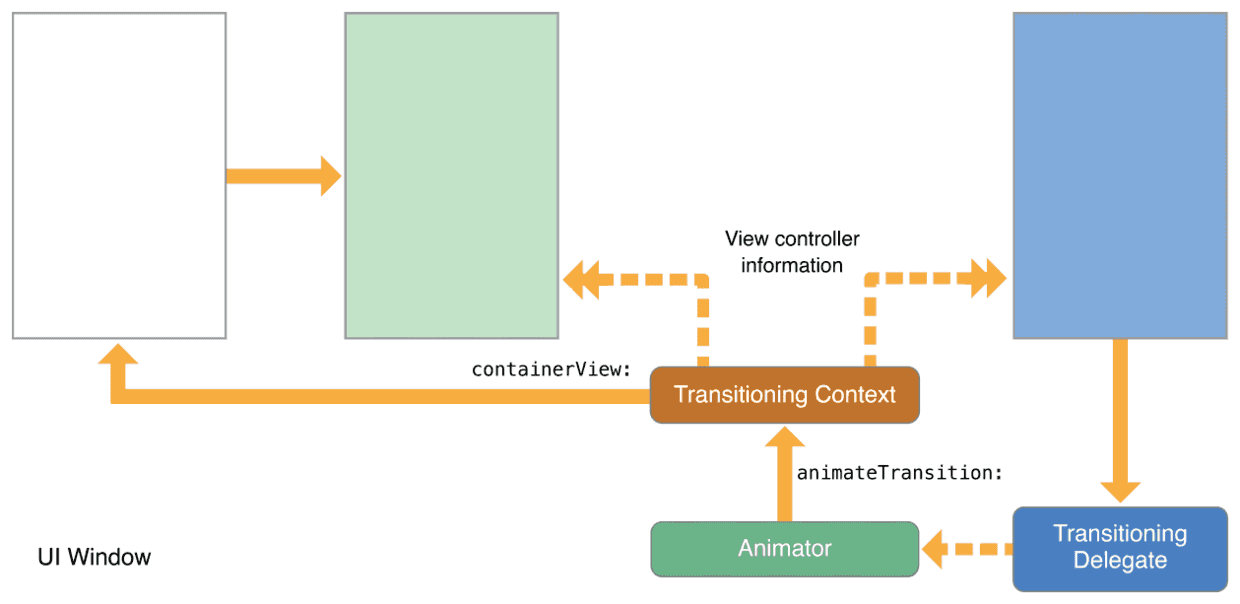
取得足夠資訊後,把動畫交給 Core Animation 處理,並在完成時呼叫 completeTransition。這一步漏掉的話,系統會一直等下去,畫面就卡在最後一幀。
present 與 dismiss 可以共用同一個 animator,也可以各自獨立。若效果類似就共用,唯一要區分的是:
- present 時,把 toView 加入 container 的視圖層級
- dismiss 時,把 fromView 從 container 的視圖層級中移除
若一時消化不了這些細節,至少請記住自訂動畫的三個要點:設定 presentedViewController 的 transitioningDelegate;該代理需提供一個 animator;animator 的 animateTransition 就是全部動畫邏輯所在。
互動式轉場動畫
前面提到,設定 transitioningDelegate 並 present 時,UIKit 除了索取 animator,還會呼叫代理的 interactionControllerForPresentation:。若回傳 nil 就走非互動式流程;若回傳了物件,UIKit 便改為呼叫該互動式控制器的 startInteractiveTransition:,完全不會執行 animator 的 animateTransition。
所謂互動式動畫,通常是手勢驅動:產生一個完成百分比來控制動畫進度(開頭 gif 的第二個效果)。動畫不再是一次跑完,而是任何時刻都能改變進度甚至取消。這需要一個實作 UIPercentDrivenInteractiveTransition 的控制器與 animator 協同運作。聽起來複雜,但 UIKit 已封裝了大部分細節,我們只需定義手勢處理函式,在事件發生時算出百分比並呼叫 updateInteractiveTransition 更新進度。
// 相當於 fromViewController
class InteractivityFirstViewController: UIViewController {
    lazy var interactivitySecondViewController = InteractivitySecondViewController()
    lazy var customTransitionDelegate: InteractivityTransitionDelegate = InteractivityTransitionDelegate()

    override func viewDidLoad() {
        super.viewDidLoad()
        setupView()
        // 代理職責較多,因此另外獨立一個物件,而非讓 self 兼任
        interactivitySecondViewController.transitioningDelegate = customTransitionDelegate
    }

    // 手勢開始時也會呼叫 animationButtonDidClicked
    func interactiveTransitionRecognizerAction(sender: UIScreenEdgePanGestureRecognizer) {
        if sender.state == .Began { self.animationButtonDidClicked(sender) }
    }

    func animationButtonDidClicked(sender: AnyObject) {
        self.presentViewController(interactivitySecondViewController, animated: true, completion: nil)
    }
}
互動式動畫代理除了提供 animator,還要多提供互動式動畫控制器:
class InteractivityTransitionDelegate: NSObject, UIViewControllerTransitioningDelegate {

    // 前兩個方法與淡入淡出範例一致
    func animationControllerForPresentedController(presented: UIViewController,
            presentingController presenting: UIViewController,
            sourceController source: UIViewController) -> UIViewControllerAnimatedTransitioning? {
        return InteractivityTransitionAnimator(targetEdge: targetEdge)
    }

    func animationControllerForDismissedController(dismissed: UIViewController) -> UIViewControllerAnimatedTransitioning? {
        return InteractivityTransitionAnimator(targetEdge: targetEdge)
    }

    // 後兩個方法才是互動式動畫的關鍵
    func interactionControllerForPresentation(animator: UIViewControllerAnimatedTransitioning) -> UIViewControllerInteractiveTransitioning? {
        return TransitionInteractionController(gestureRecognizer: gestureRecognizer, edgeForDragging: targetEdge)
    }

    func interactionControllerForDismissal(animator: UIViewControllerAnimatedTransitioning) -> UIViewControllerInteractiveTransitioning? {
        return TransitionInteractionController(gestureRecognizer: gestureRecognizer, edgeForDragging: targetEdge)
    }
}
互動式控制器本身負責監聽手勢並換算百分比:
class TransitionInteractionController: UIPercentDrivenInteractiveTransition {

    func gestureRecognizeDidUpdate(gestureRecognizer: UIScreenEdgePanGestureRecognizer) {
        switch gestureRecognizer.state {
        case .Began:
            break
        case .Changed:
            // 手勢滑動中,更新動畫進度
            self.updateInteractiveTransition(self.percentForGesture(gestureRecognizer))
        case .Ended:
            // 滑動結束:超過一半就完成,否則取消
            if self.percentForGesture(gestureRecognizer) >= 0.5 {
                self.finishInteractiveTransition()
            } else {
                self.cancelInteractiveTransition()
            }
        default:
            self.cancelInteractiveTransition()
        }
    }

    private func percentForGesture(gesture: UIScreenEdgePanGestureRecognizer) -> CGFloat {
        // 依 gesture 的位移距離換算出 0~1 的百分比
        return 0
    }
}
請注意一個實務細節:互動式動畫是「加值功能」,因此必須同時保留非互動式的行為。上例中點擊按鈕走的仍是非互動式動畫,只有手勢滑動才觸發互動式流程。
轉場協調器與 UIModalPresentationCustom
在做轉場的同時,你可能还想跑一些同步的附加動畫,例如開頭 gif 的第三個效果。presentedView 與 presentingView 可以調整自身視圖層級、加上陰影與圓角。UIKit 用轉場協調器(transition coordinator)來管理這些額外動畫,透過視圖控制器的 transitionCoordinator 屬性取得,且它只在轉場進行期間存在。
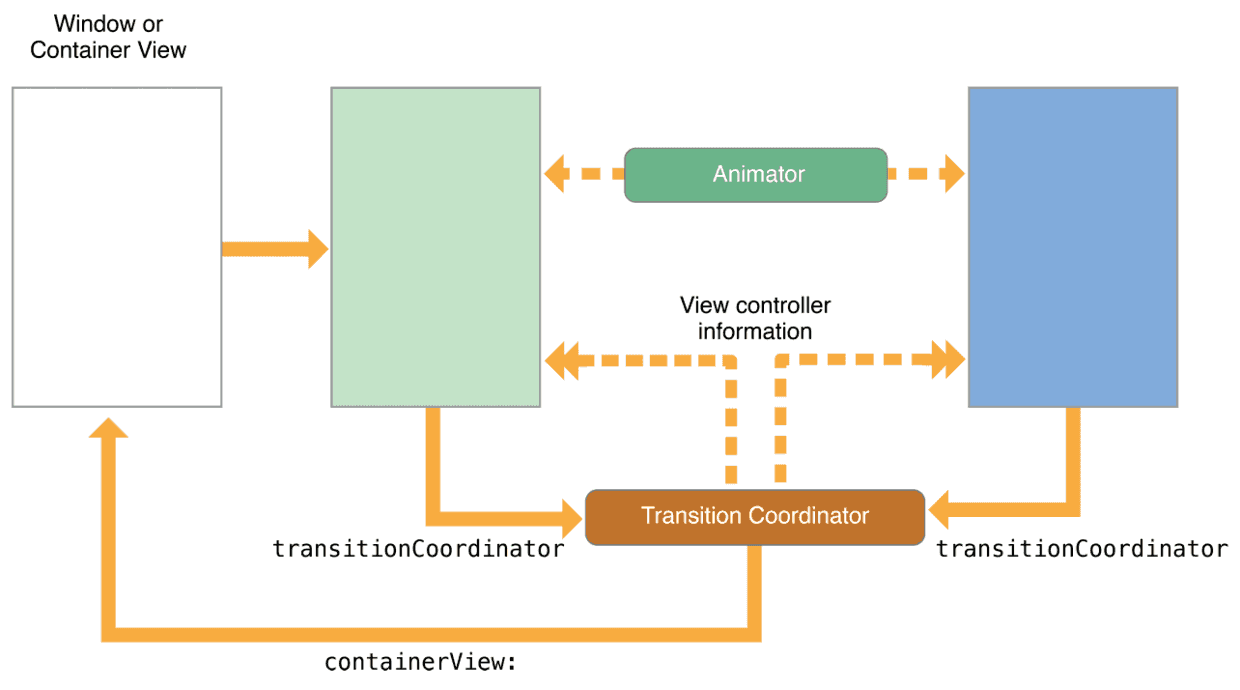
要完成該效果,還得把 present 風格從 FullScreen 換成 Custom,因為前者會移除 fromViewController,不符合需求。
使用 Custom 時,可以再用 UIPresentationController 更徹底地控制呈現效果,它能做到:
- 設定 presentedViewController 的視圖大小
- 加入自訂視圖以改變 presentedView 的外觀
- 為這些自訂視圖提供轉場動畫
- 依 size class 進行響應式佈局
可以這樣理解:FullScreen 等預設風格都是 Custom 的特例,而 Custom 給了我們完全的自由。
UIPresentationController 提供四個時機點:
presentationTransitionWillBegin:present 即將開始presentationTransitionDidEnd:present 結束dismissalTransitionWillBegin:dismiss 即將開始dismissalTransitionDidEnd:dismiss 結束
// 相當於 fromViewController
class CustomPresentationFirstViewController: UIViewController {
    lazy var customPresentationSecondViewController = CustomPresentationSecondViewController()
    lazy var customPresentationController: CustomPresentationController =
        CustomPresentationController(presentedViewController: self.customPresentationSecondViewController,
                                    presentingViewController: self)

    override func viewDidLoad() {
        super.viewDidLoad()
        setupView()
        customPresentationSecondViewController.transitioningDelegate = customPresentationController
    }

    func animationButtonDidClicked() {
        self.presentViewController(customPresentationSecondViewController, animated: true, completion: nil)
    }
}
重點是 CustomPresentationController 的實作:
class CustomPresentationController: UIPresentationController, UIViewControllerTransitioningDelegate {
    // 這個視圖包裝了原視圖,加上陰影與圓角
    var presentationWrappingView: UIView?
    // alpha 為 0.5 的黑色遮罩
    var dimmingView: UIView? = nil

    // 告訴 UIKit 要對哪個視圖套用動畫
    override func presentedView() -> UIView? {
        return self.presentationWrappingView
    }
}

extension CustomPresentationController {
    override func presentationTransitionWillBegin() {
        let transitionCoordinator = self.presentingViewController.transitionCoordinator()
        self.dimmingView?.alpha = 0
        // 透過協調器執行與主動畫同步的附加動畫
        transitionCoordinator?.animateAlongsideTransition({ (context: UIViewControllerTransitionCoordinatorContext) -> Void in
            self.dimmingView?.alpha = 0.5
        }, completion: nil)
    }

    override func presentationTransitionDidEnd(completed: Bool) {
        if !completed {
            self.presentationWrappingView = nil
            self.dimmingView = nil
        }
    }

    override func dismissalTransitionWillBegin() {
        let transitionCoordinator = self.presentingViewController.transitionCoordinator()
        transitionCoordinator?.animateAlongsideTransition({ (context: UIViewControllerTransitionCoordinatorContext) -> Void in
            self.dimmingView?.alpha = 0
        }, completion: nil)
    }

    override func dismissalTransitionDidEnd(completed: Bool) {
        if completed {
            self.presentationWrappingView = nil
            self.dimmingView = nil
        }
    }
}
除此之外,這個類還要處理子視圖佈局,同時身兼動畫代理,需要提供 animator。完整程式碼可參考 demo 的 Custom Presentation 目錄。
UINavigationController 的轉場動畫
以上都圍繞 present 與 dismiss,但其實 push/pop 也能自訂,兩者是可以類比的平行關係:
class FromViewController: UIViewController, UINavigationControllerDelegate {
    let toViewController: ToViewController = ToViewController()

    override func viewDidLoad() {
        super.viewDidLoad()
        setupView()
        // 這裡改成讓自己成為 navigationController 的代理
        self.navigationController.delegate = self
    }
}
差別只在於實作的協議換成 UINavigationControllerDelegate:
func navigationController(navigationController: UINavigationController,
                          animationControllerForOperation operation: UINavigationControllerOperation,
                          fromViewController fromVC: UIViewController,
                          toViewController toVC: UIViewController) -> UIViewControllerAnimatedTransitioning? {
    if operation == .Push { return PushAnimator() }
    if operation == .Pop  { return PopAnimator() }
    return nil
}
至於 animator 本身完全沒有差別。可見一個設計良好的 animator,不只可用於 present/dismiss,也能用在 push/pop。UINavigationController 同樣支援互動式轉場,原理與前面類似。
總結
- 非互動式:設定 presentedViewController 的 transitioningDelegate,由代理提供 animator,在 animator 中定義時長與呈現邏輯。
- 互動式:在前述基礎上,由代理再提供互動式動畫控制器,於其中處理事件並更新完成進度。
- 更高度自訂:透過 UIPresentationController 的四個時機方法,調整動畫前後的效果,可改變 presentedViewController 的大小與外觀,並同步執行其他動畫。
自訂轉場這塊水頗深,本文僅適合入門參考,歡迎互相交流。