
iOS 動畫實作:打造線條顏色漸變的折線圖
折線圖在眾多應用中隨處可見,它能直觀地呈現資料隨時間變化的趨勢。為了提升使用者體驗,為折線圖加入流暢的繪製動畫已是常見做法;但若再加上「線條顏色漸變」的效果,能見的範例卻寥寥無幾。本文將完整示範如何以動畫方式繪製一張線條顏色漸變的折線圖,並拆解背後的實作原理。
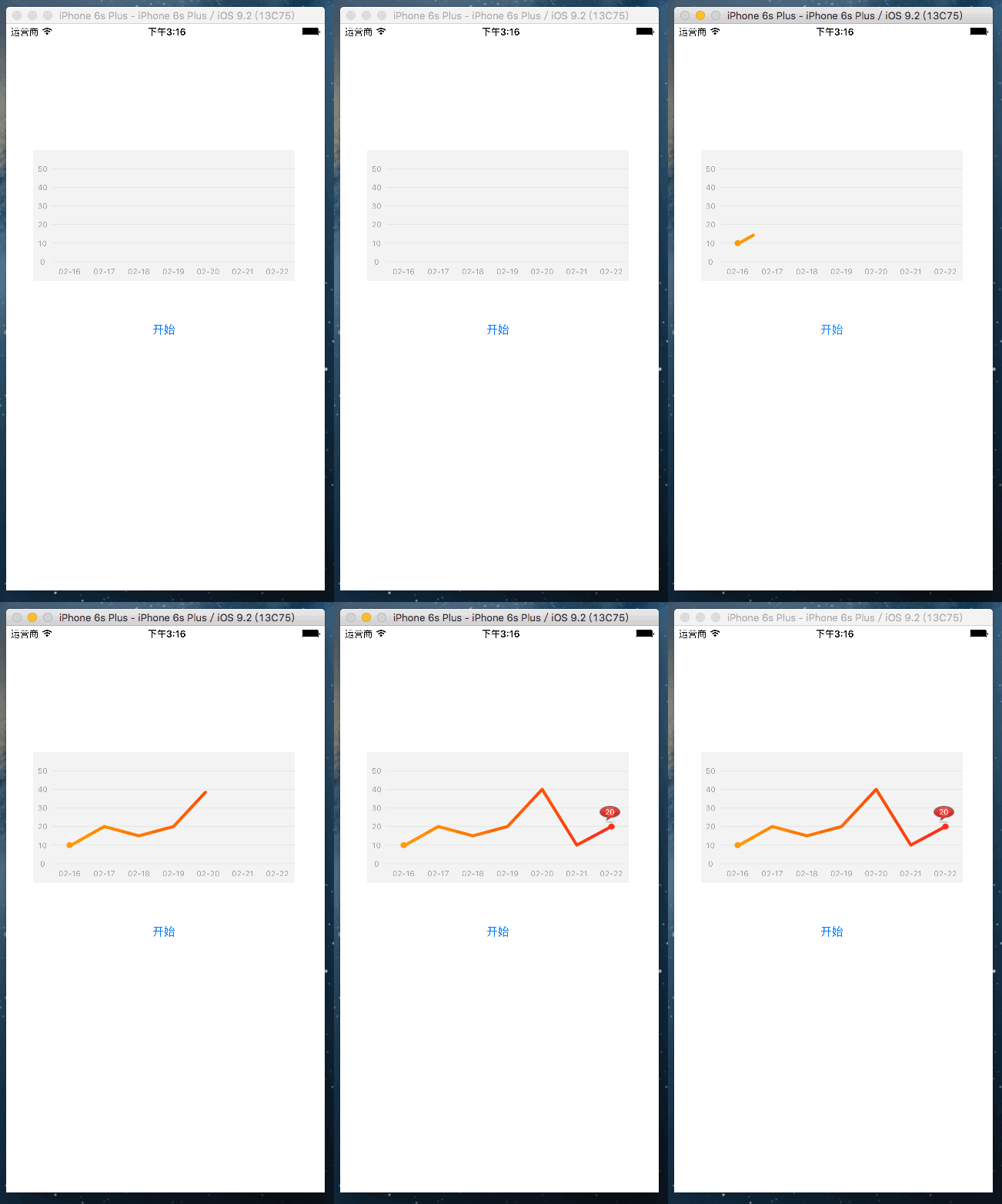
成品概覽
筆者已將折線圖封裝成一個 UIView 子類,並對外提供簡潔的呼叫介面。這個自訂折線圖視圖幾乎可以套用到任何需要折線圖的專案——只要把檔案拖進專案、呼叫相應方法即可。專案中包含大量註解,若你的需求與示範效果略有差異,也可以依循同樣的思路自行調整。
涉及的關鍵知識點
在動手之前,先認識幾個核心技術:
- CALayer(圖層):可簡單理解為不接受使用者互動的 UIView。每個圖層都有一個
mask屬性,作用如同蒙版。 - CAGradientLayer:用來繪製顏色漸變的圖層。
- CAShapeLayer:用來繪製折線的路徑圖層。
- CAAnimation:核心動畫的基類,負責驅動動畫效果。
- Quartz 2D:二維繪圖引擎,用來繪製折線(Path)與座標軸文字(Text)。
實作思路
整個折線圖會被自定義到一個 UIView 子類中,座標軸直接在該視圖的 drawRect: 方法裡繪製。這裡要特別留意座標系的轉換問題。
至於線條顏色漸變,筆者一開始嘗試修改 UIBezierPath 的 strokeColor,卻發現它只能設定單一顏色,無法實現漸變。真正的解法藏在 CALayer 的 mask 屬性上:先建立一個帶有 CAGradientLayer 漸變背景的視圖,再用一個描邊為白色、填充為透明的 CAShapeLayer 作為它的蒙版。如此一來,折線形狀以外的區域被遮罩,露出的正是底下的漸變色彩。
折線與座標軸
折線使用 UIBezierPath 繪製,轉折處透過 kCALineCapRound 與 kCALineJoinRound 設為圓角;起點與終點的圓點則可直接在路徑上叠加一個圓弧,半徑設為線寬的一半,確保呈現實心圓點。折線轉折處的座標被封裝成一個自訂類別 IDLineChartPoint(而非直接用 CGPoint,是因為需要把它們放進陣列中管理)。X 軸顯示最近七天的日期,Y 軸則對應資料的變化幅度。
動畫與標籤
繪製動畫由 CABasicAnimation 完成,動我市關鍵在於 strokeEnd 屬性從 0 動畫到 1。這裡有個容易忽略的細節:折線路徑初始時要把線寬設為 0,讓它隱形;開始繪製時才設為適當線寬,才能呈現「線條逐漸生長」的效果。
/** 動畫開始,繪製折線圖 */
- (void)startDrawlineChart {
    // 設定路徑寬度為 4,使其顯示出來
    self.lineChartLayer.lineWidth = 4;
    // 移除標籤
    if ([self.subviews containsObject:self.tapButton]) {
        [self.tapButton removeFromSuperview];
    }
    // 設定動畫相關屬性
    CABasicAnimation *pathAnimation = [CABasicAnimation animationWithKeyPath:@"strokeEnd"];
    pathAnimation.duration = 2.5;
    pathAnimation.repeatCount = 1;
    pathAnimation.removedOnCompletion = NO;
    pathAnimation.fromValue = [NSNumber numberWithFloat:0.0f];
    pathAnimation.toValue = [NSNumber numberWithFloat:1.0f];
    pathAnimation.delegate = self;
    [self.lineChartLayer addAnimation:pathAnimation forKey:@"strokeEnd"];
}
動畫結束時(透過 animationDidStop:finished: 回呼),會在折線終點加上一個氣泡標籤,顯示最新數值。標籤位置需依終點座標計算,且只在首次建立,避免重複運算。
漸變背景圖層的設定
- (void)drawGradientBackgroundView {
    // 漸變背景視圖(不含座標軸區域)
    self.gradientBackgroundView = [[UIView alloc] initWithFrame:
        CGRectMake(kPadding, 0, self.bounds.size.width - kPadding, self.bounds.size.height - kPadding)];
    [self addSubview:self.gradientBackgroundView];

    // 建立並設定漸變圖層
    self.gradientLayer = [CAGradientLayer layer];
    self.gradientLayer.frame = self.gradientBackgroundView.bounds;
    // 漸變方向:從左上到右下
    self.gradientLayer.startPoint = CGPointMake(0, 0.0);
    self.gradientLayer.endPoint = CGPointMake(1.0, 0.0);
    // 設定漸變的顏色序列
    self.gradientLayerColors = [NSMutableArray arrayWithArray:@[
        (__bridge id)[UIColor colorWithRed:253/255.0 green:164/255.0 blue:8/255.0 alpha:1.0].CGColor,
        (__bridge id)[UIColor colorWithRed:251/255.0 green:37/255.0 blue:45/255.0 alpha:1.0].CGColor
    ]];
    self.gradientLayer.colors = self.gradientLayerColors;
    [self.gradientBackgroundView.layer addSublayer:self.gradientLayer];
}
折線圖層與蒙版
把折線路徑套到 CAShapeLayer 上,並將它設為漸變背景視圖的 mask,這正是「線條顏色漸變」的關鍵一步:
self.lineChartLayer = [CAShapeLayer layer];
self.lineChartLayer.path = path.CGPath;
self.lineChartLayer.strokeColor = [UIColor whiteColor].CGColor;
self.lineChartLayer.fillColor = [[UIColor clearColor] CGColor];
// 初始線寬設為 0,讓折線隱形
self.lineChartLayer.lineWidth = 0;
self.lineChartLayer.lineCap = kCALineCapRound;
self.lineChartLayer.lineJoin = kCALineJoinRound;
// 把折線圖層設為漸變圖層的蒙版
self.gradientBackgroundView.layer.mask = self.lineChartLayer;
透過上述步驟,我們就完成了一個具備漸變線條與流暢繪製動畫的折線圖。整合時,只需建立折線圖視圖、塞入轉折點資料,再呼叫 startDrawlineChart 即可觸發動畫。希望這套思路能為你的專案帶來啟發!
- 上一篇文章: iOS 開發中六種常見數據持久化方案全解析
- 下一篇文章: iOS 開發中 StoryBoard 搭建 UI 界面的核心用法