
UIScrollView 深入講解:contentSize、contentInset 與 contentOffset 的三角關係
編輯:iOS 開發綜合
UIScrollView 負責一件很根本的事:在一個小框框裡,裝下大得多的內容,並讓使用者用手指滑動瀏覽。UITableView 與 UITextView 都繼承自它。理解這個元件,等於同時理解了 iOS 裡大半的捲動行為。
它是怎麼運作的
可以把 UIScrollView 想成兩層結構。外層是它自己的 frame,也就是使用者實際看得到的那個窗口;內層是 contentView,承載真正的內容,可以左右上下滑動。所谓「捲動」,本質上就是移動內容層相對於窗口的位置。
從 UIView 繼承來的關鍵能力
// autoresizingMask —— 目前基本已被 autoLayout 取代
typedef NS_OPTIONS(NSUInteger, UIViewAutoresizing) {
    UIViewAutoresizingNone                     = 0,      // 不自動調整
    UIViewAutoresizingFlexibleLeftMargin       = 1 << 0, // 自動調整與 superview 左側距離,右側不變
    UIViewAutoresizingFlexibleWidth            = 1 << 1, // 自動調整自身寬度,左右距離不變
    UIViewAutoresizingFlexibleRightMargin      = 1 << 2, // 自動調整與 superview 右側距離,左側不變
    UIViewAutoresizingFlexibleTopMargin        = 1 << 3, // 自動調整與 superview 頂部距離,底部不變
    UIViewAutoresizingFlexibleHeight           = 1 << 4, // 自動調整自身高度,上下距離不變
    UIViewAutoresizingFlexibleBottomMargin     = 1 << 5  // 自動調整與 superview 底部距離,頂部不變
};

// transform —— 形變屬性,屬於結構體,不能整體直接賦值

// 絕對位置設定
CGAffineTransformMakeRotation(CGFloat angle);            // 旋轉
CGAffineTransformMakeScale(CGFloat sx, CGFloat sy);      // 縮放
CGAffineTransformMakeTranslation(CGFloat tx, CGFloat ty);// 位移

// 增量修改(在既有 transform 基礎上疊加)
CGAffineTransformRotate(CGAffineTransform t, CGFloat angle);
CGAffineTransformScale(CGAffineTransform t, CGFloat sx, CGFloat sy);
CGAffineTransformTranslate(CGAffineTransform t, CGFloat tx, CGFloat ty);
Make 系列是「重新設定」,另一組是「在原本的基礎上再疊加」。搞混這兩者,是形變相關 bug 的常見來源。
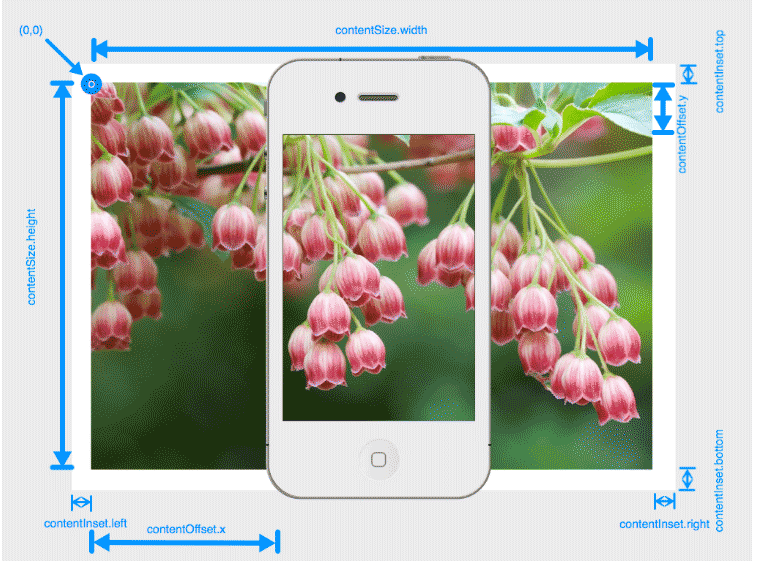
三個最容易搞混的屬性
- contentSize:內容尺寸。決定可滑動的總範圍有多大,也就是內層 contentView 的大小。
- contentInset:內容邊距。在內容四周加上額外留白,常用來避開導航列、工具列或自訂的頂部區域。
- contentOffset:內容偏移。目前可視區域左上角對應到內容的哪個座標,也就是「已經滑了多遠」。
關係可以這樣記:contentSize 決定「能滑多遠」,contentInset 決定「邊界留多少」,contentOffset 記錄「現在在哪」。捲動時變的是 offset,前兩者通常在建立時就設定了。
UIScrollViewDelegate 常用方法
// 捲動時呼叫,任何造成 contentOffset 變化的方式都會觸發,呼叫頻率很高
- (void)scrollViewDidScroll:(UIScrollView *)scrollView;

// 開始拖曳時呼叫
- (void)scrollViewWillBeginDragging:(UIScrollView *)scrollView;

// 停止拖曳時呼叫
- (void)scrollViewDidEndDragging:(UIScrollView *)scrollView willDecelerate:(BOOL)decelerate;

// 即將進入減速(放手後開始滑行)時呼叫
- (void)scrollViewWillBeginDecelerating:(UIScrollView *)scrollView;

// 滑行停止時呼叫
// 注意:若減速動畫尚未結束就再次拖曳,這個方法不會被呼叫
- (void)scrollViewDidEndDecelerating:(UIScrollView *)scrollView;

// 開始縮放時呼叫
- (void)scrollViewWillBeginZooming:(UIScrollView *)scrollView withView:(UIView *)view;

// 正在縮放時呼叫
- (void)scrollViewDidZoom:(UIScrollView *)scrollView;

// 停止縮放時呼叫
- (void)scrollViewDidEndZooming:(UIScrollView *)scrollView withView:(UIView *)view atScale:(CGFloat)scale;
scrollViewDidScroll: 是實作下拉刷新、懸浮標題、視差效果的核心位置,但也因為呼叫頻率極高,裡面千萬不要放重運算。
基本用法
scrollView = [[UIScrollView alloc] initWithFrame:CGRectMake(0, 0, 320, 460)];
scrollView.backgroundColor = [UIColor redColor];

// 是否支援點狀態列回到最頂端
scrollView.scrollsToTop = NO;
scrollView.delegate = self;

// 內容大小、內容邊距、可視偏移
scrollView.contentSize = CGSizeMake(320, 460 * 10);
scrollView.contentInset = UIEdgeInsetsMake(0, 50, 50, 0);
scrollView.contentOffset = CGPointMake(50, 50);

// 是否允許邊緣反彈
scrollView.bounces = NO;

// 是否分頁(對齊到整頁寬度,適合實作輪播)
scrollView.pagingEnabled = YES;

// 是否允許捲動
scrollView.scrollEnabled = NO;

// 捲軸樣式
scrollView.indicatorStyle = UIScrollViewIndicatorStyleWhite;

// 捲軸內縮
scrollView.scrollIndicatorInsets = UIEdgeInsetsMake(0, 50, 0, 0);

// 水平 / 垂直捲軸顯示與否
scrollView.showsHorizontalScrollIndicator = NO;
scrollView.showsVerticalScrollIndicator = YES;

// 縮放範圍
scrollView.maximumZoomScale = 2.0;   // 最大 2 倍
scrollView.minimumZoomScale = 0.5;

// 是否鎖定單一方向(避免斜向亂滑)
scrollView.directionalLockEnabled = YES;

[self.view addSubview:scrollView];
實務提醒
要啟用縮放,除了設定 minimumZoomScale 與 maximumZoomScale,還必須實作 delegate 的 viewForZoomingInScrollView: 並回傳要縮放的視圖,兩者缺一不會生效。另外,若在 iOS 11 之後使用,可內容避讓改由 contentInsetAdjustmentBehavior 與 safeAreaInsets 處理,直接手動寫死 inset 反而容易出現多留一段空白的老問題。