
圖文解析 App 在 iOS 7 上的頂部狀態列適配問題
首先說明一下,在 iOS 7 中,由於 status bar 不再佔用獨立的 20px,如果 App 需要同時支援 iOS 7 與 iOS 6.1 以下版本,就需要進行適配。下面開始適配:
先看看用 Xcode 新建專案後在 iOS 7 與 iOS 6 上的執行效果(一個 empty application 裡加了一個 rootController 作為 window 的根控制器,view 裡放了一個 tableview):
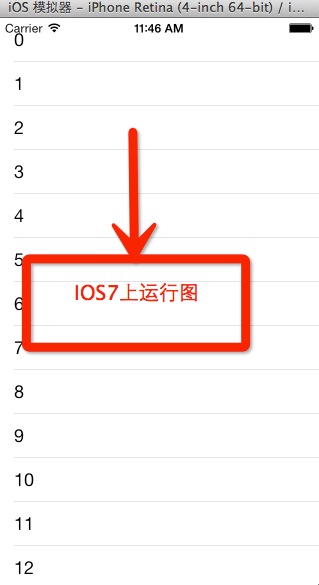
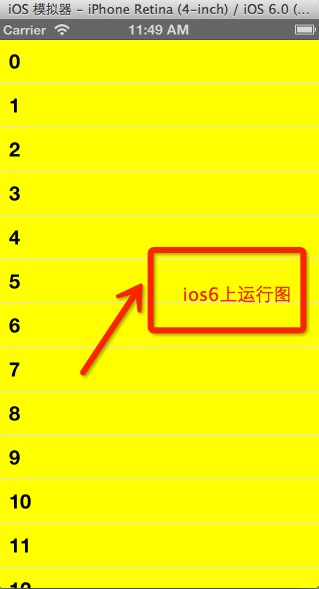
是不是遇到了 iOS 7 的新問題——狀態列跟 tableview 重疊了。看到這個不理想的結果,下面我們就正式來解決這個惱人的效果。
第一步:不要勾選 xib 中的 Use Autolayout,如下圖:
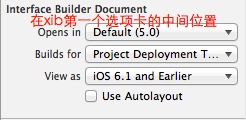
第二步:選擇 View as "iOS 6.1 and Earlier",同樣在上圖的位置處。
第三步:在 Size Inspector 中,有一個 iOS 6/7 Deltas,分別表示在 PosX 的增量、PosY 的增量、寬度增量、高度增量。
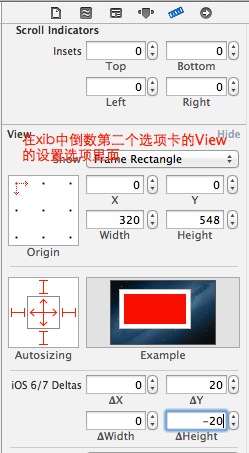
說明:在 "iOS 6.1 and Earlier" 模式下,由於 status bar 的高度為 20,所以當 App 執行在 iOS 7.0 模式下時,需要讓 view 向下移動 20 像素,因此在 ΔY 上設定為 20。
tableView 座標向下移動了 20,由於整個螢幕的高度不變,所以在 "iOS 7.0 and Later" 模式下,需要將 tableView 的高度減去 20 像素,即在 "iOS 6.1 and Earlier" 模式下,設定 tableView 的 ΔHeight 為 -20。若不設定 ΔHeight,tableView 底部會有 20 像素不可見,可以測試 demo 看看。
注意:Δ 正數表示增,負數表示減。
第四步:設定完成,到 iOS 上看效果:
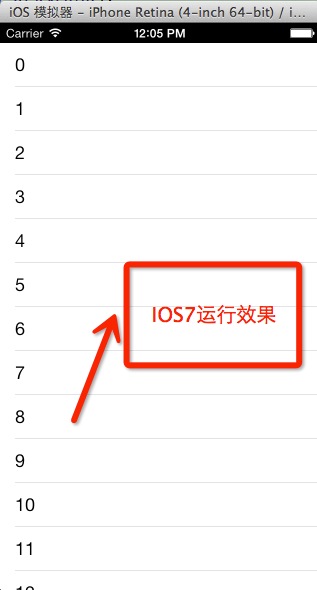
是不是神奇地發現又找回似曾相識的感覺了呢?這樣 "iOS 6.1 and Earlier" 與 "iOS 7.0 and Later" 的 UI 布局便統一了。
另一種方法
上面透過 XIB 的設定解決了狀態列與 view 重疊的問題,接下來講一講網傳修改 window frame 的方法。
步驟如下:
第一:在 AppDelegate 裡面加入如下程式碼:
if ([[[UIDevice currentDevice] systemVersion] floatValue] >= 7.0) {
    self.window.frame = CGRectMake(0.0f,20.0f,self.window.frame.size.width,self.window.frame.size.height-20.0f);
}
第二:在 info.plist 檔案中,將屬性 View controller-based status bar appearance 的值設為 NO。
下面看效果:
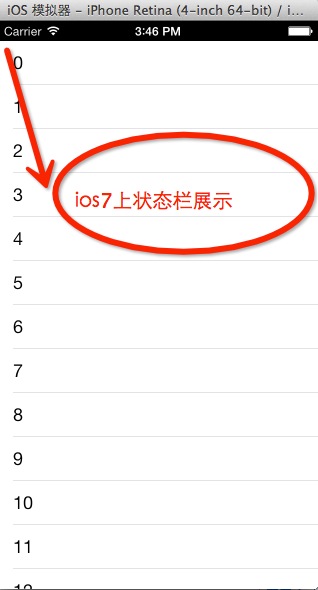
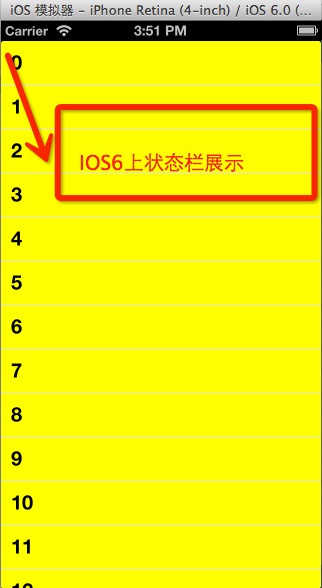
再看下圖,你會發現一個問題:
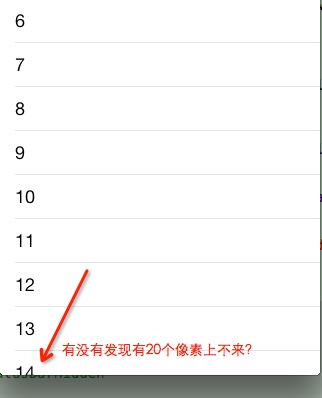
這是什麼原因導致的呢?由於 window 從 548 變成了 528,但你會發現 tableview 的高度還是 548,導致有 20 個像素不能顯示。有人會說,直接改成 528 不就行了?確實可以改,改完你會發現 iOS 7 上確實沒有了缺像素的問題,但在 iOS 6 上卻直接缺了半截,看下圖:
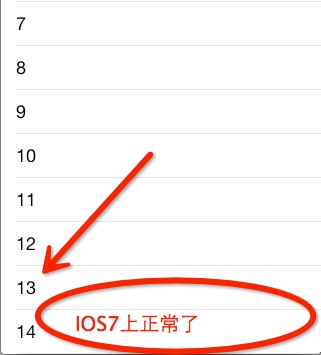
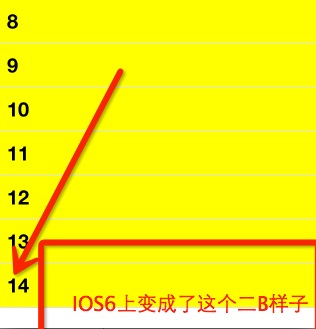
所以,經過親自測試,這種方法想要同時適配 iOS 7 和 iOS 6 有點不太靠譜。
最後解釋一下幾個名詞設定的作用:
- (UIStatusBarStyle)preferredStatusBarStyle {
    return UIStatusBarStyleLightContent;
}
- (BOOL)prefersStatusBarHidden {
    return NO;
}
在 plist 中將 View controller-based status bar appearance 的值設為 YES。這些設定的作用是:基於 controller,動態控制 status bar 的隱藏與樣式。