
實作 iOS SearchBar 搜尋欄與關鍵字高亮
編輯:iOS 開發綜合
效果演示
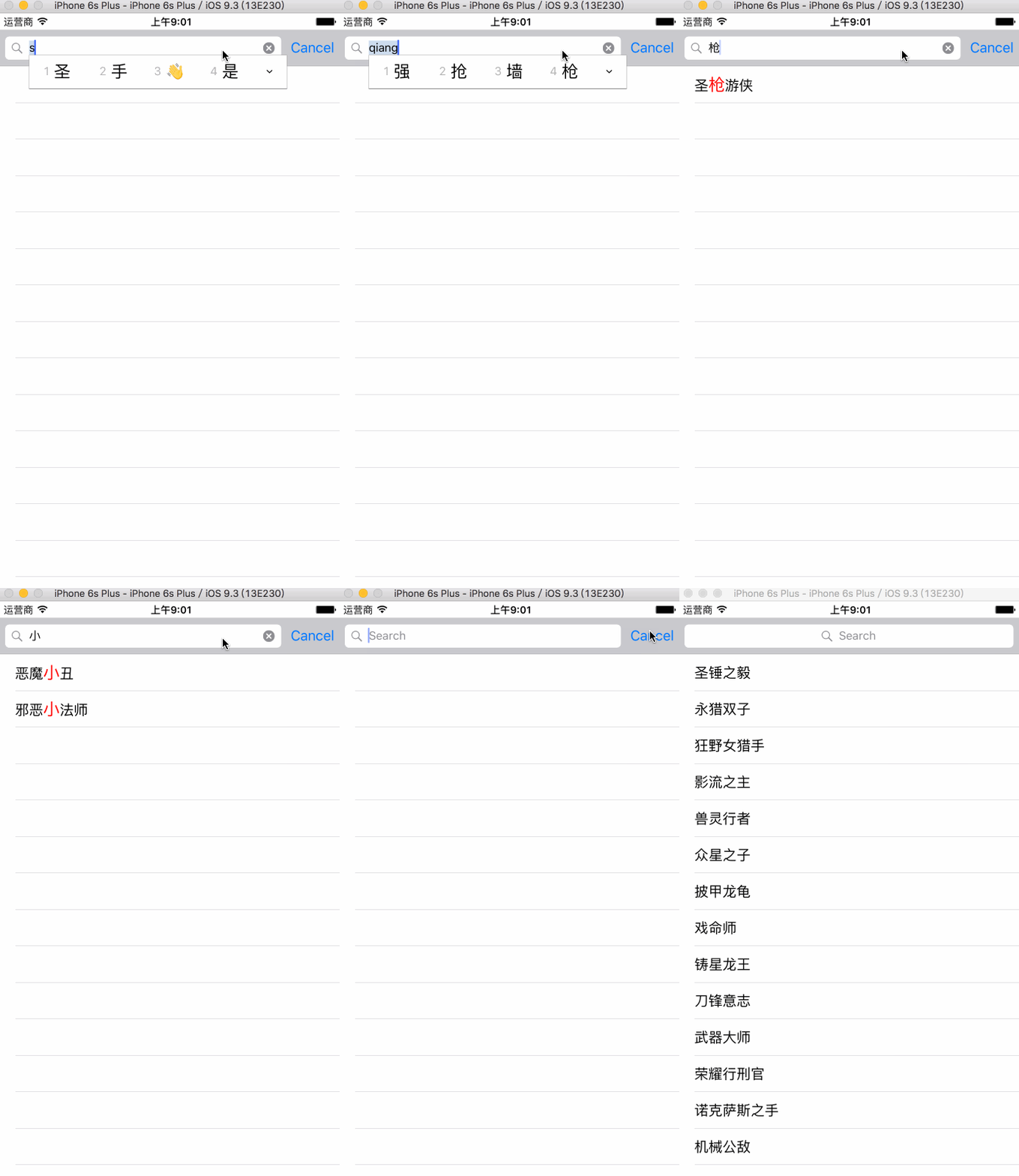
以下示範如何以程式碼實作帶有即時過濾與關鍵字高亮的搜尋欄,資料範例使用英雄聯盟英雄名單的 JSON 文字檔。
解析 JSON 資料
NSString *path = [[NSBundle mainBundle] pathForResource:@"heros" ofType:@"txt"];
NSData *data = [NSData dataWithContentsOfFile:path];
id result = [NSJSONSerialization JSONObjectWithData:data options:NSJSONReadingMutableContainers error:nil];
我們關心的內容是每筆字典中 nick 對應的值,遍歷後放入作為搜尋範圍的陣列:
self.arrOfSeachBoxes = [NSMutableArray array];
for (NSDictionary *dic in result) {
    [self.arrOfSeachBoxes addObject:dic[@"nick"]];
}
建立 UISearchController
使用 UISearchController,若要直接在當前頁顯示結果,初始化時傳入 nil:
self.searchController = [[UISearchController alloc] initWithSearchResultsController:nil];
self.searchController.searchBar.frame = CGRectMake(0, 44, 0, 44);
self.searchController.dimsBackgroundDuringPresentation = false;
self.searchController.searchBar.showsCancelButton = YES;
self.searchController.searchResultsUpdater = self;   // 顯示搜尋結果的更新者
self.searchController.active = YES;
由於採用了 searchResultsUpdater,需簽署 UISearchResultsUpdating 協定並實作其唯一必要方法:
- (void)updateSearchResultsForSearchController:(UISearchController *)searchController;
屬性定義
@interface ViewController () <UITableViewDelegate, UITableViewDataSource, UISearchResultsUpdating>
@property (nonatomic, retain) NSMutableArray *arrOfSeachBoxes;   // 搜尋範圍
@property (nonatomic, retain) NSMutableArray *arrOfSeachResults; // 搜尋結果
@property (nonatomic, retain) UISearchController *searchController;
@property (nonatomic, retain) UITableView *tableView;
@end
即時過濾
在協定方法中,以 NSPredicate 的 CONTAINS[c] 進行不分大小寫的包含比對,過濾後刷新 tableView:
- (void)updateSearchResultsForSearchController:(UISearchController *)searchController {
    self.arrOfSeachResults = [NSMutableArray array];
    NSPredicate *predicate = [NSPredicate predicateWithFormat:@"SELF CONTAINS[c] %@", searchController.searchBar.text];
    self.arrOfSeachResults = [[self.arrOfSeachBoxes filteredArrayUsingPredicate:predicate] mutableCopy];
    [self.tableView reloadData];
}
關鍵字高亮
在 cellForRowAtIndexPath 中,先找出關鍵字所在的 NSRange,再以 NSMutableAttributedString 為該範圍套用字級與紅色前景,達到高亮效果:
if (self.searchController.active) {
    NSString *originResult = self.arrOfSeachResults[indexPath.row];
    NSRange range = [originResult rangeOfString:self.searchController.searchBar.text];
    NSMutableAttributedString *attribute = [[NSMutableAttributedString alloc] initWithString:originResult];
    [attribute addAttribute:NSFontAttributeName value:[UIFont systemFontOfSize:20] range:range];
    [attribute addAttribute:NSForegroundColorAttributeName value:[UIColor redColor] range:range];
    [cell.textLabel setAttributedText:attribute];
} else {
    cell.textLabel.text = self.arrOfSeachBoxes[indexPath.row];
}
並記得將 searchBar 設為 tableView 的 tableHeaderView,讓搜尋欄固定在頂部:
self.tableView.tableHeaderView = self.searchController.searchBar;
小結
以上就是實作 iOS 搜尋欄與關鍵字高亮的完整內容,透過 UISearchController 即時過濾、NSPredicate 比對與 NSMutableAttributedString 高亮,即可打造順暢的搜尋體驗,希望對你的學習有所幫助。
- 上一篇文章: iOS 多視圖滑動點擊切換的封裝實作
- 下一篇文章: iOS 將漢字轉換為拼音